
通过ADB命令监控网络,核心在于利用adb shell netstat查看连接状态、adb shell dumpsys netstats获取流量统计,以及结合tcpdump或logcat进行深层抓包分析,这是开发者排查网络异常最直接的本地化手段。
在移动互联网开发与应用测试领域,网络问题往往是最隐蔽且难以复现的“幽灵bug”,当用户反馈加载缓慢、请求超时或数据同步失败时,云端日志通常只能看到结果,却看不到过程,开发者需要一把“听诊器”,直接贴在设备的“血管”上,实时监听每一次数据包的进出,ADB(Android Debug Bridge)作为Android生态中最基础也最强大的调试工具,提供了无需Root权限即可深入系统底层的网络监控能力,对于大多数Android工程师而言,掌握ADB网络监控并非为了炫技,而是为了在复杂的现场环境中,快速定位是DNS解析失败、TCP握手超时,还是应用层数据丢包。
基础连接状态监控:快速定位活跃连接
当应用出现连接不稳定时,第一步通常是确认当前设备与服务器之间是否存在有效的TCP连接,以及这些连接的状态。netstat命令是这一环节的首选工具,它类似于Linux系统中的网络统计工具,能够列出所有活动的网络连接。
常用命令与参数解析
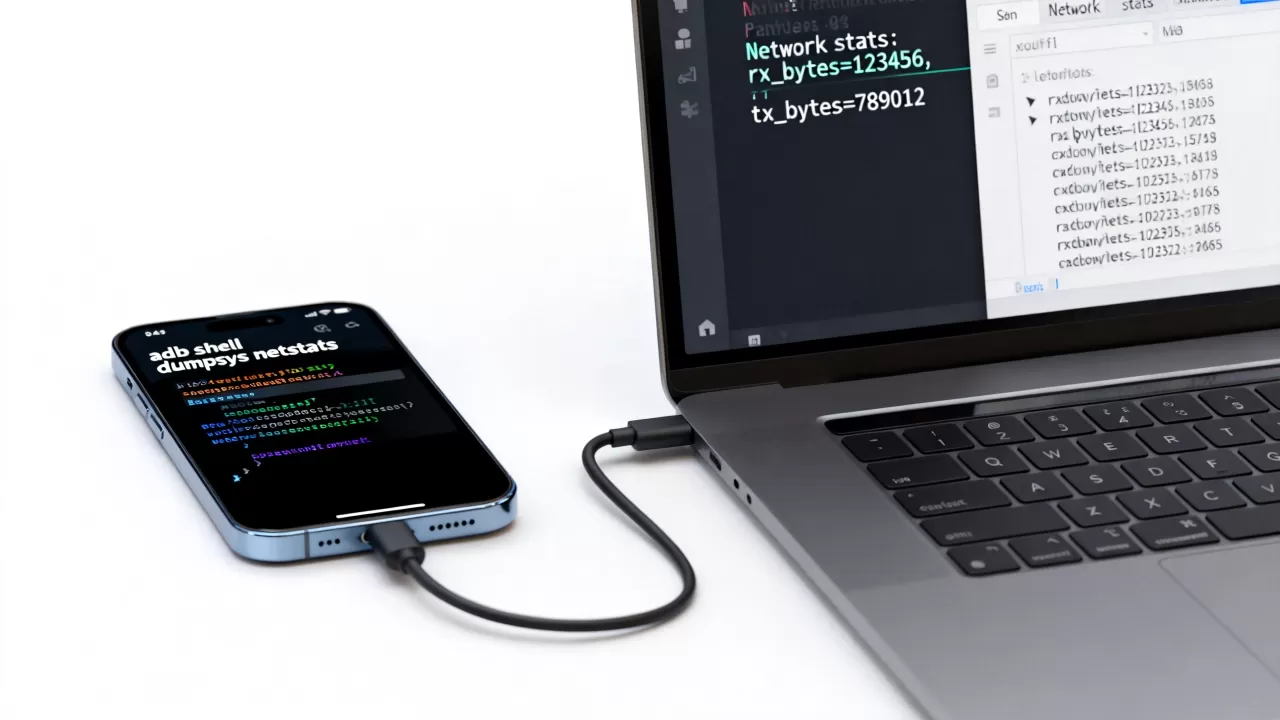
在命令行中输入adb shell netstat即可获取基础信息,但在实际排查中,直接输出往往过于杂乱,我们需要结合过滤命令来提取关键信息。
- 查看TCP连接状态:使用
adb shell netstat -t可以仅显示TCP协议的连接。 - 查看UDP连接:使用
adb shell netstat -u查看UDP协议状态。 - 显示数字格式地址:加上
-n参数,避免DNS解析带来的延迟和混淆,直接显示IP和端口号,如adb shell netstat -tn。 - 实时监听变化:虽然
netstat
watch命令(如果设备支持)或脚本循环来实现近实时的监控,例如adb shell "while true; do netstat -tn | grep ESTABLISHED; sleep 1; done"。
关键状态码解读
在输出的结果中,ESTABLISHED表示连接已建立,TIME_WAIT表示连接已关闭但资源未释放,CLOSE_WAIT则可能暗示应用层存在问题,如果某个特定IP地址下存在大量CLOSE_WAIT状态的连接,这通常是应用代码中未正确关闭Socket连接的信号,业内专家指出,这种状态积压是导致应用内存泄漏和网络性能下降的常见原因之一。
流量统计与性能分析:量化网络开销
仅仅知道连接存在是不够的,开发者还需要知道“走了多少数据”以及“花了多少时间”。dumpsys命令提供了更细粒度的系统级统计信息,特别是netstats模块,它能够展示每个应用的网络流量使用情况。
获取应用级流量统计
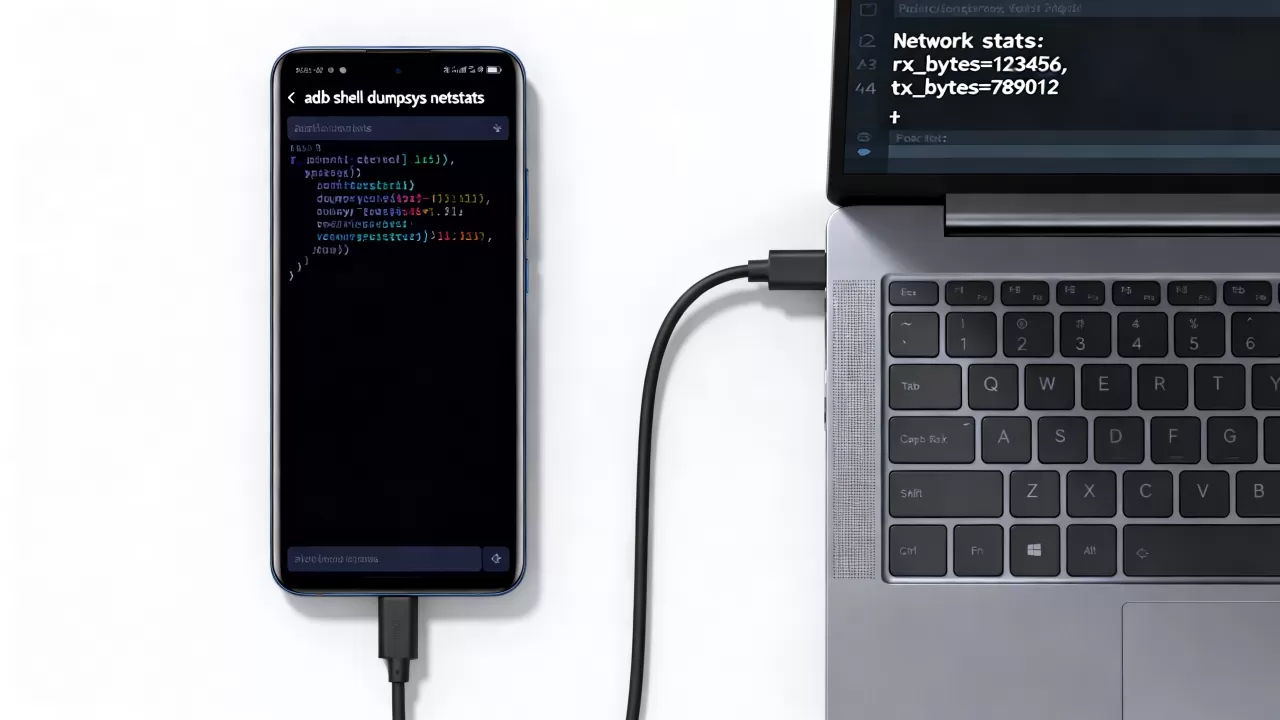
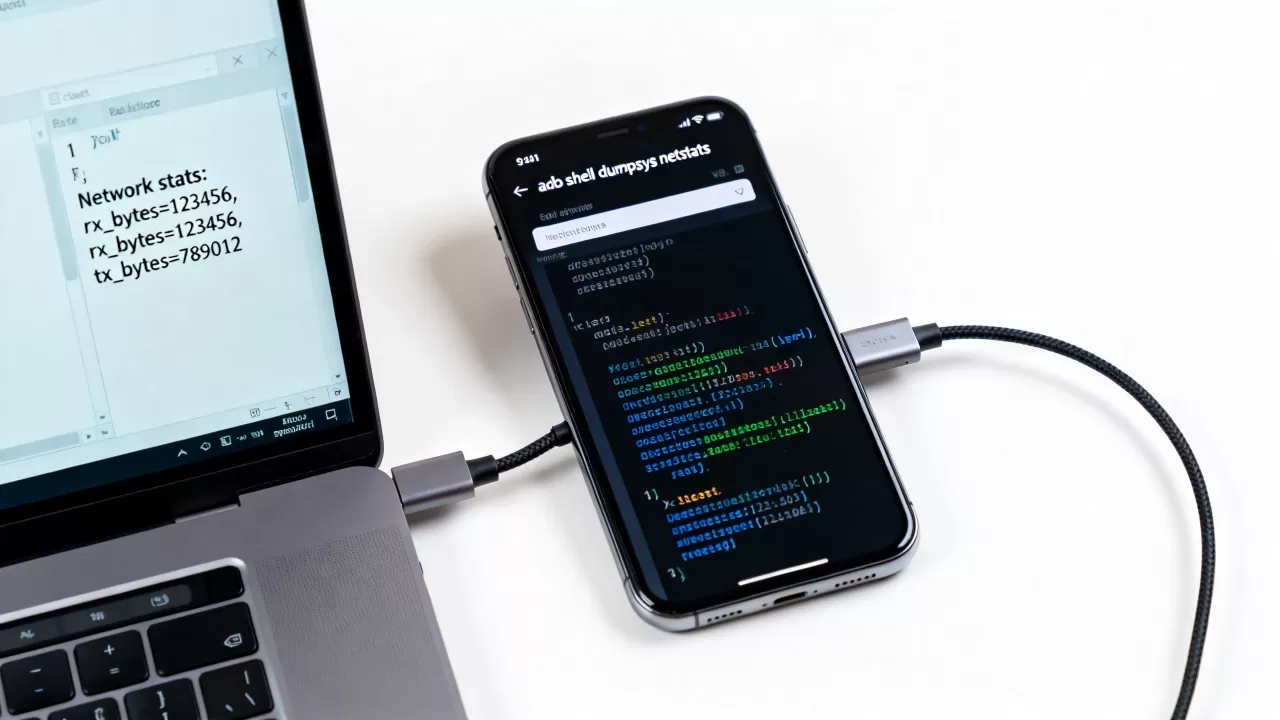
执行adb shell dumpsys netstats命令,你会看到类似如下的数据结构:
NetworkStatsHistory:
  uid=10xxx pkg=com.example.app
    tag=0
      bucketDuration=3600000
      rxBytes=1048576
txBytes=524288 这里的关键数据包括rxBytes(接收字节数)和txBytes(发送字节数),通过对比不同时间段的数值,可以判断应用是否在后台异常消耗流量,对于需要对比不同版本应用性能的场景,这种基于UID和包名的统计方式尤为有效。
接口级别的延迟监控
除了总流量,接口的响应时间也是监控重点,虽然netstat不提供延迟数据,但结合ping命令可以简单测试网络连通性。adb shell ping -c 5 www.baidu.com可以测试DNS解析和基础网络延迟,对于更复杂的HTTP接口监控,开发者通常会编写简单的Shell脚本,利用
curl命令配合时间戳,计算请求发起与响应结束的时间差,从而模拟简单的性能测试,据统计,多数情况下,应用层面的网络卡顿并非由带宽不足引起,而是由DNS解析延迟或TCP握手重试导致的。
深层抓包与日志分析:还原真实请求
当基础命令无法定位问题时,就需要进入“微观”层面,直接查看网络数据包的内容,这是排查HTTPS加密流量、自定义协议或复杂HTTP头问题的终极手段。
使用tcpdump进行抓包
Android设备通常预装了tcpdump工具,但需要Root权限才能正常运行,对于未Root的设备,可以通过ADB推送预编译的tcpdump二进制文件到设备,并赋予执行权限。
- 推送文件:
adb push tcpdump /data/local/tmp/ - 赋予权限:
adb shell chmod 777 /data/local/tmp/tcpdump - 开始抓包:
adb shell /data/local/tmp/tcpdump -i any -w /sdcard/network.pcap - 停止抓包:在另一终端按Ctrl+C,然后
adb pull /sdcard/network.pcap ./
生成的.pcap文件可以使用Wireshark等工具在电脑上打开,进行深度分析,这种方法可以清晰地看到HTTP请求的Header、Body,以及TCP三次握手的细节。
结合logcat过滤网络日志
对于非Root设备,或者希望快速查看应用层日志的场景,logcat是更好的选择,Android系统的网络库会在日志中输出关键事件。
- 过滤DNS解析:
adb logcat -s DnsResolver - 过滤Socket操作:
adb logcat -s SocketTagger - 过滤HTTP请求:部分应用框架(如OkHttp)会在日志中输出详细的请求信息,通过
adb logcat | grep -i okhttp可以快速定位。
需要注意的是,不同Android版本和厂商定制系统对日志的过滤策略不同,可能需要调整过滤规则,行业共识认为,结合应用自身的日志框架和系统日志进行交叉验证,是解决复杂网络问题的最佳实践。
常见问题与排查策略
在实际操作中,开发者可能会遇到一些典型问题,抓包文件过大导致设备存储不足,或者无法捕获加密流量。
抓包文件过大处理
tcpdump默认会持续记录直到手动停止,这可能导致文件巨大,建议在抓包前设置过滤条件,如仅捕获特定端口的流量:tcpdump -i any port 80 or port 443 -w capture.pcap,定期轮转日志文件也是良好的运维习惯。
HTTPS流量解密
HTTPS流量默认是加密的,直接抓包只能看到密文,若要解密,需要在设备上安装CA证书,并在应用层配置信任该证书,但这涉及应用安全策略调整,需谨慎操作,对于大多数开发者而言,通过应用日志获取请求前后的明文数据,是更安全的替代方案。
Q&A:ADB网络监控常见疑问
ADB命令监控网络是否支持iOS设备?
不支持,ADB是Android Debug Bridge的缩写,专为Android系统设计,iOS设备需要使用Xcode自带的Instruments工具或第三方网络调试工具如Charles、Fiddler进行监控,两者底层架构完全不同。
未Root设备能否使用tcpdump进行完整抓包?
可以,但受限,通过ADB推送非Root版本的tcpdump并赋予权限,可以捕获部分网络流量,由于Android的安全机制,未Root设备可能无法捕获某些系统级或加密通道的数据包,且不同ROM版本的行为可能存在差异。
如何判断是网络问题还是应用逻辑问题?
通过对比adb shell netstat显示的连接状态与应用日志中的错误码,如果连接状态为ESTABLISHED但应用报错超时,通常是应用逻辑或服务器处理慢;如果连接状态频繁出现TIME_WAIT或CLOSE_WAIT,则可能是应用未正确管理连接。
【版权声明】:本站所有内容均来自网络,若无意侵犯到您的权利,请及时与我们联系将尽快删除相关内容!





发表回复