
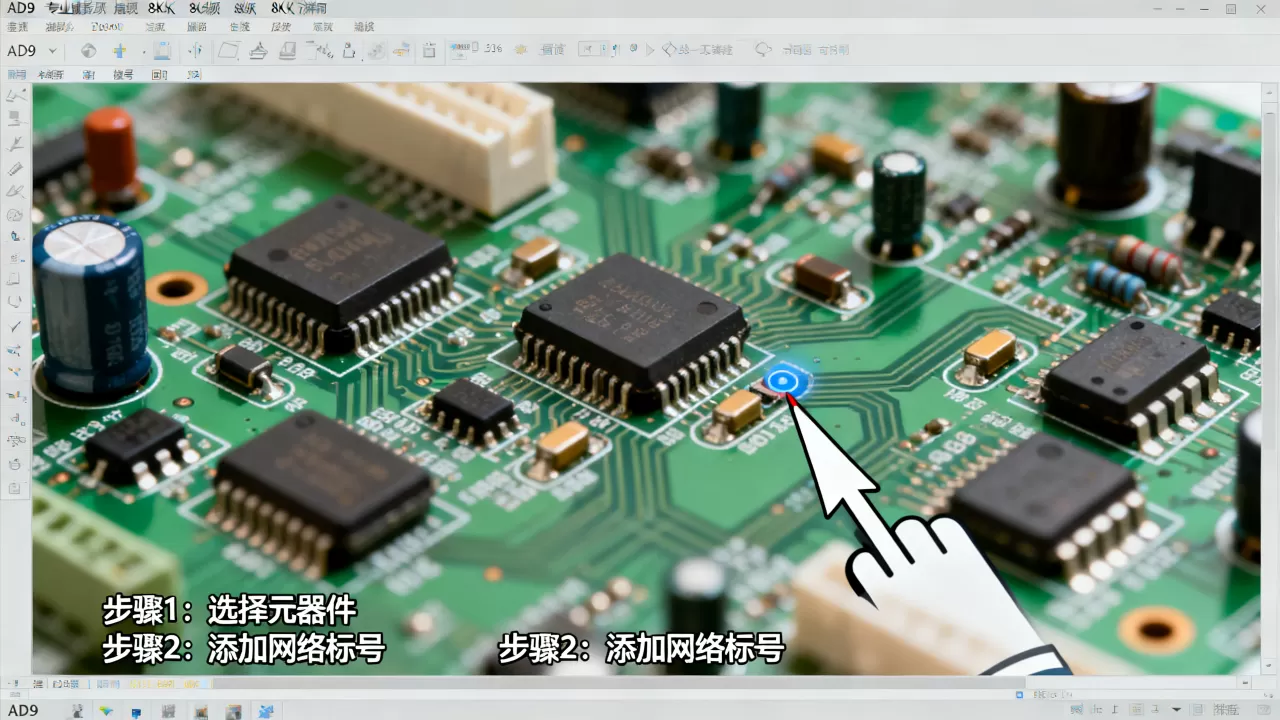
在Altium Designer 9中,给元器件添加网络标号的核心操作是双击元件引脚或放置网络标签工具(Label),在弹出的属性对话框中输入网络名称,系统会自动建立电气连接并生成全局网络标号。
很多刚接触AD9的设计师在面对复杂的PCB布局时,常常因为网络标号管理混乱而导致连线错误,甚至引发生产事故,网络标号不仅是视觉上的标识,更是电气连接的逻辑核心,正确理解并掌握这一功能,能极大提升布线效率,本文将深入解析AD9中网络标号的多种添加方式、命名规范及常见问题,帮助你在实际项目中构建清晰的电路逻辑。
ad9如何给元器件加网络标号的基础操作路径
在Altium Designer 9中,网络标号(Net Label)是标识网络电气属性的关键工具,它不同于导线,导线用于物理连接,而网络标号用于逻辑连接,只要两个网络标号名称相同,无论它们在PCB上的位置相距多远,系统都会判定它们为电气连通。
使用放置标签工具快速添加
这是最直观且常用的方法,适合在布线过程中即时标记。
- 启动工具:在菜单栏点击
Place(放置),选择Net Label(网络标号),或者直接按下快捷键L,然后在弹出的菜单中选择Net Label。 - 定位放置:移动鼠标到需要标记的网络线上,鼠标光标旁会出现一个十字准星和一个预览的网络标号框。
- 输入名称:在十字准星处点击左键放置标号框,立即输入网络名称(如
VCC、GND、CLK等)。 - 确认属性:输入完成后,按
Enter键确认,如果需要修改颜色或字体,可以在放置前或放置后双击标号,在Properties(属性)面板中调整Color(颜色)和Font(字体)。
通过引脚属性直接关联
对于某些特定引脚,尤其是那些没有引出线头的引脚,直接修改引脚属性也是一种高效的方式。
- 双击元件:选中需要修改的元器件,双击打开
Component Properties(元件属性)对话框。 - 编辑引脚:在
Pins(引脚)列表中,找到目标引脚。 - 设置网络:在
Net(网络)一栏中,直接输入网络名称。 - 应用更改:点击
OK保存,该引脚会自动连接到具有相同网络名称的其他网络标号或导线。
ad9网络标号与全局电源符号的区别与应用场景
在实际设计中,新手往往混淆网络标号(Net Label)和全局电源端口(Global Power Port),虽然两者都能实现电气连接,但它们的适用场景和管理逻辑截然不同。
网络标号的适用场景
网络标号适用于大多数信号线的连接,特别是那些需要明确标识信号名称的场景,数据线、控制线、时钟线等,使用网络标号的好处是,它不会像电源符号那样在原理图编辑器中产生大量的视觉干扰,使得信号流向更加清晰。
全局电源符号的优势
全局电源符号(如 +5V、GND)主要用于电源网络,它们的特点是可以在原理图的任意位置放置,只要名称相同,系统就会自动连接,对于大面积的电源网络,使用全局电源符号可以显著减少导线的数量,使原理图更加整洁。
| 特性 | 网络标号 (Net Label) | 全局电源符号 (Global Power Port) |
|---|---|---|
| 主要用途 | 信号线、普通网络连接 | 电源网络、地线网络 |
| 视觉干扰 | 较小,仅显示名称 | 较大,带有特殊图标 |
| 连接逻辑 | 名称相同即连通 | 名称相同即连通 |
| 推荐场景 | 复杂信号路由、微控制器引脚 | 电源分配、大面积接地 |
业内专家指出,合理混合使用这两种工具,可以在保证电气正确性的同时,提升原理图的可读性,对于信号线,优先使用网络标号;对于电源和地,优先使用全局电源符号。
ad9网络标号命名规范与常见错误排查
良好的命名习惯是避免设计错误的关键,AD9对网络标号的命名有一定的规则,违反这些规则可能导致电气规则检查(ERC)报错。
命名规范建议
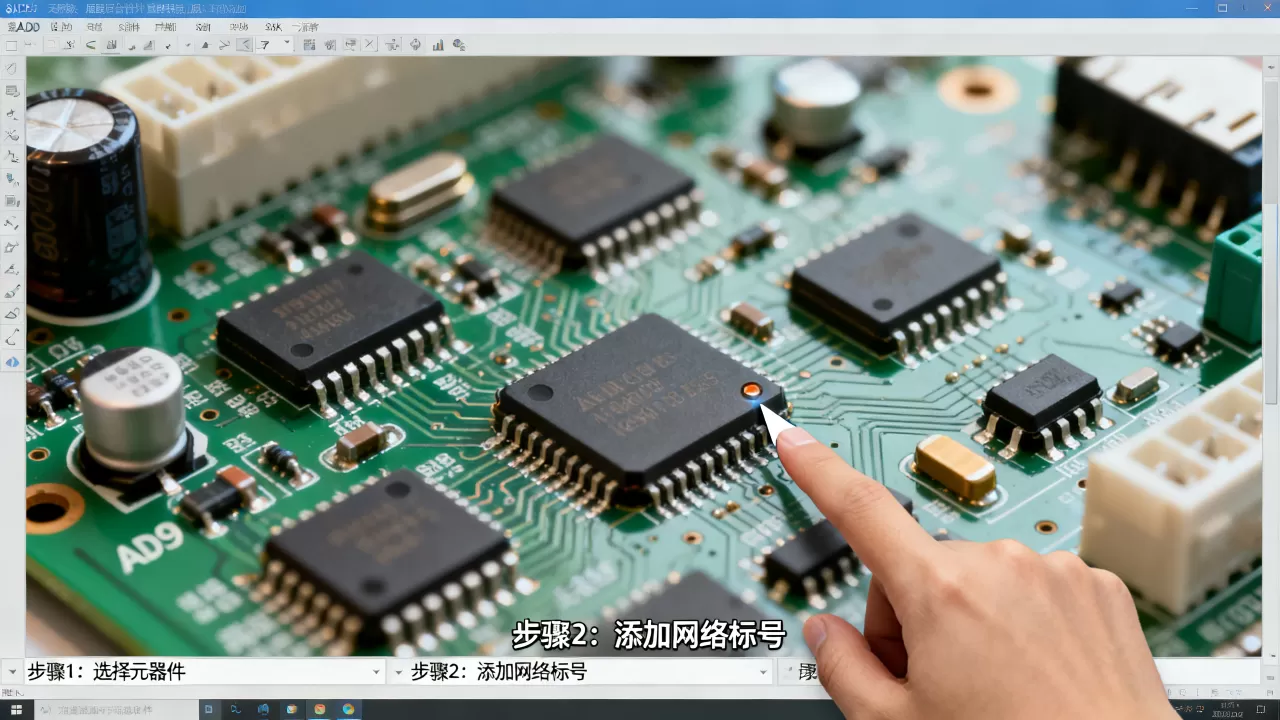
- 避免特殊字符:尽量不要使用空格、中文、特殊符号(如 、、),虽然AD9允许部分特殊字符,但为了兼容性和可读性,建议使用字母、数字和下划线。
区分大小写:AD9默认情况下对网络名称是区分大小写的。
VCC和vcc被视为两个不同的网络,为了保持一致性,建议统一使用大写或小写。- 简洁明了:网络名称应简洁且具有描述性,使用
UART_TX而不是Signal1。
常见错误排查
- ERC报错:未连接的网络:如果某个引脚没有连接到任何网络标号或导线,ERC会报错,解决方法是为该引脚添加一个网络标号,或者将其连接到电源/地符号。
- ERC报错:短路检测:如果两个不同名称的网络标号被导线错误地连接在一起,ERC会报错,检查原理图中的导线连接,确保没有意外的短路。
- 网络名称重复冲突:如果两个不同的网络被赋予了相同的名称,系统会将它们视为同一个网络,导致逻辑错误,仔细检查网络名称,确保唯一性。
ad9原理图与PCB网络标号同步机制解析
许多设计师在从原理图导入PCB时,会遇到网络标号丢失或位置错乱的问题,理解AD9的同步机制,可以有效避免这些问题。
网络表生成与导入
当你在原理图中完成设计后,点击 Design(设计)-> Update PCB Document(更新PCB文档),AD9会生成一个网络表(Netlist),这个网络表包含了所有元件的连接关系和网络名称,PCB编辑器根据这个网络表来建立元件之间的电气连接。
网络标号在PCB中的显示
在PCB编辑器中,网络标号通常不会像原理图中那样显眼,它们主要作为布线时的参考,你可以在 View Configuration(视图配置)中调整网络标号的显示选项,例如显示网络名称、颜色等。
保持同步的最佳实践
- 先原理图,后PCB:始终确保原理图设计完成并经过ERC检查后,再更新PCB。
- 避免手动修改PCB网络:在PCB编辑器中,尽量避免手动修改网络名称,因为这可能导致与原理图不同步,如果需要修改,请在原理图中修改,然后重新更新PCB。
- 使用设计规则检查:在PCB布局完成后,运行DRC(设计规则检查),确保所有网络连接都符合设计要求。
ad9网络标号高级技巧与效率提升
为了进一步提升设计效率,掌握一些高级技巧是非常必要的。
批量修改网络名称
如果项目中存在大量需要修改的网络名称,手动修改将非常耗时,你可以使用
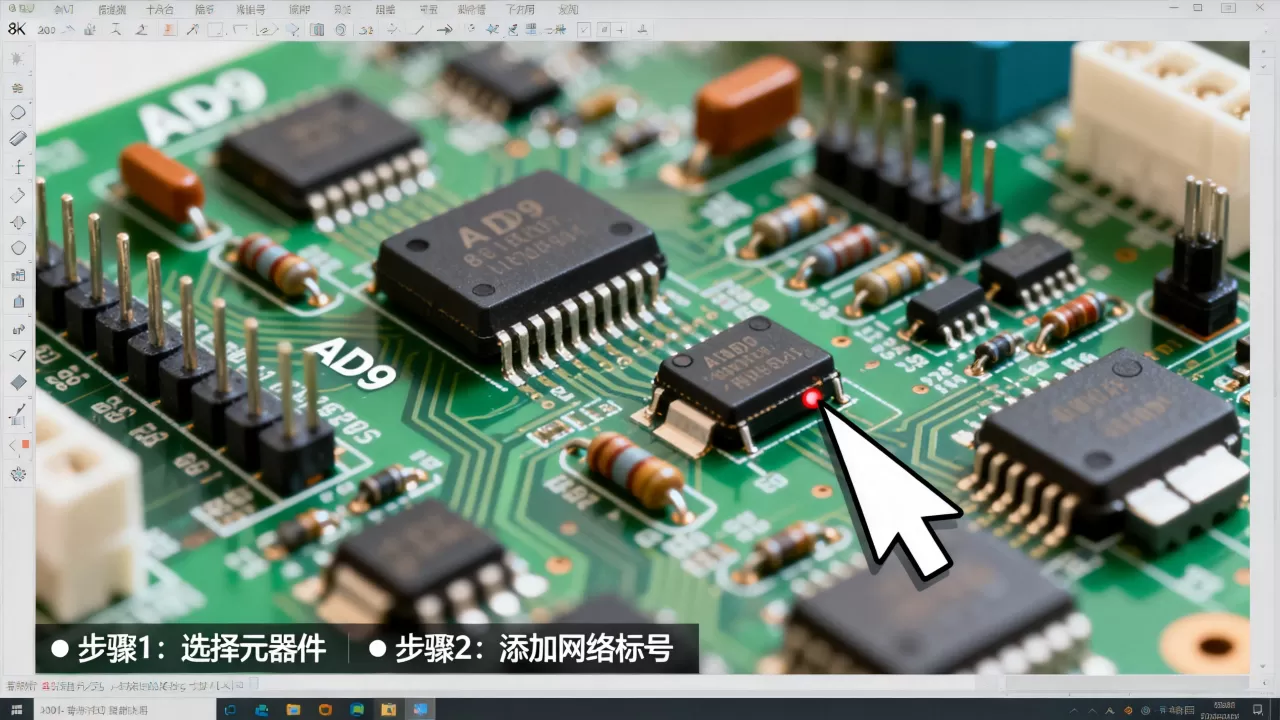
Find Similar Objects(查找相似对象)功能。
- 选择对象:选中一个需要修改的网络标号。
- 打开查找窗口:右键点击,选择
Find Similar Objects(查找相似对象)。 - 设置条件:在
String(字符串)或Net(网络)条件中,设置匹配规则,Similar(相似)或Same(相同)。 - 批量编辑:选中所有匹配的对象,然后在
Properties(属性)面板中批量修改网络名称。
使用总线连接网络标号
对于总线信号,如数据线(D0-D7),可以使用总线连接(Bus Entry)和网络标号组合。
- 绘制总线:使用
Place Bus(放置总线)工具绘制总线。 - 连接总线与信号线:使用
Place Bus Entry(放置总线入口)将信号线连接到总线。 - 添加网络标号:在每条信号线上添加网络标号,名称遵循总线命名规则(如
Data[0]、Data[1]等)。
Q&A:ad9如何给元器件加网络标号常见问题解答
ad9如何给元器件加网络标号才能确保电气连接正确?
确保电气连接正确的关键在于网络名称的唯一性和一致性,在放置网络标号时,务必仔细核对名称,避免拼写错误,使用ERC功能进行电气规则检查,可以快速发现未连接或短路的网络,建议在原理图完成后,通过更新PCB文档来验证网络连接的完整性,确保PCB中的网络与原理图完全一致。
ad9中网络标号颜色可以自定义吗?
是的,AD9允许自定义网络标号的颜色,在放置网络标号后,双击标号打开属性面板,在 Color(颜色)选项中选择你喜欢的颜色,自定义颜色可以帮助你区分不同的网络类型,例如用红色表示电源,绿色表示信号,蓝色表示地线,这种视觉区分可以提高原理图的可读性,特别是在复杂的设计中。
ad9网络标号在PCB中不显示怎么办?
如果网络标号在PCB中不显示,首先检查视图配置,点击 View Configuration(视图配置)面板,在 Show(显示)选项卡中,确保 Net Labels(网络标号)被勾选,检查网络标号是否被其他元件或走线遮挡,确认网络标号是否确实存在于网络表中,如果以上步骤都无法解决问题,尝试重启AD9软件,或者检查系统显卡驱动是否正常。
【版权声明】:本站所有内容均来自网络,若无意侵犯到您的权利,请及时与我们联系将尽快删除相关内容!




发表回复