
在Altium Designer 9中查看走线网络名,最直接的方法是在原理图或PCB编辑界面中,通过开启“网络标签”显示功能或点击走线直接查看属性面板中的Net Name字段。
很多刚接触Altium Designer 9(简称AD9)的设计师,面对密密麻麻的线路图时,往往会被那些看不见的电气连接关系搞晕,你以为你在画线,其实你在构建一个庞大的电气网络,对于初学者来说,搞清楚每一根线到底属于哪个“网络”,是排查短路、断路以及优化布局布线的第一步,AD9作为一款经典的EDA工具,虽然界面相比最新版本略显复古,但其底层逻辑依然稳固,掌握查看网络名的技巧,不仅能提高绘图效率,更能让你在设计过程中保持清晰的逻辑头脑。
原理图阶段:快速识别网络连接的几种路径
原理图是电路设计的灵魂,这里的网络名决定了元器件之间的电气连接关系,在原理图编辑器中,网络名通常不会直接显示在连线中间,而是以“网络标签(Net Label)”的形式存在。
开启全局网络标签显示
如果你希望一眼看清整个原理图中所有网络的名字,而不是一个个去点击连线,调整视图设置是最有效的办法。
- 操作路径:点击顶部菜单栏的“View”(视图),找到“Show”(显示)选项。
- 关键设置:在下拉菜单中勾选“Net Labels”(网络标签)。
- 效果:所有带有网络标签的连线旁都会显示出对应的名称,如果某个网络没有标签,它可能是一个未命名的网络,或者标签被隐藏了。
- 注意事项:如果网络名太长,可能会遮挡其他元件,你可以再次进入“View” -> “Show” -> “Net Labels”,选择“Short Name”或“Long Name”来切换显示模式,或者调整标签的字体大小以适应版面。
通过属性面板精准查看
当全局显示过于杂乱,或者你需要确认某根特定连线的确切网络名时,属性面板是更精准的工具。
- 操作步骤:
- 使用鼠标左键单击原理图中的某根导线或网络标签。
- 观察屏幕右侧弹出的“Properties”(属性)面板。
- 在“Net”或“Label”字段中,你会看到该连线所属的确切网络名称。
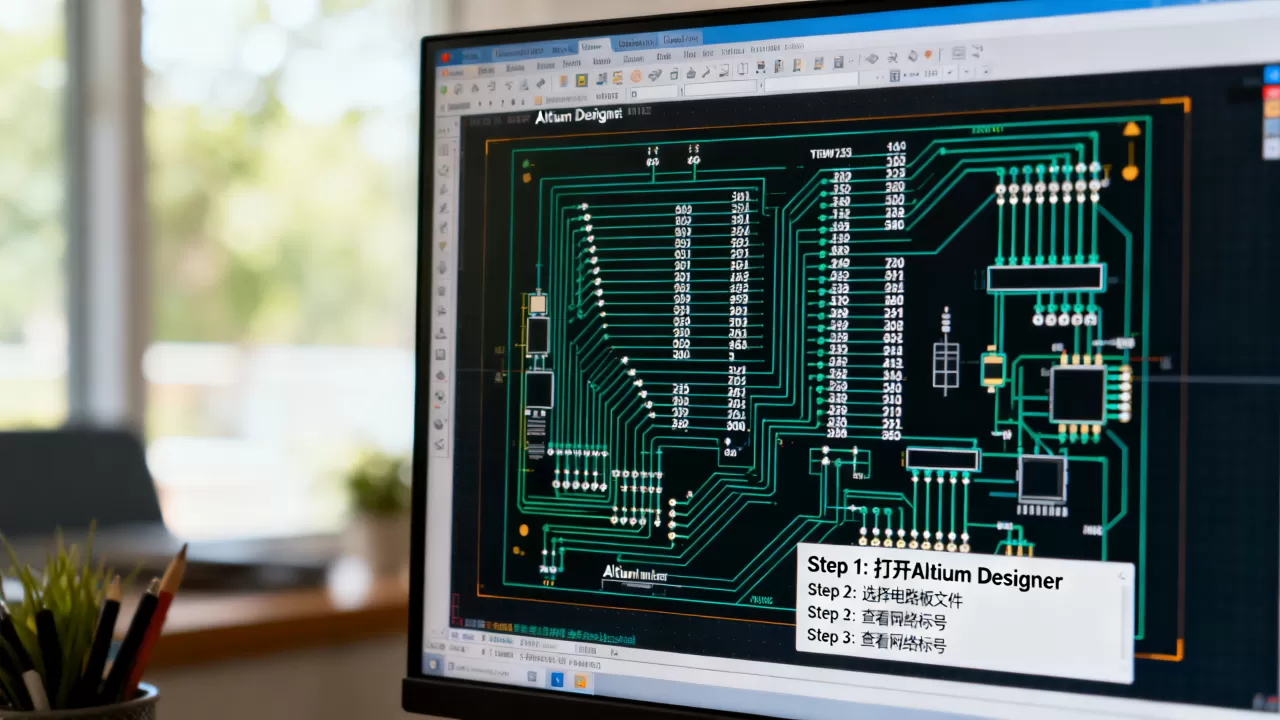
- 技巧:如果点击后没有弹出属性面板,请检查是否误触了“Design” -> “Options”中的“Show Net Name”选项,确保其处于启用状态。
PCB布局阶段:可视化网络拓扑结构
进入PCB设计阶段后,网络名的查看变得更加直观,因为此时网络已经转化为实际的铜皮走线,AD9提供了多种高亮显示功能,帮助设计师快速定位特定网络。
使用高亮工具定位网络
这是PCB设计中最常用的技巧之一,当你想知道某个网络(比如VCC或GND)在板子上是如何分布的,或者想检查某个IC的引脚是否都正确连接时,高亮功能是无价之宝。
- 操作方法:
- 在PCB编辑界面,点击顶部菜单栏的“Tools”(工具)。
- 选择“Net Color Coding”(网络颜色编码)。
- 在弹出的对话框中,输入你要查找的网络名称(CLK”),或者从列表中选择。
- 点击“OK”后,该网络的所有走线和过孔都会变成醒目的颜色(默认通常为红色或绿色),而其他网络则变暗或隐藏。
- 优势:这种方式可以瞬间理清复杂网络的路径,特别是对于多层板,你可以清楚地看到信号从顶层穿到底层的过孔位置。
查看属性面板中的网络信息
与原理图类似,PCB中的走线和过孔也携带网络信息。
- 操作步骤:
- 选中PCB上的任意一根走线或过孔。
- 在右侧“Properties”面板中,找到“Net”字段。
- 这里显示的就是该走线所属的网络名称。
- 批量查看:如果你选中了多个属于同一网络的元件或走线,属性面板中也会显示相同的网络名,这有助于确认批量操作的准确性。
常见问题与进阶排查技巧
在实际操作中,你可能会遇到网络名显示不出来,或者显示错误的情况,这通常与设置或设计规则有关。
网络名不显示的可能原因
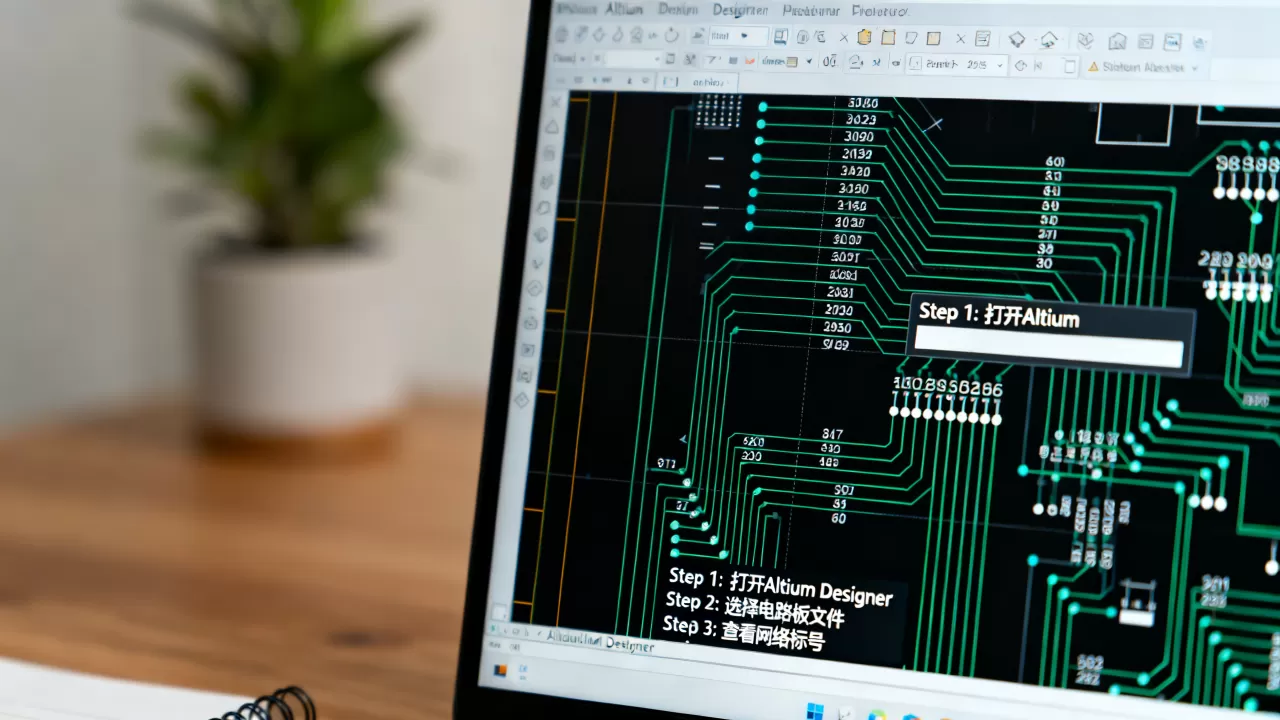
- 图层被隐藏:检查“Layer Manager”(图层管理器),确保“Keep-Out Layer”或“Silk Screen”等包含标签的图层未被禁用。
- 字体颜色与背景色一致:有时网络标签的颜色被设置为白色,而背景也是白色,导致肉眼不可见,尝试更改标签颜色或背景颜色以区分。
- 缩放比例过大:当视图缩放到极大比例时,小字体的网络标签可能会自动隐藏,尝试缩小视图比例,或在“View”设置中调整标签的可见性阈值。
网络命名规范的重要性
业内专家指出,良好的网络命名习惯能极大减少设计错误,建议使用有意义的名称,如“VCC_5V”、“GND”、“UART_TX”等,避免使用“Net001”、“Net002”等无意义命名,这不仅方便自己查看,也便于团队协作和后期维护。
利用搜索功能快速定位
AD9提供了强大的搜索功能,可以快速找到所有包含特定网络名的对象。
- 操作路径:点击“Find”(查找)按钮,或在菜单栏选择“Edit” -> “Find”。
- 设置条件:在“Search”选项卡中,选择“Net”作为搜索对象,输入网络名称。
- 结果:系统会自动高亮所有匹配的网络对象,并可以在“Results”列表中查看详细信息。
不同场景下的最佳实践对比
为了更清晰地展示不同方法的应用场景,以下表格对比了三种主要查看网络名的方式:
| 查看方式 | 适用场景 | 优点 | 缺点 |
|---|---|---|---|
| 全局显示网络标签 | 原理图初期设计,快速浏览整体连接 | 直观,一目了然 | 信息过载,复杂电路难以阅读 |
| 属性面板查看 | 确认单个元件或连线的网络属性 | 精准,无歧义 | 需逐个点击,效率较低 |
高亮工具定位 | PCB布局布线,排查特定网络路径 | 视觉冲击强,易于追踪 | 仅适用于PCB阶段,原理图不支持 |
如何选择最适合你的方法
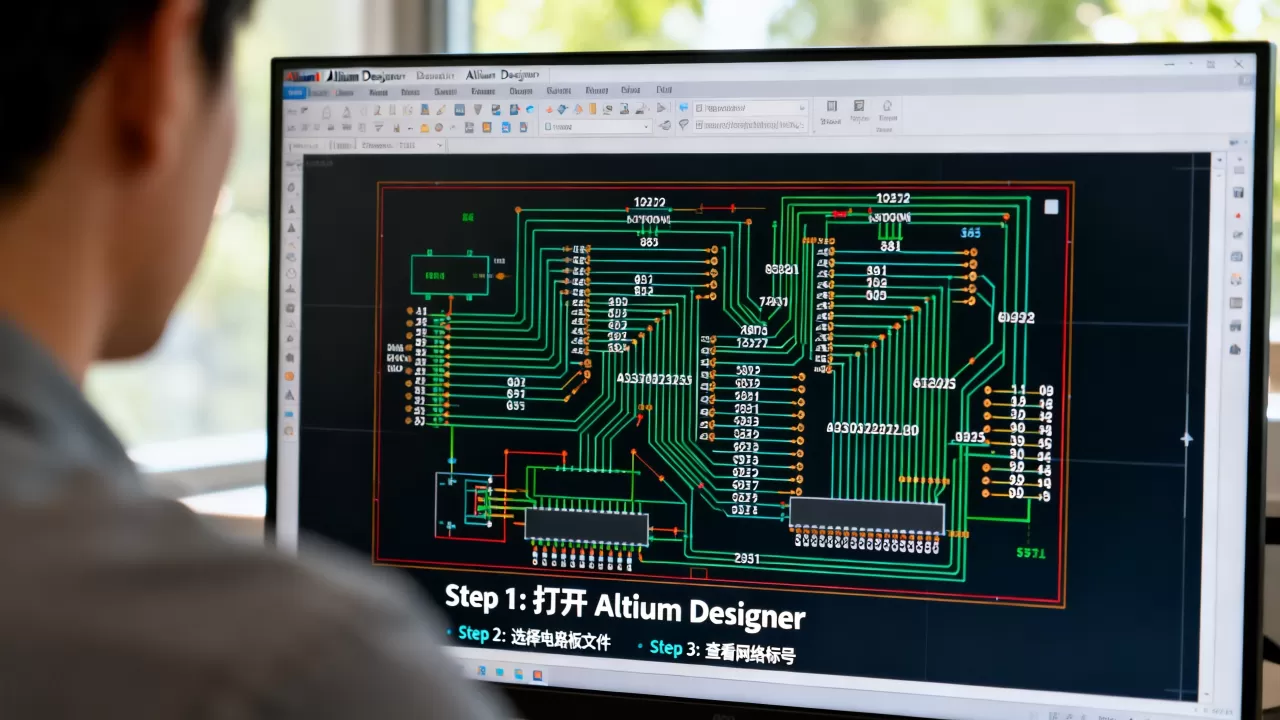
- 对于新手:建议先从“全局显示网络标签”开始,建立对网络结构的整体认知。
- 对于进阶用户:在原理图阶段,结合“属性面板”进行精确检查;在PCB阶段,熟练运用“高亮工具”进行路径追踪和短路排查。
- 对于复杂项目:建议制定严格的网络命名规范,并利用“搜索功能”进行批量验证,确保设计的一致性。
总结与核心结论
在Altium Designer 9中,查看走线网络名并非单一操作,而是贯穿原理图与PCB设计全过程的技能,核心在于灵活运用“全局显示”、“属性面板”和“高亮工具”三种手段,原理图阶段重在建立清晰的连接逻辑,PCB阶段重在可视化路径追踪,掌握这些技巧,不仅能让你快速定位问题,更能提升整体设计效率和质量。
ad9如何查看走线网络名 Q&A
Q: AD9中网络标签显示不全怎么办?
A: 首先检查图层管理器,确保包含标签的图层可见,检查视图设置中的“Show Net Labels”选项是否开启,如果标签颜色与背景色相近,尝试更改标签颜色或背景色,调整视图缩放比例,有时过小或过大的比例会导致标签隐藏。
Q: 如何在PCB中快速找到某个特定网络的所有走线?
A: 使用“Tools”菜单下的“Net Color Coding”功能,输入目标网络名称,系统会自动高亮该网络的所有走线和过孔,其他网络则会变暗,这种方法比逐个点击属性面板更高效,特别适合复杂网络的路径追踪。
Q: 为什么原理图中有些连线没有网络名?
A: 如果连线两端都连接了网络标签,则连线本身不需要额外命名,它继承标签的网络名,如果连线两端连接的是元件引脚且未添加标签,则该连线属于一个未命名的网络,通常显示为“Net”,建议为所有关键连线添加有意义的网络标签,以避免混淆。
【版权声明】:本站所有内容均来自网络,若无意侵犯到您的权利,请及时与我们联系将尽快删除相关内容!






发表回复