
adb网络调试.apk是一款允许安卓设备通过Wi-Fi而非USB线进行调试的工具,它主要解决无线调试连接不稳定、多设备管理混乱以及老旧接口损坏时的应急连接问题,是开发者日常运维的高效辅助手段。
在移动开发领域,USB数据线的物理限制常常成为效率的绊脚石,当开发者面对一排排测试机,或者在车载系统、智能家居等无法方便插拔线缆的场景中工作时,传统的有线调试显得捉襟见肘。adb网络调试.apk这类工具便应运而生,它并非改变Android底层协议,而是通过模拟标准的Android Debug Bridge(ADB)服务,将原本仅支持USB连接的调试通道,迁移到了TCP/IP网络环境中,对于普通用户而言,这可能只是一个让手机连接电脑更自由的小工具;但对于专业开发者,它是提升工作流流畅度的关键一环。
为什么选择无线调试而非传统USB连接
许多初学者往往困惑于为何要折腾无线调试,这并非为了“炫技”,而是基于实际痛点的必然选择,业内专家指出,随着多屏协同和自动化测试的普及,物理接口的局限性日益凸显。
物理连接的常见痛点
USB接口存在明显的物理损耗和兼容性问题,Micro-USB或Type-C接口在频繁插拔后容易松动,导致接触不良,调试过程中突然断连是开发者最头疼的问题之一,当需要同时调试多台设备时,电脑USB端口数量有限,扩展坞又可能引入信号衰减或驱动冲突,在车载Android系统或嵌入式开发板调试中,设备往往固定安装,无法随时接入数据线。
无线调试的核心优势
使用adb网络调试.apk后,只要手机和电脑处于同一局域网(或可通过路由映射互联),即可建立稳定的调试连接,这种连接方式具有以下几个显著优势:
- 解放双手与桌面空间:无需缠绕的数据线,桌面更加整洁,开发者可以更专注于代码逻辑而非线缆管理。
- 多设备并发管理:通过IP地址区分设备,可以轻松在局域网内同时连接数十台设备进行批量测试,极大提升了自动化测试的效率。
- 跨平台兼容性增强:虽然ADB本身跨平台,但无线连接减少了对特定USB驱动安装的依赖,特别是在Linux或macOS环境下,省去了配置udev规则或驱动程序的繁琐步骤。
- 远程调试可能性:通过端口映射或内网穿透技术,理论上可以实现异地调试,虽然这对网络稳定性要求极高,但在特定场景下极具价值。
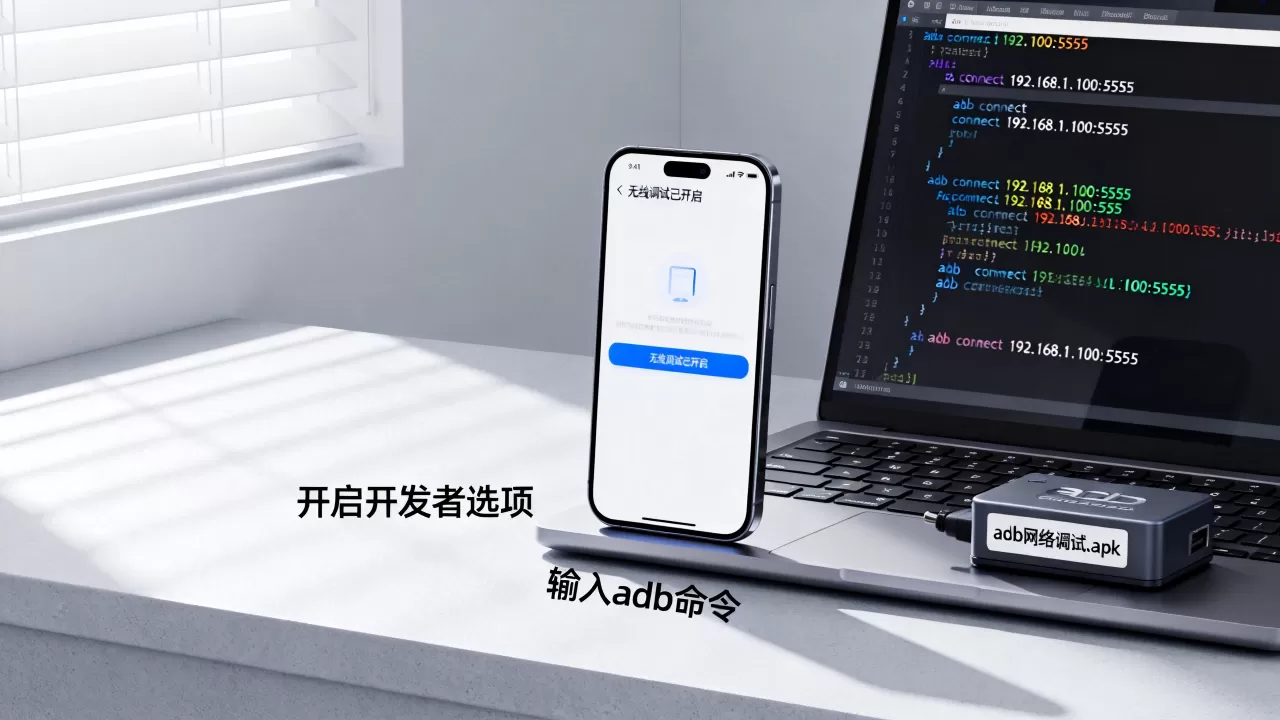
如何正确安装与配置adb网络调试.apk
安装过程看似简单,但细节决定成败,很多用户反馈“搜索不到设备”,往往是因为配置步骤出现了偏差,以下是经过验证的标准操作流程。
前置条件检查
在开始之前,请确保满足以下基础条件:
- 安卓设备已开启“开发者选项”。
- 电脑端已安装标准版的ADB工具包(platform-tools),并配置了环境变量。
- 手机与电脑连接至同一Wi-Fi网络,且防火墙未阻止5555端口(默认ADB端口)。
详细操作步骤
第一步,将adb网络调试.apk文件传输至手机并安装,由于该应用涉及系统级调试权限,安装时可能需要允许“安装未知来源应用”。
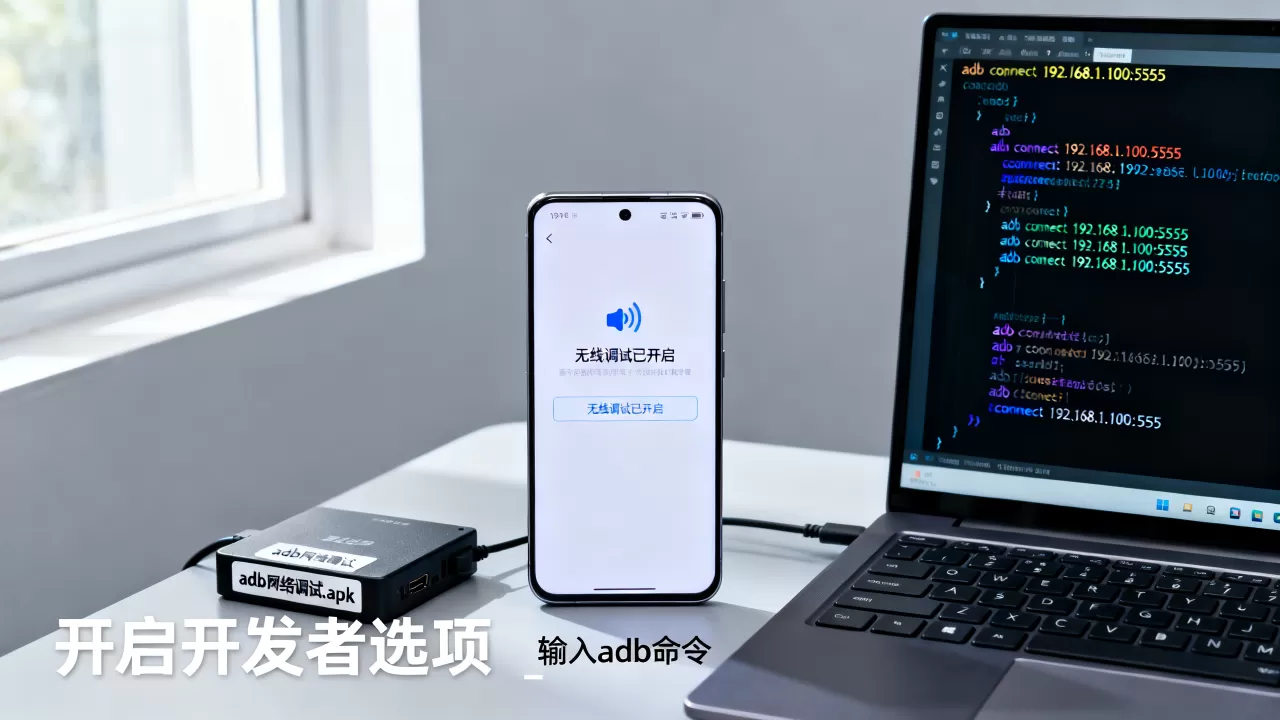
第二步,打开应用,点击“启动ADB服务”,应用会尝试绑定本地IP地址和端口,如果看到类似“ADB server started on 192.168.1.100:5555”的提示,说明服务已在手机端启动。
第三步,在电脑终端中执行连接命令,打开CMD或Terminal,输入:adb connect 192.168.1.100:5555,请将IP地址替换为手机实际显示的IP,若连接成功,终端将返回“connected to 192.168.1.100:5555”。
第四步,验证连接,输入adb devices,若列表中显示该IP地址且状态为“device”,则配置完成,你可以像使用USB连接一样,使用adb shell、adb install等命令。
常见问题排查
若连接失败,请检查以下细节:
- IP地址变更:Wi-Fi环境下,路由器可能会动态分配IP,导致手机IP变化,建议在路由器中为手机设置静态IP,或使用支持IP绑定的调试工具。
- 防火墙拦截:Windows防火墙或第三方安全软件可能阻止5555端口,临时关闭防火墙或添加例外规则通常能解决问题。
- 权限不足:部分安卓版本要求授予应用“后台弹出界面”或“悬浮窗”权限,否则ADB服务可能无法持久运行。
安全性考量与替代方案对比
无线调试虽然便捷,但安全性问题不容忽视,任何通过Wi-Fi开放的调试端口,理论上都可被局域网内的其他设备访问,了解其风险并选择合适的使用场景至关重要。
安全风险评估
与USB连接相比,无线ADB连接缺乏物理隔离,恶意软件或黑客若在同一局域网内,可能尝试连接该端口,执行恶意命令或窃取数据,业内共识认为,adb网络调试.apk仅建议在可信的网络环境中使用,如家庭Wi-Fi或公司内网,在公共Wi-Fi环境下,绝对禁止开启无线调试功能。
与Android原生无线调试功能的对比
从Android 11开始,系统原生支持无线调试功能,无需第三方APK,为何仍有开发者使用adb网络调试.apk?
| 特性 | 系统原生无线调试 (Android 11+) | adb网络调试.apk |
|---|---|---|
| 适用版本 | Android 11及以上 | 全版本安卓设备 |
| 配置复杂度 | 需配对码,步骤稍繁琐 | 直接输入IP连接,简单直接 |
| 稳定性 | 官方支持,较稳定 | 依赖第三方实现,偶有断连 |
| 兼容性 | 老旧设备无法使用 | 可兼容Android 4.0+旧机型 |
| 功能扩展 | 仅限标准ADB功能 | 部分版本支持端口转发、批量管理 |
对于使用Android 11及以上设备的开发者,建议优先使用系统原生功能,因其安全性和稳定性更有保障,但对于维护旧设备或需要更灵活控制的场景,adb网络调试.apk依然是不可或缺的利器。
进阶使用技巧与最佳实践

为了最大化利用这一工具,开发者可以结合一些进阶技巧,进一步提升工作效率。
持久化连接配置
每次重启手机后,ADB服务通常会停止,为避免重复配置,部分版本的adb网络调试.apk支持“开机自启”或“保持后台运行”选项,在应用设置中开启此功能,可确保手机重启后自动监听端口,可在电脑端编写脚本,自动检测IP并执行连接命令,实现一键连接。
端口转发与远程调试
对于需要远程调试的场景,可利用SSH隧道或Ngrok等工具,将手机的5555端口映射到公网,通过SSH命令:ssh -L 5555:localhost:5555 user@remote-server,即可在本地通过localhost:5555连接远程手机,这种方式适用于跨地域团队协作,但务必注意加密传输,防止数据泄露。
批量设备管理
在自动化测试中,同时连接多台设备是常态,通过编写简单的Python或Shell脚本,遍历局域网内的IP段,批量执行adb connect命令,可快速建立多设备连接池,配合Appium或Airtest等自动化框架,可实现大规模并行测试,显著缩短测试周期。
adb网络调试常见疑问解答
adb网络调试.apk收费吗?
目前市面上大多数adb网络调试.apk均为免费开源或基础功能免费的应用,部分高级版本可能提供批量管理、日志自动抓取等付费功能,但核心的无线连接功能通常无需付费,用户在下载时需注意甄别,避免安装捆绑恶意软件的破解版。
无线调试会影响手机性能吗?
无线调试本身占用资源极少,主要消耗的是CPU和网络带宽,在正常调试过程中,对手机性能的影响微乎其微,不会导致明显卡顿或发热,只有在持续进行大量数据传输(如频繁推送大型APK或同步大量日志)时,网络负载会增加,但仍在正常范围内。
为什么连接后adb devices显示offline?
出现“offline”状态通常意味着握手成功但认证失败,常见原因包括:USB调试授权未确认(需在手机端点击“允许”)、ADB版本不匹配(电脑端ADB版本过旧)、或IP地址冲突,建议重启ADB服务,或在手机端重新授权USB调试,并检查电脑端ADB版本是否与手机系统兼容。
【版权声明】:本站所有内容均来自网络,若无意侵犯到您的权利,请及时与我们联系将尽快删除相关内容!





发表回复