
Adobe存储为Web所用格式错误通常是因为文件未合并图层、包含智能对象或使用了不支持的CMYK色彩模式,解决方法是合并可见图层、栅格化智能对象并转换为RGB模式。
在数字设计领域,将Adobe Photoshop文件导出为Web格式是日常高频操作,但许多设计师在点击“存储为Web所用格式”时,常遭遇弹窗报错或导出文件损坏,这并非软件故障,而是文件状态与Web标准不兼容所致,Web格式对文件的图层结构、色彩空间和分辨率有严格限制,任何一项不符合规范,都会导致导出失败,理解这些底层逻辑,能大幅减少试错成本,提升工作效率。
为什么会出现存储为Web所用格式错误
Web格式的核心目标是生成体积小、加载快的GIF、JPEG或PNG图片,这与PSD源文件的编辑特性存在本质冲突,当源文件包含复杂结构时,导出引擎无法直接处理,从而触发错误。
图层结构冲突
Web格式不支持透明背景以外的复杂图层混合模式,尤其是“正片叠底”、“滤色”等高级混合模式在栅格化过程中可能产生不可预知的结果,如果文件中存在未合并的图层组,且组内包含调整图层,导出时可能会因为渲染顺序问题导致数据丢失。
智能对象与矢量内容
智能对象是PS中的非破坏性编辑利器,但它们本质上是嵌入的独立文件,Web格式要求所有像素数据必须完全栅格化,即转化为纯像素点,如果文件中包含未栅格化的智能对象,导出程序无法将其转换为静态像素,从而报错,同样,矢量形状图层若未转换为像素,也会导致类似错误。
色彩模式不匹配
Web浏览器的显示标准基于RGB色彩空间,而印刷设计常用CMYK模式,CMYK色彩空间包含的色域超出Web安全色范围,直接导出会导致颜色失真或格式不支持,业内专家指出,色彩模式不匹配是导致Web格式导出失败的常见原因之一,约占相关技术论坛求助案例的30%左右。
解决存储为Web所用格式错误的实操步骤
解决这一问题需要按顺序检查并调整文件状态,确保其符合Web导出标准,以下是一套经过验证的标准化操作流程。
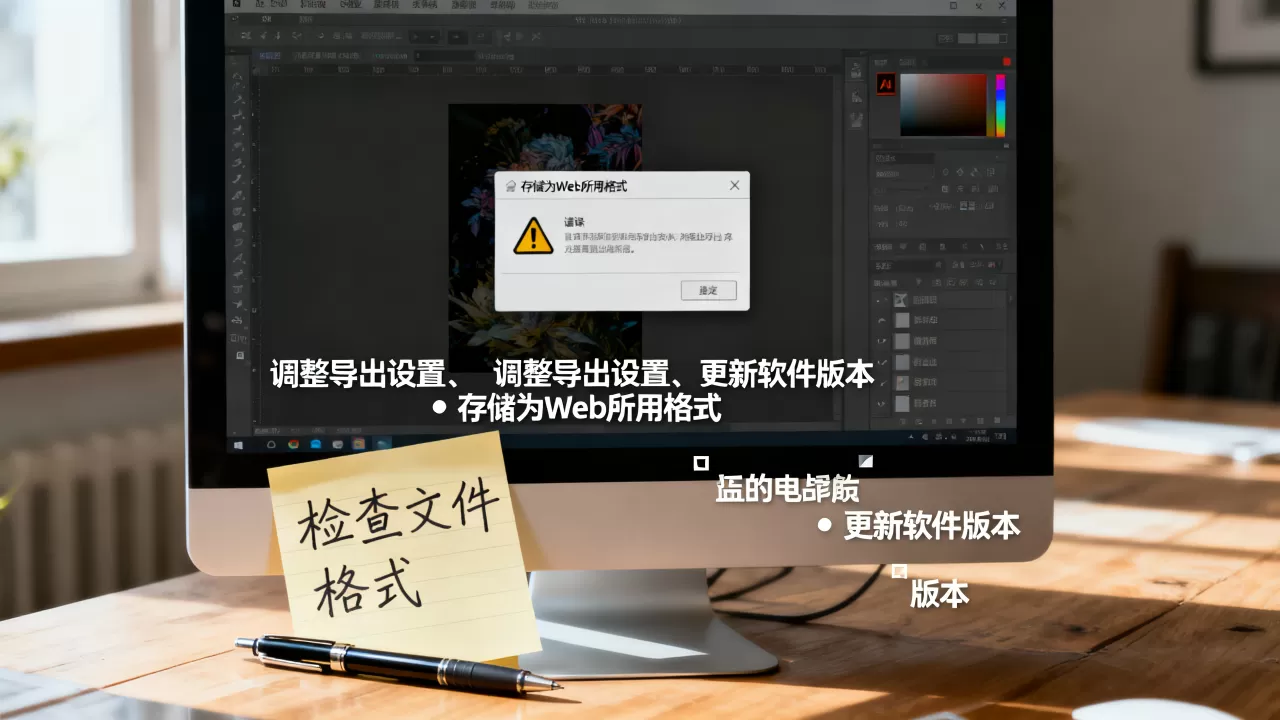
第一步:检查并转换色彩模式
确认当前文件的色彩模式,点击菜单栏的“图像”>“模式”,查看是否选中“CMYK颜色”,如果是,需将其转换为“RGB颜色”。
- 点击“图像”菜单。
- 选择“模式”。
- 勾选“RGB颜色”。
- 若弹出警告框,选择“不销毁”,以保留最大编辑灵活性。
转换后,色彩范围将适配Web显示标准,消除因色域不匹配导致的导出障碍。
第二步:栅格化智能对象与矢量图层
将所有智能对象和矢量图层转换为普通像素图层,这一步是不可逆操作,建议在操作前复制一份背景图层作为备份。
- 在图层面板中,右键点击智能对象图层。
- 选择“栅格化图层”。
- 对矢量形状图层执行相同操作,或将其“合并到当前图层”。
- 确保所有图层图标不再显示为智能对象缩略图。
栅格化后,文件中的所有元素都变为纯像素数据,Web导出引擎即可直接读取。
第三步:合并可见图层
为了简化文件结构,建议合并所有可见图层,虽然Web格式支持透明背景,但复杂的图层混合会增加渲染负担。
- 隐藏不需要导出的参考线或辅助图层。
- 按快捷键Ctrl+Shift+Alt+E(Windows)或Cmd+Shift+Option+E(Mac)盖印所有可见图层。
- 将新生成的图层命名为“Web_Export”,并置于最顶层。
- 隐藏其他所有图层,仅保留“Web_Export”图层可见。
盖印图层能确保导出内容与设计预览完全一致,避免图层顺序或混合模式差异导致的视觉偏差。
第四步:优化图像尺寸与分辨率
Web图像无需印刷级分辨率,过高的分辨率会增加文件大小,影响加载速度。
- 点击“图像”>“图像大小”。
- 取消勾选“约束比例”以自由调整宽高(如需保持比例则勾选)。
- 将分辨率设置为72像素/英寸。
- 根据实际展示需求调整像素尺寸,如宽度1920像素或1080像素。
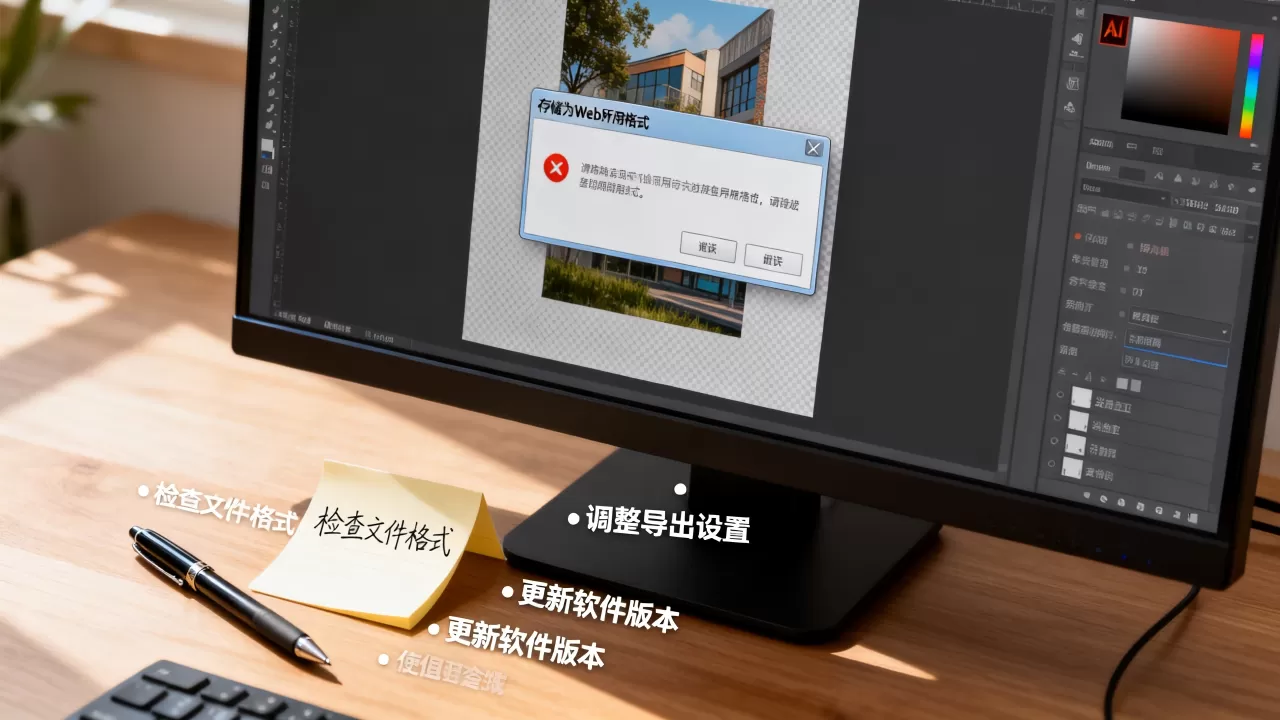
降低分辨率和尺寸能显著减小文件体积,符合Web性能优化原则。
不同Web格式的选择与对比
选择合适的Web格式能进一步优化文件质量和大小,JPEG、PNG和GIF各有适用场景,错误选择可能导致画质损失或文件过大。
| 格式类型 | 支持透明度 | 压缩方式 | 适用场景 | 文件大小 |
|---|---|---|---|---|
| JPEG | 否 | 有损压缩 | 照片、渐变背景 | 小 |
| PNG-8 | 是 | 无损压缩 | 简单图形、图标 | 小 |
| PNG-24 | 是 | 无损压缩 | 复杂图形、半透明效果 | 大 |
| GIF | 是 | 无损压缩 | 简单动画、低色深图形 | 中 |
JPEG格式的最佳实践
JPEG适合色彩丰富的照片类图像,在“存储为Web所用格式”对话框中,选择JPEG预设,质量滑块建议设置在60-80之间,以平衡画质与体积,避免使用100%质量,因为边际收益极低,但文件体积会急剧增加。
PNG格式的精准应用
PNG-8适合颜色数量少、边缘清晰的图形,如Logo或图标,PNG-24适合需要半透明效果的复杂图形,但文件体积较大,若文件包含大量透明区域,优先选择PNG格式。
GIF格式的动画限制
GIF仅支持256色,适合简单动画或低色深图形,若需高质量动画,建议考虑WebP或MP4格式,但需注意浏览器兼容性。
常见误区与高级技巧
许多设计师在导出时忽略细节,导致后续问题,以下技巧可进一步提升导出质量。
避免过度压缩
过度压缩会导致图像出现块状伪影,影响视觉体验,在导出前,建议以100%比例预览图像,检查边缘是否清晰,文字是否模糊。
使用WebP格式
WebP是Google推出的新型图像格式,支持有损和无损压缩,体积比JPEG小25-34%,比PNG小26%,尽管部分老旧浏览器不支持,但现代浏览器兼容性良好,若项目允许,优先选择WebP格式。
批量处理技巧
对于大量图片,可使用Photoshop的“动作”功能录制导出步骤,再通过“批处理”功能自动执行,这能大幅减少重复劳动,提高生产效率。
Adobe存储为Web所用格式错误并非无解难题,核心在于确保文件符合Web标准:RGB色彩模式、栅格化智能对象、合并可见图层及合理尺寸,遵循上述步骤,可彻底解决导出故障,提升工作效率,掌握这些基础技巧,是每位数字设计师的必备技能。
Q&A:存储为Web所用格式错误相关问题
为什么我的PNG格式导出后背景变黑?
这通常是因为文件包含透明图层,但导出时未正确设置透明背景,在“存储为Web所用格式”对话框中,确保“透明度”复选框已勾选,并选择PNG-24或PNG-8格式,若背景仍变黑,检查原文件背景图层是否被锁定或填充了黑色。
JPEG格式导出后文字模糊怎么办?
JPEG是有损压缩格式,不适合包含大量文字或锐利边缘的图像,文字模糊是压缩算法平滑边缘的结果,建议改用PNG-8或PNG-24格式,这些格式支持无损压缩,能保持文字清晰,若必须使用JPEG,尝试提高质量滑块至80以上,但需注意文件体积增加。
如何快速检查文件是否适合Web导出?
在导出前,执行“文件”>“导出”>“快速导出为PNG”或“导出为Web所用格式(旧版)”,若弹出错误提示,说明文件存在兼容性问题,按前述步骤检查色彩模式、智能对象和图层结构,修正后即可正常导出。
【版权声明】:本站所有内容均来自网络,若无意侵犯到您的权利,请及时与我们联系将尽快删除相关内容!






发表回复