
更改IP地址后无法连接网络,核心原因通常在于新配置的IP参数与当前网络环境不匹配,导致终端设备无法与网关建立有效通信,或者引发了IP地址冲突,解决这一问题的关键,在于迅速恢复网络的自动获取能力,或精准修正手动配置的参数,使其重新回归正确的网络地址段。

核心诊断:IP参数配置错误的三大成因
当用户遭遇更改ip地址后无法连接网络连接网络地址的困境时,往往是因为忽视了网络通信的基本逻辑,网络连接并非单一设备的独立行为,而是终端、路由器、DNS服务器之间的协同工作。
IP地址冲突:隐形的数据碰撞
在局域网内,每个设备的IP地址必须是唯一的,手动设置IP时,如果新设定的地址已被局域网内的其他设备(如邻居的手机、公司的打印机)占用,网络交换机就会收到两个不同MAC地址的响应数据包,这会导致数据传输混乱,系统为了保护连接,会自动断开网络连接。网关配置错误:找不到出口的大门
网关是局域网连接外部互联网的“大门”,许多用户在更改IP时,只修改了IP地址,却忘记了同步修改默认网关,如果新IP地址与网关不在同一个网段(例如IP是192.168.1.10,网关却是192.168.0.1),设备就无法找到通往互联网的路径,导致“仅本地连接”而无互联网访问权限。DNS与子网掩码失效:迷失方向的导航
子网掩码决定了网络的大小和范围,错误的子网掩码会让设备误判网络边界,更常见的是DNS服务器地址设置错误,虽然网络物理连接通畅,但无法将域名解析为IP地址,表现为网页无法打开但QQ等软件可能正常使用。
实战解决方案:从快速恢复到精准排查
面对网络中断,最有效的策略是分层解决,优先采用自动化恢复,其次进行手动排查。
恢复自动获取IP地址(推荐首选)
大多数家庭和小型办公网络均采用DHCP(动态主机配置协议),路由器会自动分配正确的IP参数,这是解决更改ip地址后无法连接网络连接网络地址问题最高效的方法。

Windows系统操作流程:
- 点击屏幕右下角网络图标,选择“网络和Internet设置”。
- 进入“更改适配器选项”,右键点击当前使用的网络适配器(以太网或Wi-Fi)。
- 选择“属性”,双击“Internet 协议版本 4 (TCP/IPv4)”。
- 勾选“自动获得IP地址”和“自动获得DNS服务器地址”。
- 点击确定保存,系统将自动向路由器申请新的合法地址。
macOS系统操作流程:
- 进入“系统偏好设置”,点击“网络”。
- 选中当前连接的网络服务,点击“高级”。
- 在“TCP/IP”选项卡中,将“配置IPv4”改为“使用DHCP”。
- 点击“应用”,系统会自动释放旧IP并获取新地址。
命令行重置网络堆栈
如果恢复自动获取后依然无法连接,可能是系统网络缓存残留,使用命令行工具进行深度重置,能够清除错误的ARP表和路由表。
- 以管理员身份运行“命令提示符”(CMD)。
- 依次输入以下命令并回车执行:
netsh winsock reset(重置Winsock目录)netsh int ip reset(重置IP堆栈)ipconfig /release(释放当前IP地址)ipconfig /renew(重新获取IP地址)ipconfig /flushdns(刷新DNS解析缓存)
- 执行完毕后重启计算机,强制刷新网络配置。
手动配置正确参数(进阶方案)
若网络环境要求必须使用静态IP,则必须确保参数的准确性,错误的参数是导致更改ip地址后无法连接网络连接网络地址的直接诱因。
- 确认网关地址: 查看路由器底部标签或说明书,确认默认网关地址(通常为192.168.1.1或192.168.0.1)。
- 计算IP范围: 确保设置的IP地址在网关允许的网段内,例如网关是192.168.1.1,子网掩码是255.255.255.0,那么IP地址应设为192.168.1.X(X为2-254之间的整数)。
- 避开DHCP池: 登录路由器管理后台,查看DHCP分配范围,手动设置的IP应避开该范围,防止与自动分配的设备冲突,DHCP池为192.168.1.100-192.168.1.200,则建议将静态IP设为192.168.1.50。
深度解析:路由器端的限制因素
有时候终端配置无误,问题却出在路由器端,专业运维视角下,路由器的安全策略同样会阻断连接。
MAC地址过滤:
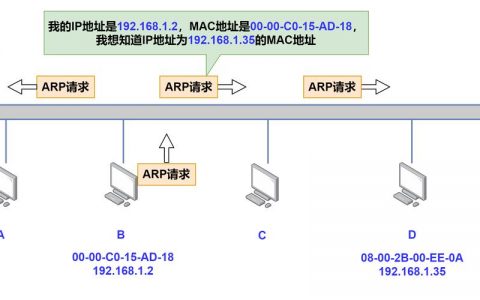
部分路由器开启了“MAC地址过滤”或“上网控制”功能,更改IP地址后,如果路由器检测到该IP对应的MAC地址不在白名单内,或者触发了防ARP攻击机制,会直接丢弃数据包,此时需登录路由器后台,检查“安全设置”或“上网控制”列表,确保设备MAC地址被允许通过。
DHCP服务关闭:
如果尝试自动获取IP时显示“169.254.x.x”开头的地址,说明路由器的DHCP服务可能未开启或已关闭,这通常发生在将路由器作为无线交换机使用时,此时必须手动设置IP,或者重新开启路由器的DHCP功能。IP与MAC绑定:
企业网络中常采用IP与MAC绑定策略(ARP绑定),如果更改后的IP地址未在核心交换机或路由器上进行绑定更新,网关会拒绝响应该IP的请求,这需要联系网络管理员更新绑定表。
预防措施与最佳实践
为了避免再次出现连接故障,建议遵循以下网络管理原则:
- 优先使用DHCP: 除非有特殊需求(如端口映射、文件服务器),否则尽量让设备自动获取IP,减少人为配置失误的风险。
- 建立IP台账: 在小型局域网内,建立一个简单的Excel表格,记录每台固定设备的IP地址和MAC地址,避免地址冲突。
- 善用诊断工具: 遇到网络问题时,先使用
ping命令测试网关连通性,如果ping网关不通,说明链路层有问题;如果ping网关通但ping外网IP不通,说明是路由或DNS问题。
相关问答
问:更改IP地址后显示“已连接”但无法上网,是什么原因?
答:这种情况通常是因为DNS服务器地址设置错误,或者IP地址与网关不在同一网段,虽然物理链路连通(显示已连接),但数据包无法正确路由到互联网,建议检查DNS设置,尝试使用公共DNS(如114.114.114.114或8.8.8.8),并核对默认网关是否正确。
问:为什么修改IP地址后提示“IP地址与网络上的其他系统冲突”?
答:这说明你设置的IP地址已经被局域网内的另一台设备占用,每台设备的IP地址必须唯一,解决方法是更改IP地址的最后一位数字,直到不再提示冲突,或者开启DHCP自动获取功能,让路由器分配一个未被占用的地址。
如果您在网络配置过程中遇到其他疑难杂症,欢迎在评论区留言交流,我们将提供更针对性的技术支持。
【版权声明】:本站所有内容均来自网络,若无意侵犯到您的权利,请及时与我们联系将尽快删除相关内容!




发表回复