
ftp服务器设置开放随机端口范围_端口范围配置

FTP服务器上设置开放随机端口范围,需要配置被动模式的端口范围。具体操作方法因服务器类型而异,一般可以在服务器设置中找到相关选项进行配置。

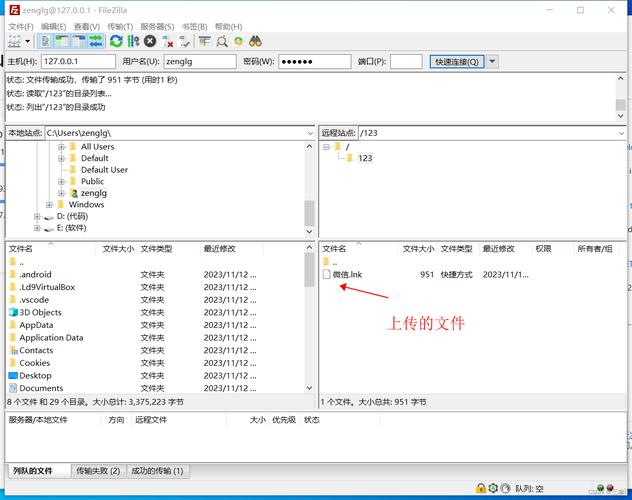
在配置FTP服务器开放随机端口范围时,您可以通过服务器配置、设置被动端口范围、创建环境变量等步骤实现,接下来将详细阐述如何通过不同的方法和步骤,对FTP服务器进行设置,以保证其能够正确地开放并使用指定的随机端口范围:
ftp服务器设置开放随机端口范围_端口范围配置
(图片来源网络,侵删)

1、了解FTP的工作模式

主动模式与被动模式的区别:FTP的主动模式(PORT方式)和被动模式(PASV方式)是两种不同的数据传输方式,在主动模式下,客户端向服务器请求数据连接,而服务器主动向客户端发送数据;而在被动模式下,服务器等待客户端来建立数据连接。

被动模式的端口需求:在被动模式下,FTP服务器需要开放一个或多个端口以供客户端连接,这些端口的范围需要在服务器上预先设定好。

2、设置FTP服务器的被动端口范围

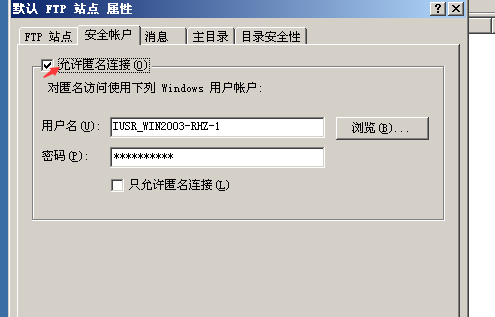
找到配置选项:您需要在FTP服务器的配置界面中找到相关被动端口范围的设置选项,这通常会在服务配置的高级设置中。

输入端口范围:在相应的配置选项中,输入您希望开放的端口范围,如30005000,这意味着服务器将在这两个数值之间选择端口进行数据连接。

3、修改系统环境变量

创建环境变量:在某些FTP服务器软件中,可能需要通过修改系统环境变量的方式来指定被动模式数据传输端口的选择范围,例如创建一个名为QIBM_FTP_PORT_RANGE的环境变量,并在其中指定端口范围值。
ftp服务器设置开放随机端口范围_端口范围配置
(图片来源网络,侵删)

避免端口冲突:建议不要指定小于1024的端口,因为这些通常是系统应用的默认端口,以避免冲突。

4、配置防火墙规则

开放相应端口:在服务器的防火墙设置中,需要添加规则以允许在被动端口范围内的入站和出站连接,确保FTP数据传输不受限制。

测试连接:更改了服务器配置和防火墙设置后,进行测试以确保客户端能够正常连接到FTP服务器,并查看指定的端口范围是否正常工作。

5、考虑安全性因素

最小化开放范围:为了增强安全性,应尽量只开放绝对必要的端口范围,并定期审查和更新这些设置,以符合最低权限原则。

监控日志文件:定期检查FTP服务器和防火墙的日志文件,以便发现并处理任何未授权的访问尝试。

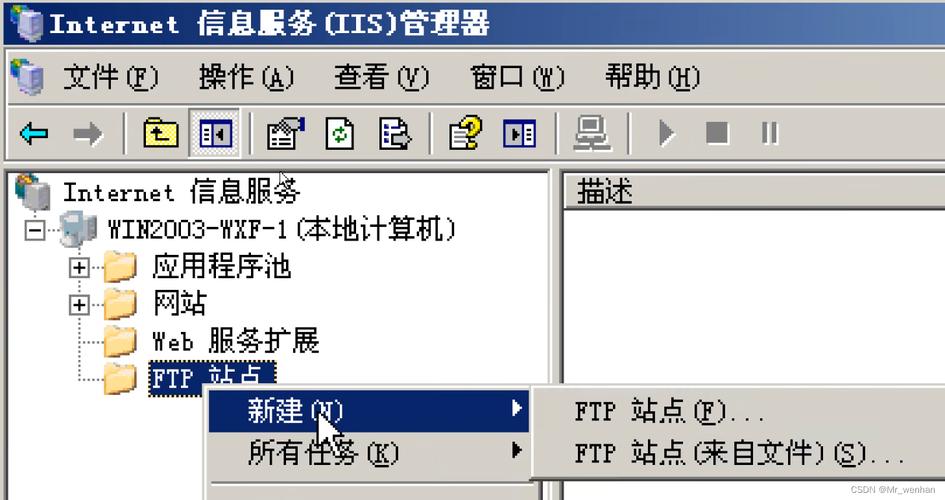
在设置FTP服务器时,还应注意以下几点:
ftp服务器设置开放随机端口范围_端口范围配置
(图片来源网络,侵删)

在设置FTP服务器开放随机端口范围时,您需要根据实际情况来决定具体的端口范围,同时考虑到服务器的安全性和业务需求。

虽然一些操作可能要求您具备一定的网络知识和操作系统使用经验,但通常的FTP服务器软件都提供了相对直观的图形用户界面来辅助完成这些设置。

如果您的FTP服务器是托管在云服务提供商或数据中心,可能还需要协调服务提供商来帮助配置防火墙和安全组规则。

设置FTP服务器开放随机端口范围涉及到理解FTP的工作模式、修改服务器配置、设置系统环境变量、配置防火墙规则以及考虑安全性因素等方面,在进行设置时,不仅要保证当前的需求得到满足,还应关注长期的稳定性和安全性,通过合理的配置和定期的维护,确保FTP服务器的高效和安全运行。

【版权声明】:本站所有内容均来自网络,若无意侵犯到您的权利,请及时与我们联系将尽快删除相关内容!

(0)
热舞的头像热舞
上一篇 2024-07-18 18:16
下一篇 2024-07-18 18:26

相关推荐

  • sd卡无法操作怎么办?数据还能恢复吗?

    sd卡无法操作是许多电子设备用户常见的问题,无论是手机、相机、无人机还是其他便携设备,都可能遇到SD卡突然无法读取或写入的情况,这一问题不仅影响数据使用,还可能导致重要文件丢失,因此了解其成因和解决方法至关重要,本文将详细分析SD卡无法操作的常见原因,并提供系统性的排查与解决方案,帮助用户快速恢复设备正常使用……

    2025-11-15
    0014
  • 洛奇英雄传无法还原真实物理?背后技术难题究竟是什么?

    洛奇英雄传无法还原《洛奇英雄传》作为一款承载了无数玩家青春记忆的经典MMORPG,自上线以来便以其独特的战斗系统、精美的画面和丰富的剧情吸引了大批粉丝,许多老玩家和新用户在体验过程中都感受到一种难以言喻的“距离感”——这款游戏似乎始终未能完全还原其最初的魅力或玩家心中的理想状态,这种“无法还原”的现象并非单一因……

    2025-11-24
    005
  • 服务器云盘查看页面文件设置_设置页面

    在服务器云盘查看页面文件设置中,您可以进行以下操作:,,1. 上传文件:点击“上传文件”按钮,选择本地文件进行上传。,2. 创建文件夹:点击“新建文件夹”按钮,输入文件夹名称。,3. 下载文件:点击文件右侧的“下载”按钮,将文件保存到本地。,4. 重命名文件:点击文件右侧的“更多”按钮,选择“重命名”选项,输入新的文件名。,5. 删除文件:点击文件右侧的“更多”按钮,选择“删除”选项,确认删除文件。,6. 排序文件:点击文件列表上方的“排序方式”下拉框,选择按名称、大小、类型或修改时间进行排序。,7. 搜索文件:在搜索框中输入关键词,点击“搜索”按钮,查找相关文件。,8. 分享文件:点击文件右侧的“更多”按钮,选择“分享”选项,生成分享链接或邀请他人共享。,9. 预览文件:点击文件名或缩略图,在线预览文件内容。,10. 压缩文件:选中多个文件,点击“压缩”按钮,将文件打包成一个压缩包。,,通过以上设置,您可以方便地管理服务器云盘中的文件。

    2024-06-30
    007
  • 如何在本地macOS系统上将文件上传到Windows云服务器?

    要在本地macOS系统主机上传文件到Windows云服务器,首先需要确保网络连接正常,然后通过FTP客户端或云服务提供的同步工具来执行文件传输。过程中可能需要输入服务器的IP地址、用户名和密码等信息进行身份验证。

    2024-08-12
    0023

发表回复

您的邮箱地址不会被公开。 必填项已用 * 标注

广告合作

QQ:14239236

在线咨询: QQ交谈

邮件:asy@cxas.com

工作时间:周一至周五,9:30-18:30,节假日休息

关注微信
