
在使用Photoshop进行图像编辑时,”仿制图章工具”是一个非常强大的工具,它允许用户复制图像的一部分并将其粘贴到另一部分,有时候用户可能会遇到“无法仿制图章”的问题,以下是关于此问题的详细解析。
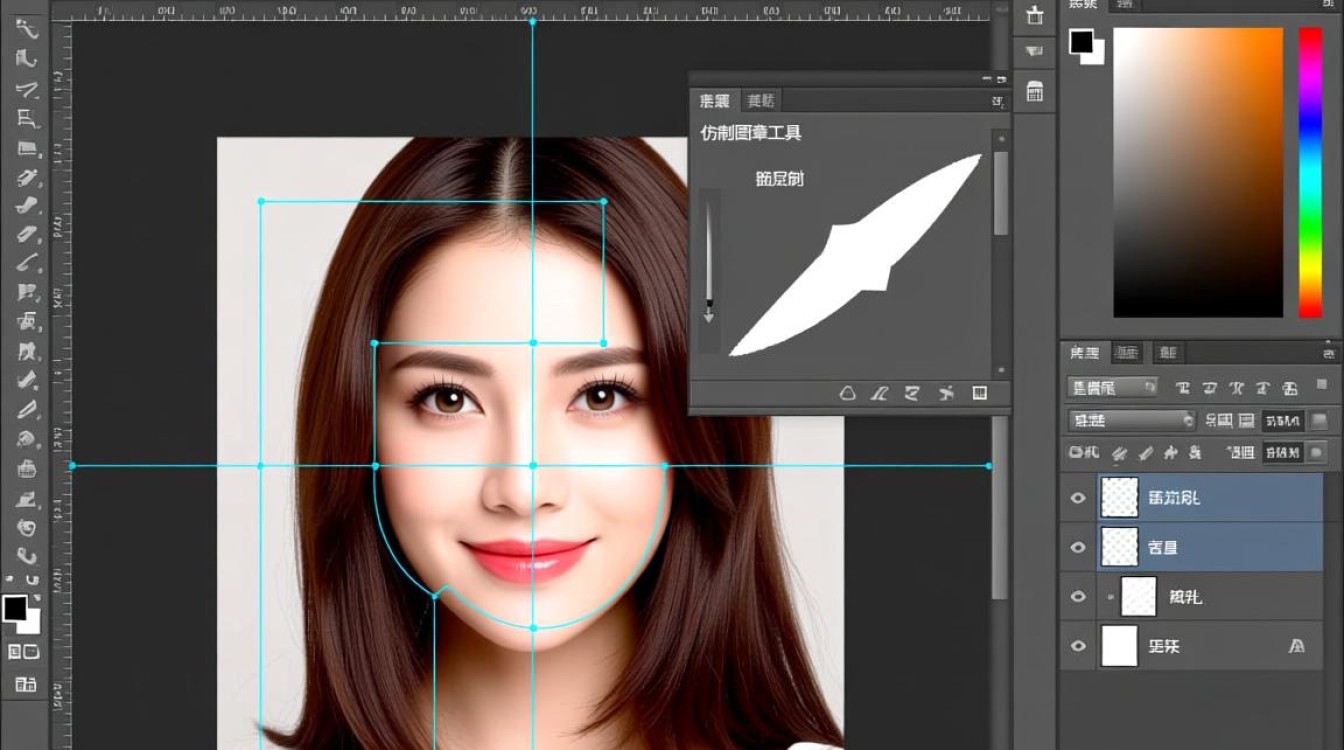

仿制图章工具
仿制图章工具(Clone Stamp Tool)主要用于复制图像中的特定区域,并将其粘贴到其他区域,它特别适用于去除图像中的污点、去除水印、修复破损的图像等。
无法仿制图章的原因
1 选择区域错误
- 源点不合适:确保您选择的源点(即仿制图章的起始点)位于一个清晰且未被破坏的区域。
- 选区不正确:如果您的选区包含不透明的图层,而背景图层是透明的,那么仿制图章工具可能无法正常工作。
2 透明度问题
- 源图层透明:如果源图层是透明的,而您尝试从透明区域复制到非透明区域,可能会遇到问题。
- 目标图层透明:同样,如果目标图层是透明的,而您尝试将内容复制到透明区域,也可能无法使用仿制图章工具。
3 图像分辨率过高
- 分辨率限制:当图像分辨率过高时,可能会影响仿制图章工具的性能,导致无法正常工作。
4 临时文件问题
- 磁盘空间不足:当磁盘空间不足时,Photoshop可能会无法创建必要的临时文件,导致仿制图章工具无法使用。
解决方法
1 检查源点
- 重新选择源点:确保源点位于一个清晰且未被破坏的区域。
- 调整选区:如果选区包含不透明的图层,请尝试调整选区,使其只包含背景图层。
2 调整图层透明度
- 增加图层不透明度:如果源图层或目标图层是透明的,尝试增加其不透明度。
- 合并图层:如果可能,尝试合并图层,使其成为单一图层。
3 调整图像分辨率
- 降低分辨率:如果图像分辨率过高,尝试降低分辨率。
- 使用低分辨率进行操作:在降低分辨率后,尝试使用仿制图章工具。
4 检查磁盘空间
- 清理磁盘空间:确保有足够的磁盘空间用于创建临时文件。
- 关闭不必要的应用程序:关闭后台运行的应用程序,以释放磁盘空间。
FAQs
Q1:为什么我的仿制图章工具无法工作?
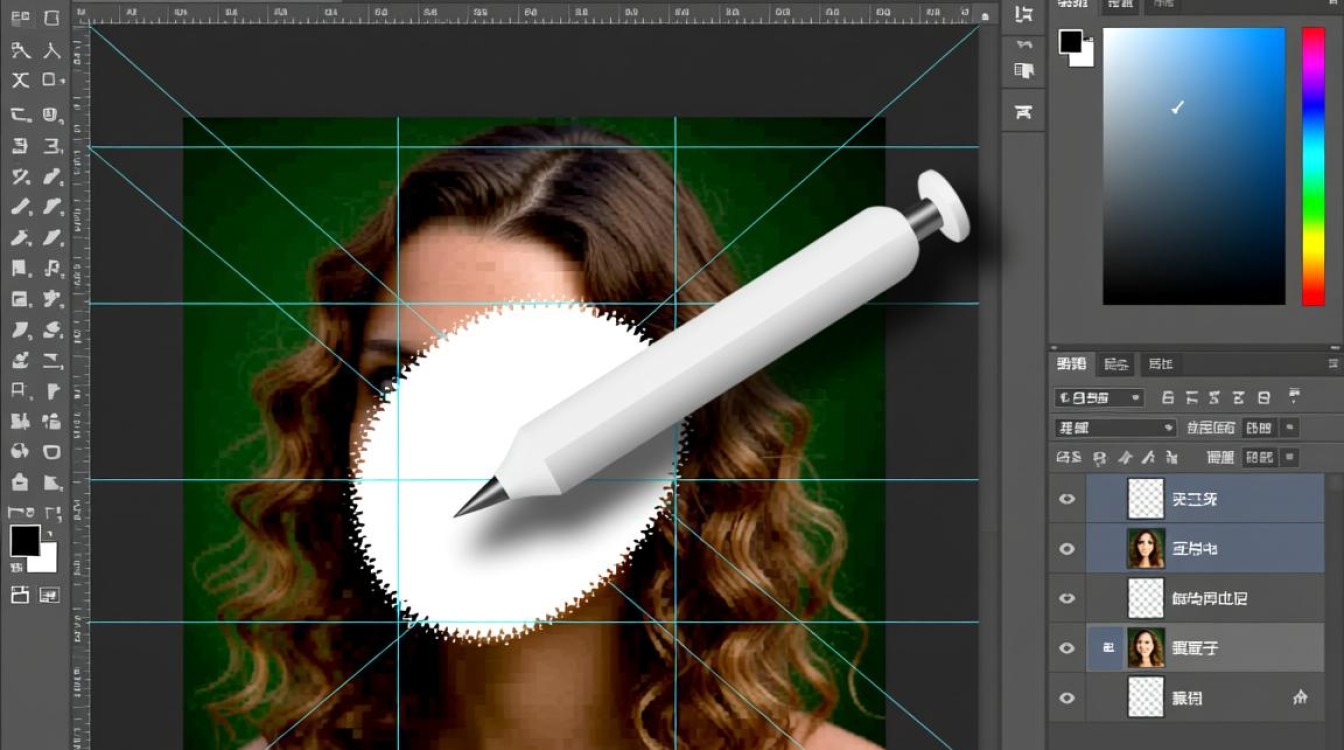
A1:可能的原因包括源点选择错误、图层透明度问题、图像分辨率过高以及磁盘空间不足等,请检查上述原因并尝试相应的解决方法。
Q2:如何调整图层透明度以使用仿制图章工具?
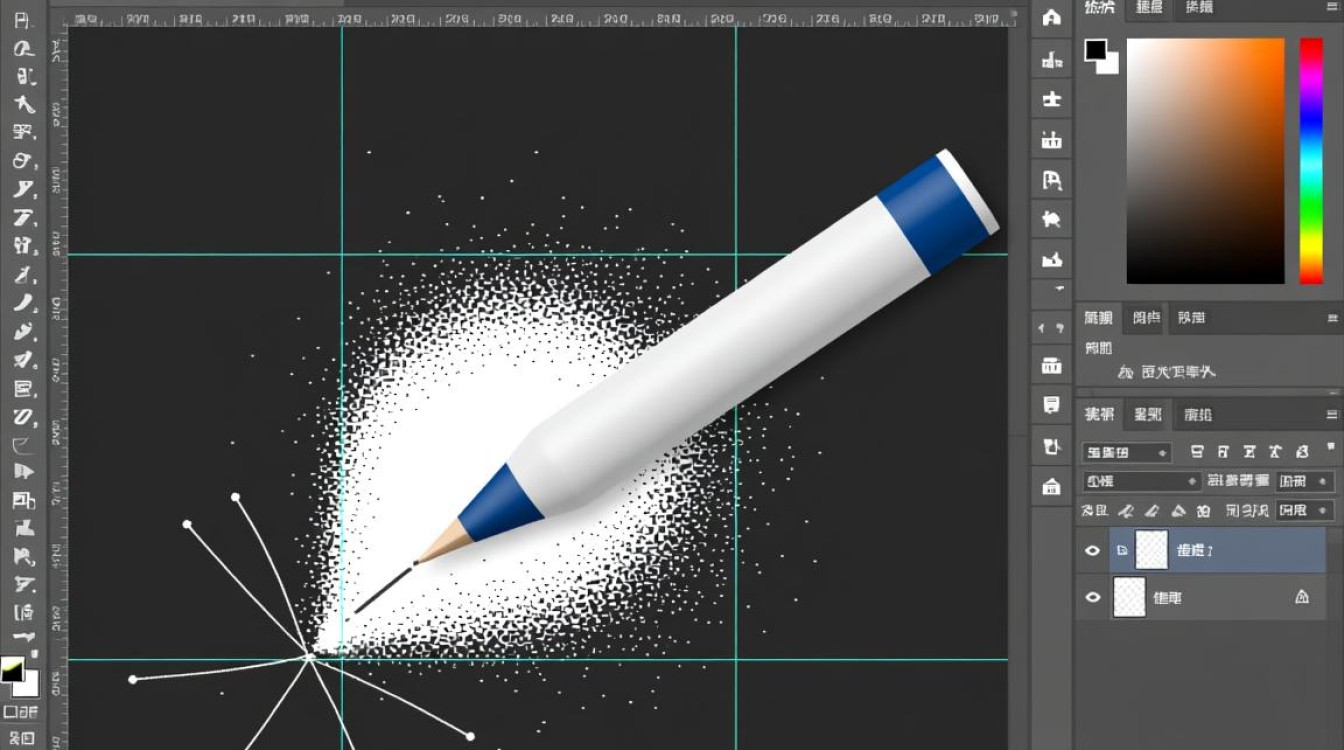
A2:您可以尝试增加图层的不透明度,或者合并图层以消除透明度,如果问题依然存在,请检查其他可能的原因,如源点选择、图像分辨率等。
【版权声明】:本站所有内容均来自网络,若无意侵犯到您的权利,请及时与我们联系将尽快删除相关内容!


发表回复