为何我的电脑鼠标接口无法识别?常见原因及解决方法大揭秘!

常见原因及解决方法

为何我的电脑鼠标接口无法识别?常见原因及解决方法大揭秘!

鼠标接口无法识别是许多电脑用户在使用过程中可能会遇到的问题,这种情况会导致鼠标无法正常工作,给用户带来不便,本文将针对鼠标接口无法识别的常见原因及解决方法进行详细介绍。

常见原因

鼠标接口接触不良

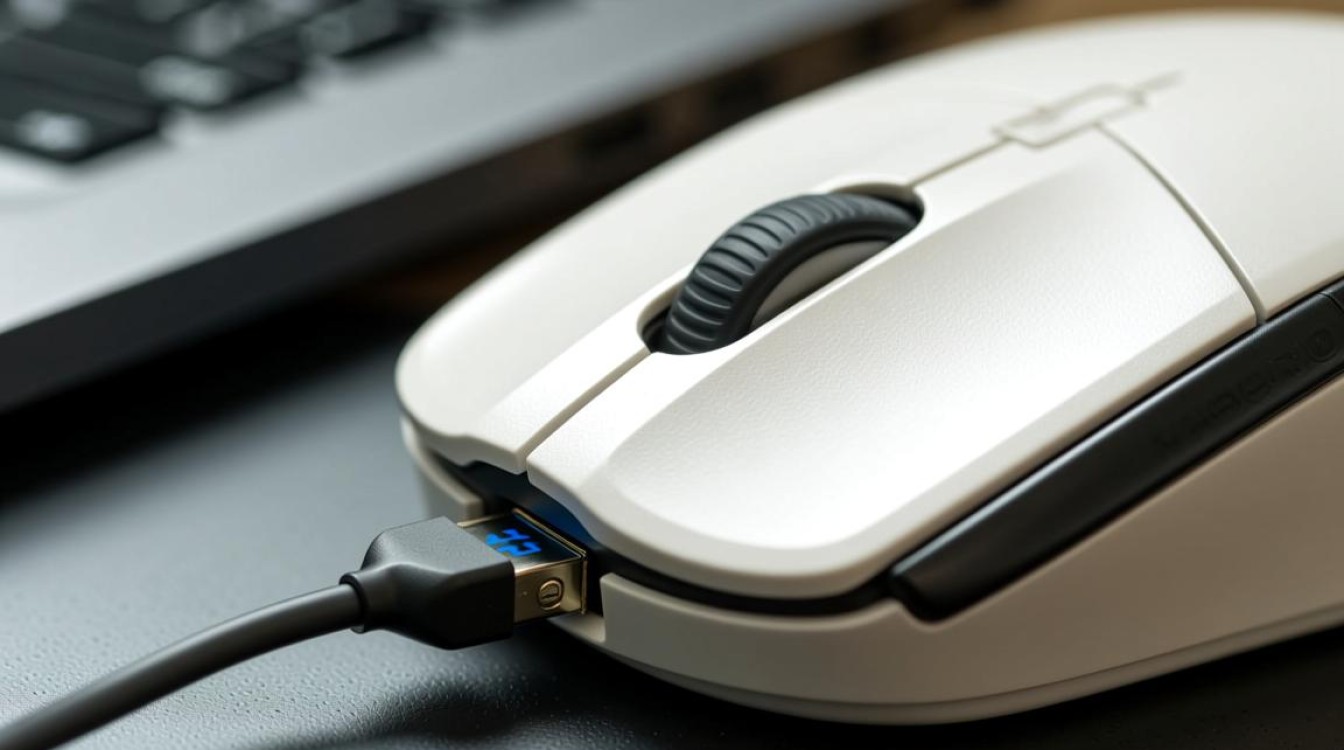
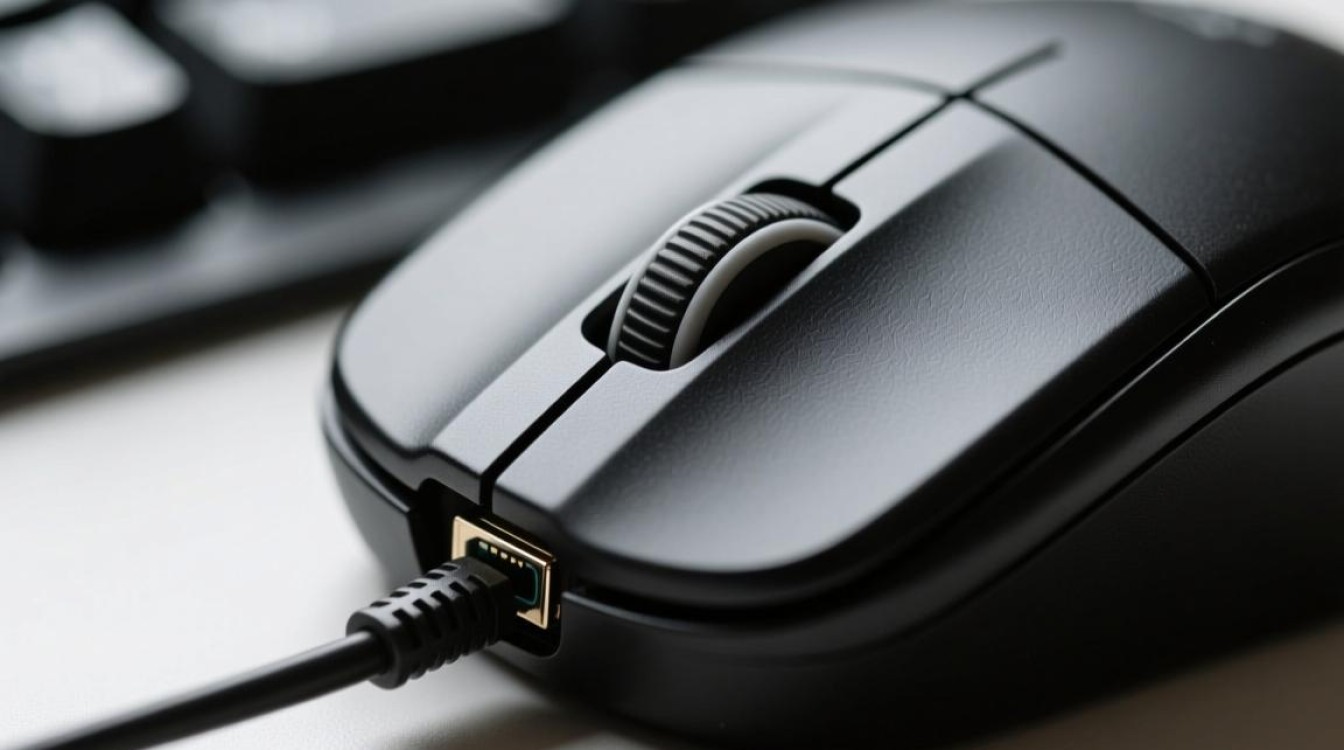
鼠标接口接触不良是导致鼠标无法识别的常见原因之一,这可能是因为鼠标接口插头与主板接口之间有灰尘、污垢或氧化层,影响了接触效果。

鼠标线缆损坏

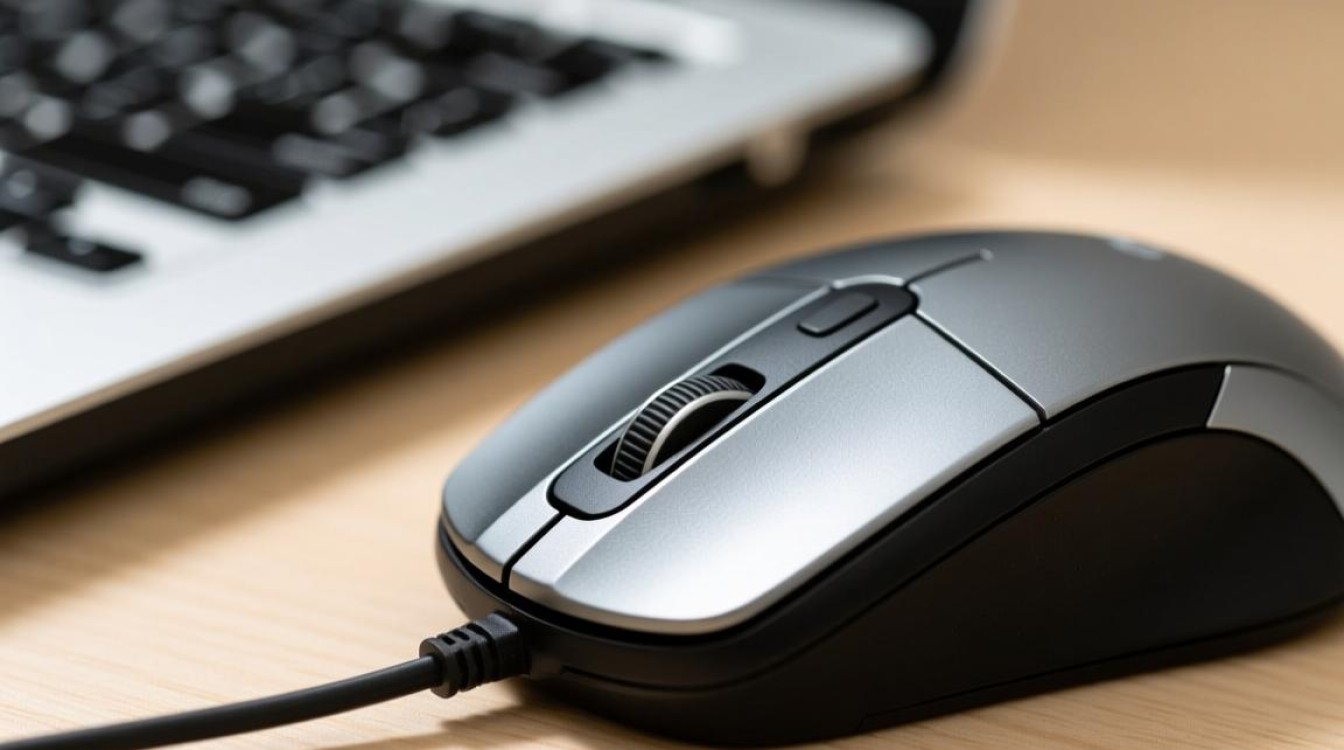
鼠标线缆损坏也可能导致鼠标无法识别,线缆内部的铜线可能断裂或氧化,使得信号无法正常传输。

主板接口损坏

主板接口损坏是另一种可能导致鼠标无法识别的原因,接口可能因为长期使用、过载或物理损伤而损坏。

驱动程序问题

驱动程序问题也可能导致鼠标无法识别,如果驱动程序安装不正确或损坏,鼠标将无法正常工作。
为何我的电脑鼠标接口无法识别?常见原因及解决方法大揭秘!

系统问题

系统问题,如系统文件损坏、系统配置错误等,也可能导致鼠标无法识别。

解决方法

清洁鼠标接口

尝试用干净的棉签轻轻擦拭鼠标接口和主板接口,去除灰尘和污垢,如果接口有氧化层,可以使用橡皮擦轻轻擦拭。

检查鼠标线缆

检查鼠标线缆是否有损坏,如断裂、氧化等,如有损坏,建议更换新的鼠标线缆。

检查主板接口

如果怀疑主板接口损坏,可以尝试更换主板接口,如果条件允许,可以联系专业维修人员进行检查和维修。

更新或重新安装驱动程序
为何我的电脑鼠标接口无法识别?常见原因及解决方法大揭秘!

进入设备管理器,找到鼠标设备,右键点击“更新驱动程序”或“卸载设备”,然后重新安装驱动程序。

检查系统问题

如果怀疑是系统问题导致的鼠标无法识别,可以尝试以下方法:

  • 恢复系统到之前正常工作的状态。
  • 执行系统文件检查(SFC)和磁盘检查(CHKDSK)。
  • 重置Windows系统。

FAQs

Q1:鼠标接口无法识别,能否直接更换鼠标?

A1:可以尝试更换鼠标,如果新鼠标也能在电脑上无法识别,那么问题可能在于电脑的主板接口或系统问题。

Q2:重新安装驱动程序后,鼠标仍然无法识别,怎么办?

A2:如果重新安装驱动程序后鼠标仍然无法识别,可以尝试上述的清洁鼠标接口、检查线缆和主板接口等方法,如果问题依旧,建议联系电脑售后服务或专业维修人员进行检查和维修。

【版权声明】:本站所有内容均来自网络,若无意侵犯到您的权利,请及时与我们联系将尽快删除相关内容!

(0)
热舞的头像热舞
上一篇 2026-01-16 22:40
下一篇 2026-01-16 22:42

相关推荐

  • 360wifi无法安装

    当您兴致勃勃地准备使用360WiFi,将有线网络转化为无线信号,分享给其他设备时,却遭遇了“无法安装”的提示,这确实令人沮丧,这个问题并非无解,它通常源于软件冲突、驱动程序、系统权限或网络服务等多个方面,本文将为您系统性地梳理排查思路,提供详尽的解决方案,助您顺利开启360WiFi,第一步:基础环境与权限检查在……

    2025-10-16
    0010
  • 为何多屏互动设备突然无法播放内容,技术故障还是操作失误?

    多屏互动无法播放的原因随着科技的发展,多屏互动功能在各个领域的应用越来越广泛,在使用过程中,部分用户会遇到无法播放的问题,以下将为您解析多屏互动无法播放的原因,硬件设备问题(1)显示器、投影仪等硬件设备连接不稳定,导致无法播放,(2)设备驱动程序版本过低,与操作系统不兼容,导致无法正常播放,网络问题(1)网络速……

    2026-01-26
    0015
  • 双系统无法上网怎么办?教你排查与解决方法

    双系统无法上网是许多用户在使用电脑时可能遇到的问题,尤其是在同时安装Windows和Linux等操作系统后,这种情况不仅影响工作效率,还可能导致数据传输或在线服务中断,要解决这一问题,需要从网络配置、系统设置、硬件状态等多个角度进行排查,本文将详细分析双系统无法上网的常见原因及解决方法,帮助用户快速恢复网络连接……

    2025-11-09
    0034
  • Win7系统插入U盘后我的电脑不显示,在磁盘管理也找不到怎么办?

    在日常使用Windows 7系统时,将U盘插入电脑后却发现“我的电脑”里没有任何反应,U盘无法显示,这确实是一个令人困扰的问题,这种情况并非无解,其背后的原因多种多样,从简单的物理连接到复杂的系统设置错误都有可能,本文将遵循由简到繁的原则,为您提供一套系统性的排查与解决方案,帮助您找回“失踪”的U盘,初步排查……

    2025-10-03
    0014

发表回复

您的邮箱地址不会被公开。 必填项已用 * 标注

广告合作

QQ:14239236

在线咨询: QQ交谈

邮件:asy@cxas.com

工作时间:周一至周五,9:30-18:30,节假日休息

关注微信