
在现代社会,U盘作为一种便携的数据存储设备,被广泛应用于日常工作和学习中,有些用户在使用Mac电脑时可能会遇到无法识别U盘的情况,本文将针对Mac无法使用U盘的问题进行详细解析,并提供相应的解决方案。
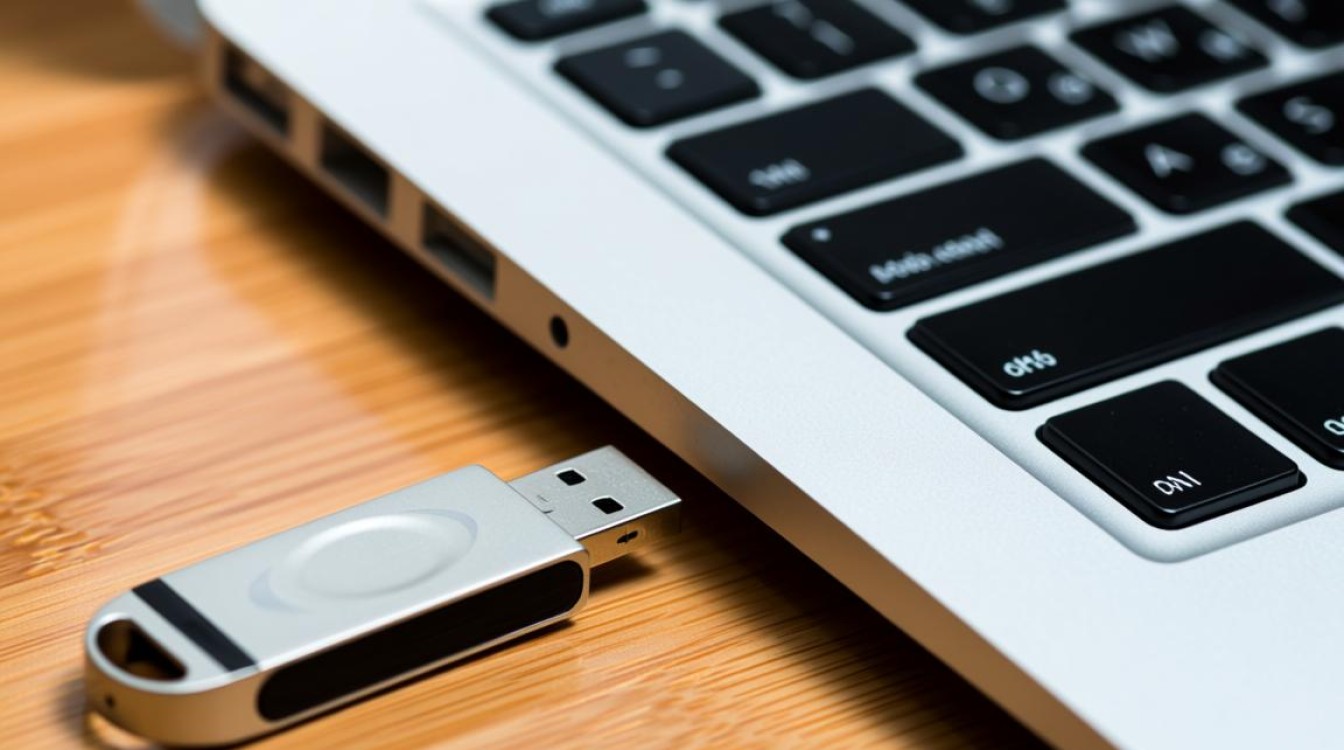
U盘无法在Mac上使用的常见原因
系统不兼容
Mac电脑运行的是macOS操作系统,而一些U盘可能只支持Windows系统,这种情况下,Mac无法识别U盘。
U盘驱动问题
部分U盘在插入Mac后需要安装驱动程序,如果驱动程序损坏或未正确安装,Mac将无法识别U盘。
U盘格式问题
U盘的文件系统格式与Mac不兼容,一些U盘可能使用的是FAT32格式,而Mac更倾向于使用APFS或HFS+格式。
U盘损坏
U盘本身可能存在硬件故障,导致无法被Mac识别。
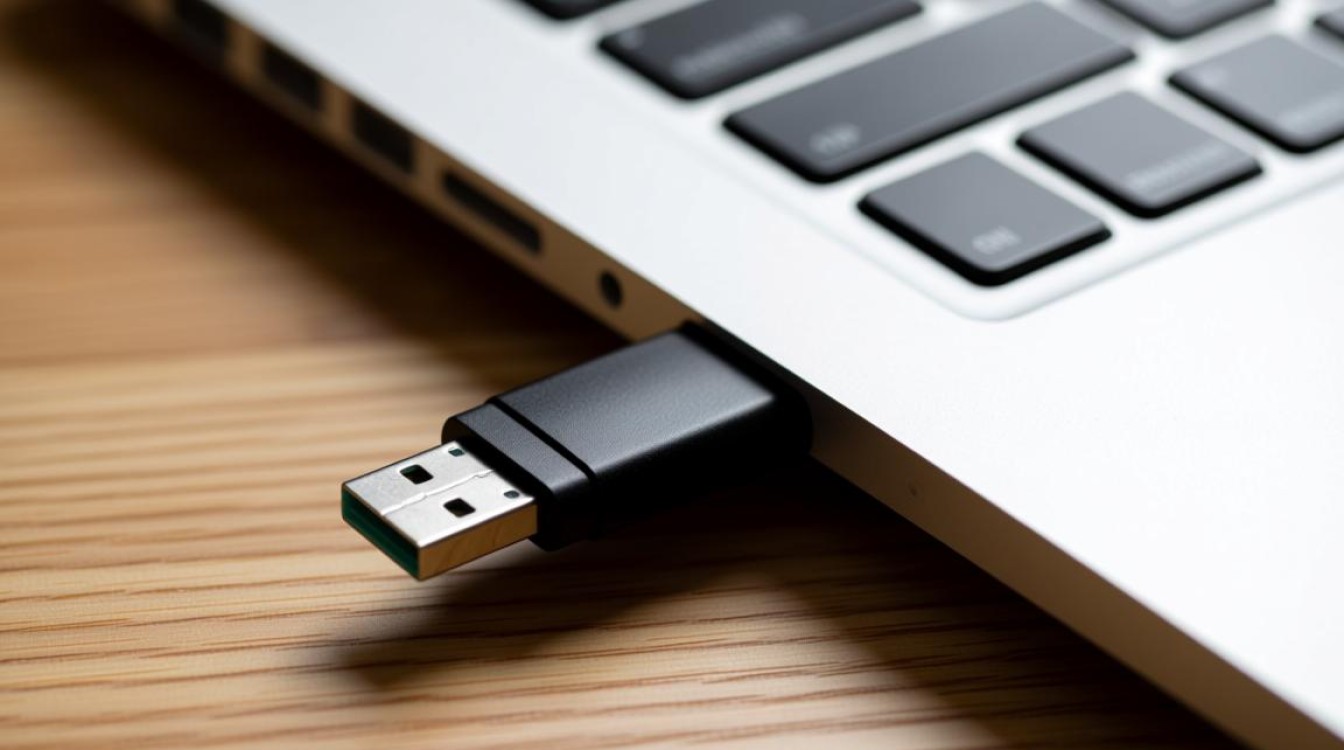
解决方案
检查U盘兼容性
确认U盘是否支持macOS操作系统,如果U盘只支持Windows系统,可能需要更换一个兼容Mac的U盘。
安装U盘驱动
如果U盘需要驱动程序,尝试从U盘制造商的官方网站下载并安装最新版本的驱动。
格式化U盘
如果U盘格式与Mac不兼容,可以使用Mac自带的格式化工具将U盘格式化为APFS或HFS+格式,以下是具体步骤:
- 将U盘插入Mac。
- 打开Finder,找到U盘。
- 右键点击U盘,选择“获取信息”。
- 在“格式”栏中,选择“APFS”或“Mac OS扩展(HFS+)”。
- 点击“应用”按钮,开始格式化。
检查U盘硬件
如果以上方法都无法解决问题,可能是U盘本身存在硬件故障,可以尝试将U盘插入其他电脑进行测试。
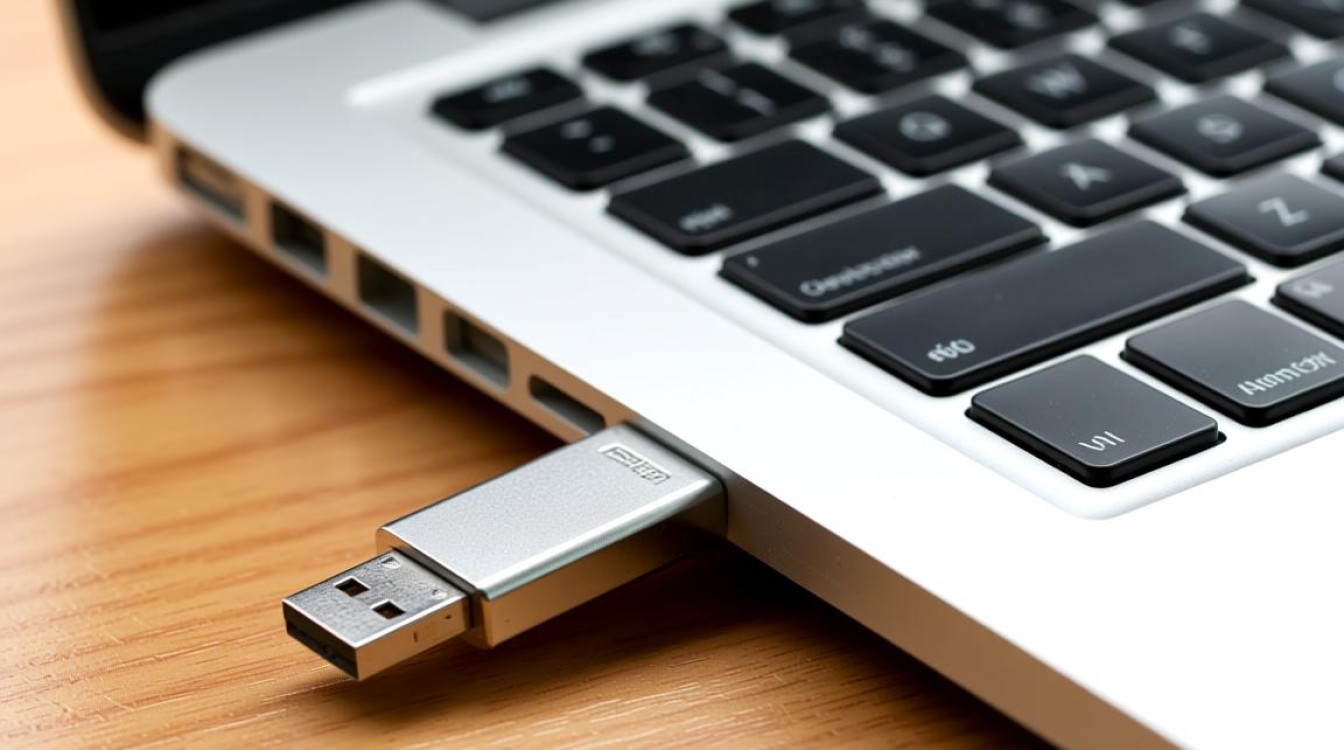
通过以上方法,大部分Mac无法使用U盘的问题都可以得到解决,以下是一些额外的建议:
- 定期检查U盘的健康状况,避免数据丢失。
- 使用U盘时,避免频繁插拔,以免损坏硬件。
- 选择知名品牌的U盘,提高使用稳定性。
FAQs
问题1:Mac如何查看U盘的文件系统格式?
解答:在Finder中右键点击U盘,选择“获取信息”,然后在“格式”栏中查看U盘的文件系统格式。
问题2:Mac格式化U盘后,如何恢复原始文件系统?
解答:如果需要恢复原始文件系统,可以在格式化前备份U盘中的数据,使用第三方软件或工具将U盘格式化为原始文件系统,格式化会删除U盘中的所有数据,因此请务必在操作前备份重要文件。
【版权声明】:本站所有内容均来自网络,若无意侵犯到您的权利,请及时与我们联系将尽快删除相关内容!




发表回复