
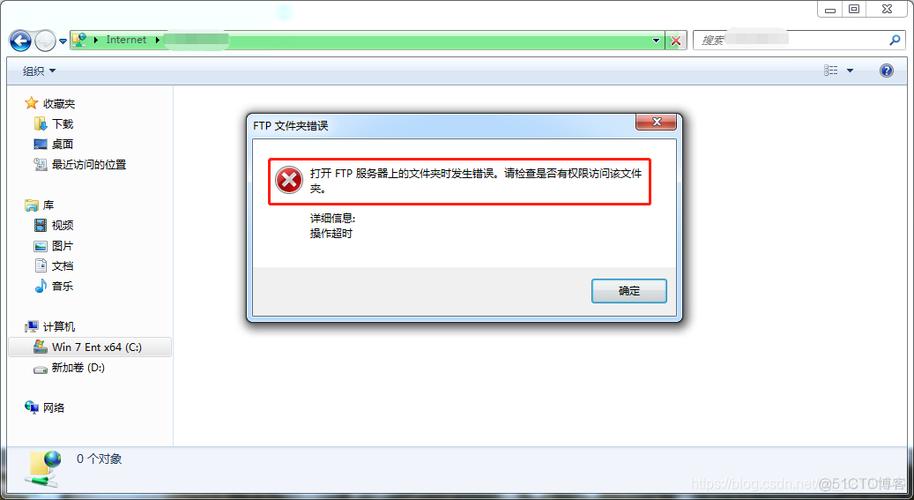
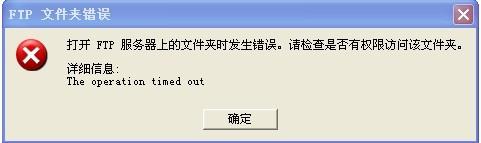
es文件浏览器新建ftp服务器_打开FTP服务器上的文件夹时发生错误,请检查是否有权限访问该文件夹

当使用ES文件浏览器新建FTP服务器并尝试打开FTP服务器上的文件夹时,出现错误提示“请检查是否有权限访问该文件夹”,这通常意味着您没有足够的权限来访问该文件夹。要解决这个问题,您可以采取以下步骤:,,1. 确保您已正确输入FTP服务器的地址、用户名和密码。请仔细检查这些信息,确保没有输入错误。,,2. 如果您确定输入的信息无误,那么问题可能出在文件夹的权限设置上。请联系FTP服务器的管理员,确认您是否拥有访问该文件夹的权限。如果管理员确认您应该有权访问,但仍然无法打开文件夹,请继续执行下一步。,,3. 尝试使用其他FTP客户端(如FileZilla)连接到FTP服务器,并尝试打开相同的文件夹。如果在其他客户端上可以成功访问,那么可能是ES文件浏览器的问题。您可以尝试卸载并重新安装ES文件浏览器,或者更新到最新版本,看是否能解决问题。,,4. 如果在其他客户端上也无法访问该文件夹,那么问题很可能出在FTP服务器的配置上。请联系FTP服务器的管理员,说明您遇到的问题,并请求他们检查服务器的配置和文件夹的权限设置。,,5. 在等待管理员回复期间,您可以尝试访问FTP服务器上的其他文件夹,以确定问题是否仅限于特定的文件夹。如果其他文件夹可以正常访问,那么问题可能与特定文件夹的权限设置有关。,,6. 一旦管理员对FTP服务器进行了相应的调整,您可以再次尝试使用ES文件浏览器访问该文件夹。如果问题仍然存在,请重复上述步骤,直到找到解决方案。,,解决此问题可能需要一定的时间和耐心,因为涉及到多个因素,包括FTP客户端、服务器配置和文件夹权限等。在解决问题的过程中,保持与管理员的良好沟通非常重要。

在使用ES文件浏览器(ES File Explorer)新建FTP服务器并尝试打开FTP服务器上的文件夹时,可能会遇到“发生错误,请检查是否有权限访问该文件夹”的提示,这通常意味着用户没有适当的权限来访问所请求的资源,下面将详细解释可能的原因和解决步骤:
es文件浏览器新建ftp服务器_打开FTP服务器上的文件夹时发生错误,请检查是否有权限访问该文件夹
(图片来源网络,侵删)

原因分析

1、权限配置 FTP服务器可能对用户访问权限有严格的设置,如果用户账户没有足够的权限,就无法访问特定的文件夹。

2、网络问题 网络连接不稳定或中断也可能导致无法正确访问FTP服务器资源。

3、服务器配置 服务器端的配置错误,如被动模式(PASV)和主动模式(PORT)设置不正确,也可能导致访问失败。

4、防火墙/安全软件 本地或服务器端的防火墙或安全软件可能阻止了FTP服务的端口。

5、路径错误 在ES文件浏览器中输入的FTP路径不正确,或者文件夹不存在于指定的位置。

6、应用程序错误 ES文件浏览器本身可能存在bug或不兼容的问题。

解决步骤
es文件浏览器新建ftp服务器_打开FTP服务器上的文件夹时发生错误,请检查是否有权限访问该文件夹
(图片来源网络,侵删)

1. 检查FTP登录凭证

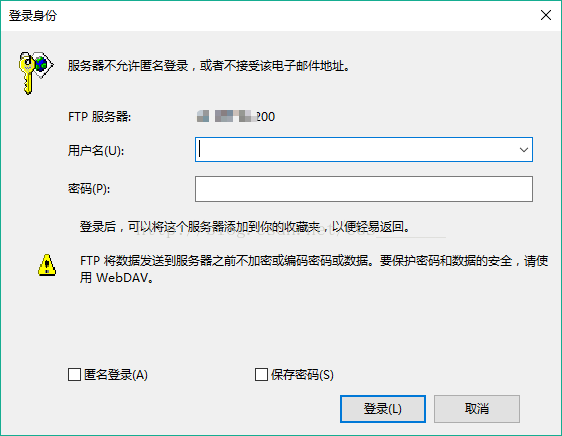
确保您拥有正确的FTP服务器地址、用户名和密码。

尝试重新输入登录信息以避免任何打字错误。

2. 修改FTP服务器权限

登录到FTP服务器的管理界面(通常是cPanel、Plesk等)。

找到文件管理器或权限设置的部分。

为相关用户分配足够的权限以访问特定文件夹。

3. 调整网络设置
es文件浏览器新建ftp服务器_打开FTP服务器上的文件夹时发生错误,请检查是否有权限访问该文件夹
(图片来源网络,侵删)

检查您的网络连接是否稳定。

如果是使用WiFi,尝试重新连接或使用有线连接。

4. 配置服务器设置

根据FTP服务器的要求,调整被动模式(PASV)和主动模式(PORT)的设置。

通常在FTP客户端的设置中可以找到这些选项。

5. 检查防火墙和安全软件设置

临时禁用本地计算机的防火墙和安全软件,测试是否可以成功访问。

如果可以,那么需要相应地调整防火墙规则以允许FTP流量通过。

6. 验证路径和文件夹

确认您在ES文件浏览器中输入的路径是正确的。

在FTP服务器的文件管理器中检查文件夹是否存在。

7. 更新或重新安装ES文件浏览器

检查是否有ES文件浏览器的更新版本,并进行更新。

如果问题依然存在,尝试卸载后重新安装ES文件浏览器。

故障排除表格

步骤 操作 预期结果
1 检查FTP登录凭证 确保凭证正确无误
2 修改FTP服务器权限 获得访问特定文件夹的权限
3 调整网络设置 稳定的网络连接
4 配置服务器设置 FTP连接不再因模式错误而失败
5 检查防火墙和安全软件设置 FTP流量不受限制
6 验证路径和文件夹 确认路径正确且文件夹存在
7 更新或重新安装ES文件浏览器 应用正常工作无bug

上文归纳与建议

遵循上述步骤应该可以帮助您解决在ES文件浏览器中访问FTP服务器文件夹时遇到的问题,如果所有步骤都未能解决问题,可能需要联系FTP服务器的管理员或技术支持以获取进一步的帮助。

相关问题与解答

Q1: 如果修改FTP服务器权限后仍无法访问怎么办?

A1: 如果修改权限后问题依旧,首先确保修改已正确应用并生效,检查是否有其他安全设置或插件影响了权限,例如二次验证等,考虑联系服务器提供商的技术支持部门寻求帮助。

Q2: ES文件浏览器显示连接成功但无法列出文件夹内容是什么原因?

A2: 这种情况可能是由于网络连接问题、FTP服务器的响应超时或客户端与服务器之间的兼容性问题导致的,尝试清除ES文件浏览器的缓存和数据,重新连接FTP服务器,并检查网络稳定性,如果问题持续存在,尝试使用其他FTP客户端进行连接,以确定是否是ES文件浏览器特有的问题。

【版权声明】:本站所有内容均来自网络,若无意侵犯到您的权利,请及时与我们联系将尽快删除相关内容!

(0)
热舞的头像热舞
上一篇 2024-07-16 06:25
下一篇 2024-07-16 06:30

相关推荐

  • 探索.NET服务器类型,了解不同配置和应用场景

    服务器是一种高性能计算机,用于托管、处理和传输数据。.NET是一个由微软开发的软件开发框架,它支持多种编程语言并用于创建运行在。NET环境下的应用程序。简而言之,服务器是硬件平台,而。NET是软件框架。

    2024-07-26
    0012
  • 服务器云主机虚拟主机_管理云主机

    管理云主机涉及配置、监控、维护和优化虚拟服务器,确保高性能和安全性,满足业务需求。

    2024-07-22
    009
  • 服务器内存可以用在台式机上吗,服务器内存条能插普通电脑吗

    服务器内存原则上可以安装在台式机上,但前提是台式机主板必须支持ECC内存或能够兼容服务器内存的特定规格,且用户需承担可能出现的兼容性风险与性能折损,普通家用台式机直接使用服务器内存往往会导致无法开机、频繁蓝死机或无法识别全部容量,因此不建议普通用户盲目尝试,只有在特定专业需求且硬件完全匹配的情况下才具备可行性……

    2026-03-04
    0011
  • 服务器内存公司哪家好?服务器内存品牌排行榜推荐

    选择一家专业的服务器内存公司合作,是企业构建高稳定性、高性能数据中心的核心前提,直接决定了业务连续性的长短与数据处理效率的高低,在数字化转型的浪潮中,服务器内存不再仅仅是硬件堆砌的一部分,而是保障数据高并发读写、降低延迟的关键瓶颈,核心结论在于:优质的服务器内存供应商必须具备原厂颗粒品质保障、严格的兼容性测试体……

    2026-03-11
    004

发表回复

您的邮箱地址不会被公开。 必填项已用 * 标注

广告合作

QQ:14239236

在线咨询: QQ交谈

邮件:asy@cxas.com

工作时间:周一至周五,9:30-18:30,节假日休息

关注微信
