
在macOS系统安装过程中,用户可能会遇到“mac 安装程序无法创建新的系统分区”的错误提示,这通常会导致安装流程中断,该问题并非个例,其背后可能涉及多种原因,包括磁盘权限异常、分区表损坏、系统文件冲突或磁盘硬件故障等,理解这些潜在原因并掌握对应的解决方法,是顺利完成系统安装的关键。
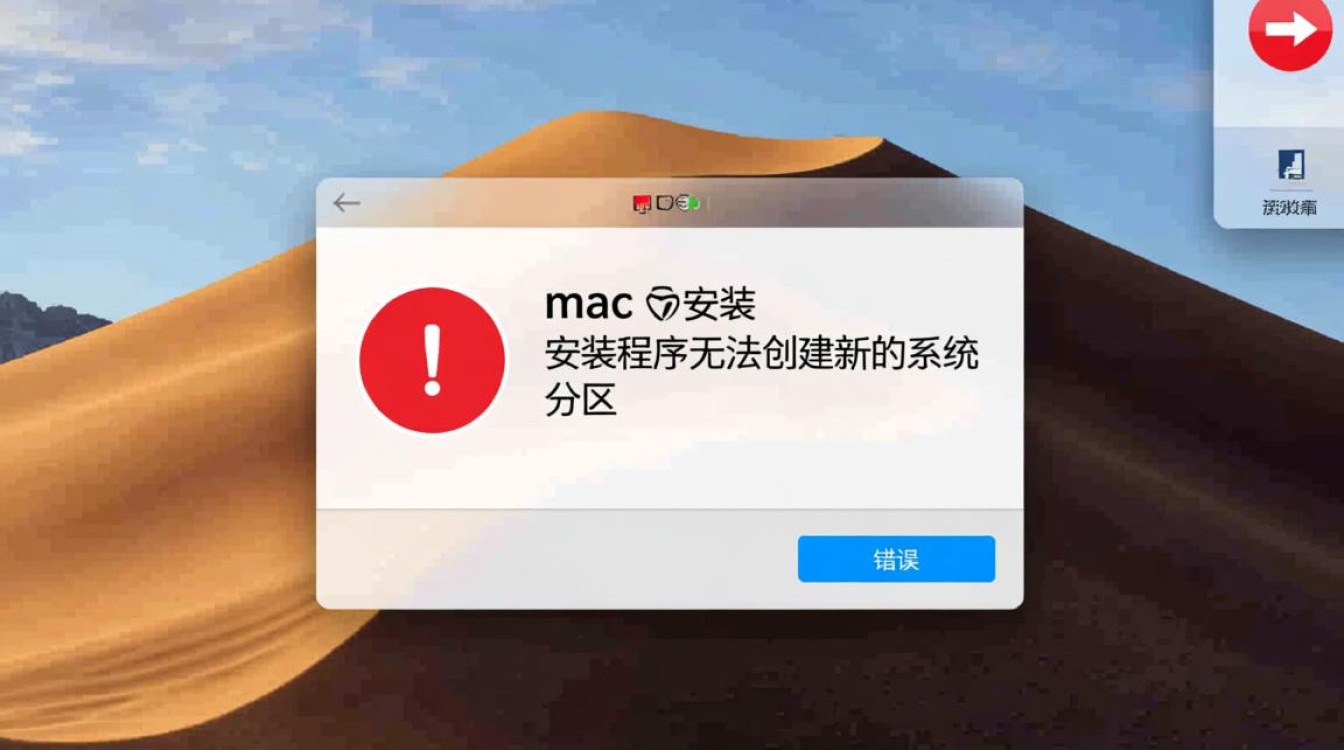
问题根源:为何无法创建系统分区?
系统分区是macOS安装的核心步骤,安装程序需要在目标磁盘上预留特定空间并格式化为APFS或HFS+格式,当这一步骤失败时,往往是以下因素在作祟:磁盘权限问题可能导致安装程序无法正确写入分区信息,macOS系统对磁盘操作有严格的权限控制,若当前用户不具备管理员权限或磁盘权限配置异常,创建分区的操作便会被拒绝,分区表损坏也是常见诱因,磁盘的分区表记录了所有分区的布局信息,若因突然断电、病毒感染或不当操作导致分区表损坏,安装程序将无法识别或创建新分区,目标磁盘上可能存在与macOS不兼容的文件系统格式(如NTFS或FAT32),或者磁盘空间已满、存在未分配空间不足等问题,也会阻碍分区的创建。
解决方案:逐步排查与修复
面对“无法创建新的系统分区”的提示,用户可按照以下步骤进行系统性的排查与修复:
第一步:检查磁盘权限与空间
确保以管理员身份运行安装程序,并验证目标磁盘的可用空间,macOS安装至少需要预留40GB以上的可用空间,若空间不足,需通过“磁盘工具”删除不必要的文件或分区,可尝试修复磁盘权限:重启Mac并按住Command+R进入恢复模式,打开“磁盘工具”,选择目标磁盘,点击“急救”功能,让系统自动检测并修复权限错误。
第二步:使用磁盘工具手动分区
若自动分区失败,可手动操作,在恢复模式的“磁盘工具”中,选择目标磁盘,点击“分区”选项,调整分区布局,确保存在一个“未分配空间”且格式为“APFS”(或“Mac OS 扩展日志式”),若磁盘已分区,可尝试删除所有分区后重新创建,确保分区表干净,操作完成后退出磁盘工具,重新运行安装程序,此时通常会识别手动创建的分区。
第三步:格式化磁盘或重置分区表
若磁盘工具仍无法解决问题,可能需要彻底格式化磁盘,注意:此操作将删除磁盘所有数据,务必提前备份重要文件,在“磁盘工具”中选择目标磁盘,点击“抹掉”,设置名称为“Macintosh HD”,格式为“APFS”,方案为“GUID 分区图”,抹掉完成后,安装程序应能顺利识别并创建系统分区,若磁盘存在物理坏道,格式化过程可能报错,此时需考虑更换硬盘。
第四步:排除外部设备与启动冲突
有时,外接硬盘、U盘或SD卡可能会干扰安装程序的分区识别,建议在安装过程中断开所有非必要的外部设备,仅保留键盘和鼠标,确保Mac从正确的启动盘启动,若系统盘已损坏,需在恢复模式中通过“启动安全性实用工具”禁用“外部启动”限制,并选择正确的安装源。
第五步:更新系统与安装程序
若使用较旧的安装程序(如旧版本的macOS安装镜像),可能与当前硬件不兼容,建议访问Mac App Store下载最新版本的macOS安装程序,或使用终端命令创建安装启动盘,在终端中输入“sudo createinstallmedia”并按提示操作,确保安装介质完整且无损坏。
预防措施:避免类似问题再次发生
为降低安装过程中出现分区问题的概率,用户可采取以下预防措施:定期备份重要数据,使用Time Machine或第三方工具创建完整备份;避免在安装过程中强制中断电源或操作;保持系统更新至最新版本,确保硬件与软件的兼容性;对于老旧Mac,可提前使用“磁盘工具”检查磁盘健康状况,及时更换故障硬盘。
相关问答FAQs
Q1:在分区过程中提示“分区失败(错误代码)”,该如何处理?
A1:错误代码通常指向具体问题,错误代码“error: couldn’t unmount disk”表示磁盘正在使用中,需重启Mac并进入恢复模式操作;错误代码“error: couldn’t create new partition map”则可能为分区表严重损坏,需尝试低级格式化(使用第三方工具如“Disk Drill”的“恢复分区表”功能)或更换硬盘,若无法解决,可记录完整错误代码并联系Apple技术支持。
Q2:安装程序提示“此磁盘无法用于安装macOS”,但磁盘空间充足,是什么原因?
A2:此问题多由磁盘格式或分区方案不兼容导致,macOS要求启动盘格式为APFS或HFS+,且分区方案为GUID,在恢复模式的“磁盘工具”中,检查磁盘格式,若为NTFS或ExFAT,需先抹掉为APFS格式;若分区方案为“主记录分区”,需转换为“GUID分区图”,若磁盘为 Fusion Drive 或 RAID 组,需确保其状态正常且未被锁定。
【版权声明】:本站所有内容均来自网络,若无意侵犯到您的权利,请及时与我们联系将尽快删除相关内容!




发表回复