
常见原因与排查步骤
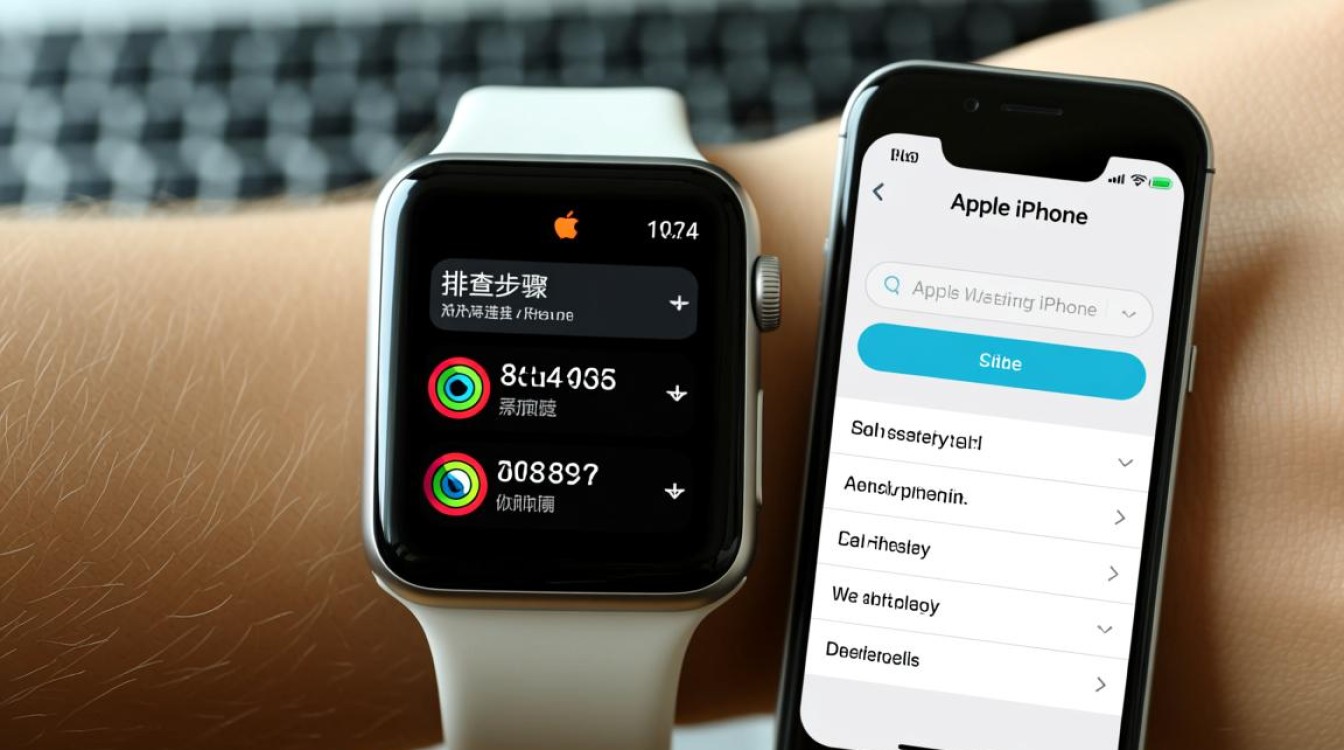
当您的Apple Watch无法连接iPhone时,可能会感到困扰,但这种情况通常可以通过系统性的排查解决,检查基本连接条件是否满足,Apple Watch与iPhone之间必须保持蓝牙和Wi-Fi连接,且两者之间的距离不应超过10米,确保iPhone的蓝牙已开启,可以通过“设置”>“蓝牙”确认,Wi-Fi网络也需要稳定,建议连接到熟悉的家庭网络或常用Wi-Fi,而非公共网络,因为公共网络的限制可能影响连接稳定性,如果距离过远或信号弱,尝试将设备靠近后再重新尝试配对。
重启设备与基础设置
重启设备是解决连接问题的有效第一步,尝试同时重启iPhone和Apple Watch,对于iPhone,长按侧边按钮(或顶部按钮,取决于型号),拖动滑块关机,等待30秒后重新开机,Apple Watch则需长按侧边按钮,拖动“关闭电源”滑块,完成后同样重启,重启后,检查“控制中心”中的Wi-Fi和蓝牙图标是否正常显示,如果问题依旧,进入iPhone的“设置”>“通用”>“还原”,选择“还原网络设置”,此操作不会删除数据,但会重置Wi-Fi密码和蓝牙配对记录,需重新输入Wi-Fi密码。
系统版本与兼容性检查
系统版本不匹配是导致连接失败的常见原因,确保iPhone和Apple Watch均运行最新版本的系统,iPhone可以通过“设置”>“通用”>“软件更新”检查,Apple Watch则需在“Watch”应用中进入“通用”>“软件更新”,如果其中一个设备版本过旧,可能无法兼容,Apple Watch watchOS 9需要iOS 16或更高版本支持,若无法更新,可能需要考虑设备是否满足最低系统要求,或联系苹果官方支持获取进一步帮助。
配对模式与重置尝试
确保Apple Watch处于正确的配对模式,长按侧边按钮,直到看到“配对新Apple Watch”或“从备份恢复”选项,如果显示“已取消配对”,需重新开始配对流程,若多次尝试失败,可以尝试将Apple Watch恢复出厂设置,进入“设置”>“通用”>“还原”,选择“抹掉所有内容和设置”,注意:此操作会删除Watch上的所有数据,需重新配对,恢复后,靠近iPhone并按照屏幕提示重新配对,观察是否仍出现连接问题。
硬件问题与专业支持
排除软件问题后,需考虑硬件故障的可能性,检查Apple Watch的背板是否有明显损伤,或表冠是否卡住,这些可能影响传感器功能,尝试将Apple Watch连接到另一台iPhone,若仍无法连接,可能是Watch本身存在硬件故障,若另一台iPhone可以成功连接,则原iPhone的蓝牙模块可能存在问题,建议联系苹果官方支持或前往授权维修点进行检测,硬件问题通常需要专业维修,切勿自行拆解设备。
预防措施与日常维护
为避免未来再次出现连接问题,建议定期维护设备,保持系统软件更新,及时安装安全补丁和功能改进,避免同时连接过多蓝牙设备,以免信号干扰,在配对新设备或更换网络后,及时检查Apple Watch与iPhone的连接状态,避免在极端温度环境下使用设备,过高或过低的温度可能影响蓝牙和Wi-Fi性能,日常使用中,若发现连接不稳定,可尝试重启设备或检查网络设置,以小问题解决大麻烦。
相关问答FAQs
问题1:Apple Watch显示“已取消配对”,但未进行手动操作,怎么办?
解答:这种情况可能是由于Watch与iPhone之间的连接突然中断导致,建议先确保两者电量充足,然后长按Apple Watch侧边按钮,选择“配对新Apple Watch”重新开始配对流程,若问题反复出现,可尝试将Apple Watch恢复出厂设置后重新配对,并排除iPhone蓝牙模块故障的可能性。
问题2:Apple Watch连接iPhone后,频繁断开,如何解决?
解答:频繁断开可能与信号干扰或系统bug有关,将设备靠近并远离其他电子设备(如路由器、微波炉),更新iPhone和Watch的系统至最新版本,若问题依旧,可尝试在iPhone“设置”>“蓝牙”中忽略Apple Watch设备,然后重新配对,若无效,建议联系苹果支持进行硬件检测。
【版权声明】:本站所有内容均来自网络,若无意侵犯到您的权利,请及时与我们联系将尽快删除相关内容!






发表回复