
在CentOS系统中,鼠标设置通常涉及硬件识别、驱动配置、指针行为调整以及个性化选项等多个方面,无论是使用服务器图形界面还是桌面环境,合理的鼠标设置都能显著提升操作效率和用户体验,本文将详细介绍CentOS系统中鼠标设置的常见方法及实用技巧,帮助用户解决鼠标相关的配置问题。


鼠标硬件识别与驱动检查
CentOS系统通常会自动识别主流鼠标设备,包括USB鼠标和PS/2鼠标,若鼠标无法正常工作,首先需确认硬件连接是否稳定,对于USB鼠标,可尝试更换接口或检查系统是否识别到设备,通过命令lsusb(需安装usbutils包)可查看USB设备列表,若鼠标未列出,可能是硬件故障或接口问题,对于PS/2鼠标,需确认主板接口是否正常,检查系统日志dmesg | grep -i mouse可查看鼠标驱动加载信息,若提示驱动错误,可能需要手动安装或更新驱动程序。
桌面环境下的鼠标设置
在CentOS的GNOME或KDE等桌面环境中,用户可通过图形界面调整鼠标参数,以GNOME为例,进入“设置”>“鼠标与触摸板”,可配置指针速度、双击速度、滚动方向等基础选项,若需更高级的设置,可安装gnome-tweaks工具,通过扩展功能实现鼠标按键映射、指针主题更换等个性化调整,对于KDE Plasma用户,可在“系统设置”>“输入设备”中找到鼠标配置选项,支持灵敏度调节、滚轮滚动量设置等功能,这些设置无需命令行操作,适合普通用户快速上手。
命令行环境下的鼠标配置
对于仅使用命令行的服务器用户,鼠标的实用性较低,但某些场景(如VNC远程连接)仍需支持,若通过SSH连接后鼠标失效,可能是终端模拟器未启用鼠标支持,在gnome-terminal或konsole中,可确保“允许鼠标复制”等选项已开启,某些应用程序(如vim或mc)支持鼠标模式,通过命令set mouse=a(在vim中)可启用鼠标交互功能,若需全局启用鼠标支持,可检查/etc/inputrc或~/.inputrc文件,确保相关配置未被注释。
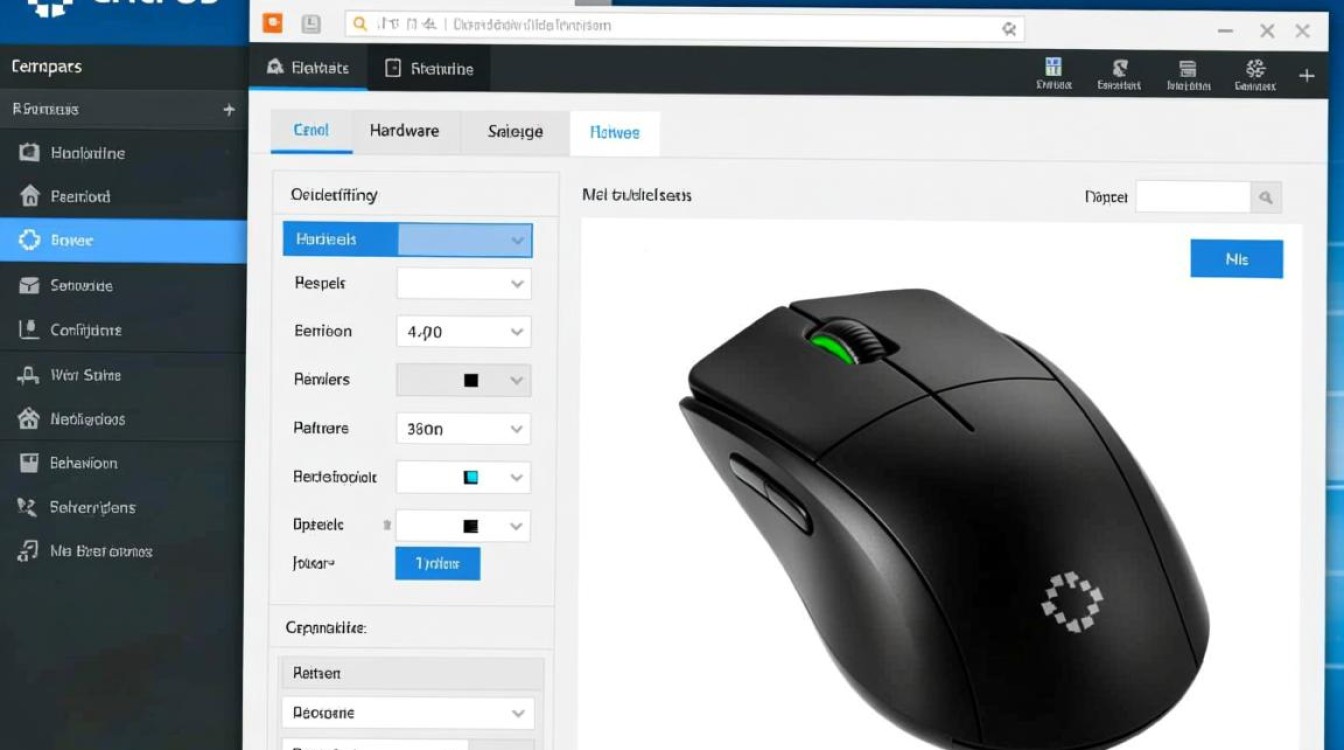
鼠标指针行为与加速调整
鼠标指针的加速行为可能影响操作精度,在CentOS中,可通过xset命令调整指针速度和加速度。xset m 2/1 4将设置加速度为2/1,阈值为4,若需禁用加速(适合设计类工作),可使用xset m 0/0,某些鼠标驱动(如libinput)支持通过xinput命令精细调整参数。xinput list可查看输入设备列表,xinput set-prop <device_id> "Device Accel Constant Deceleration" 1可降低指针速度,这些方法适合需要自定义鼠标行为的用户。
无线鼠标与特殊功能配置
对于无线鼠标,需确保蓝牙或接收器正常工作,在CentOS中,蓝牙鼠标可通过bluetoothctl工具配对,启动后,执行scan on查找设备,pair <MAC地址>进行配对,若鼠标有额外按键(如前进/后退),可能需安装xbindkeys或input-utils工具映射按键功能,通过xbindkeys -k捕获按键事件,并在配置文件中定义执行命令,某些游戏鼠标需安装特定驱动(如Razer官方驱动),但CentOS社区支持可能有限,建议优先使用开源替代方案。
故障排除与常见问题
若鼠标出现失灵、卡顿或按键失灵等问题,可按以下步骤排查:1. 检查系统资源占用(top命令),若CPU过高可能导致鼠标响应延迟;2. 更新系统内核和驱动,sudo yum update kernel input-utils;3. 重置鼠标配置,删除~/.Xauthority或~/.config/下的相关配置文件;4. 尝试在不同环境下测试(如Live CD),判断是否为系统问题,若问题依旧,可能是硬件故障,需更换鼠标或联系技术支持。

相关问答FAQs
Q1:CentOS系统中鼠标指针移动速度过快如何调整?
A1:可通过xset命令调整,运行xset m <数值> <阈值>,其中数值越小速度越慢(如xset m 1/1 0可大幅降低速度),若使用GNOME桌面,可在“设置”中直接调整指针速度滑块。
Q2:为什么我的无线鼠标在CentOS中经常断连?
A2:首先检查电池电量或蓝牙信号稳定性,若为USB接收器,尝试更换接口或更新hid-generic驱动,在命令行中运行journalctl -u bluetooth查看蓝牙日志,若有错误可尝试重启蓝牙服务:sudo systemctl restart bluetooth,若问题持续,可能是鼠标兼容性问题,建议更换为Linux支持较好的品牌。
【版权声明】:本站所有内容均来自网络,若无意侵犯到您的权利,请及时与我们联系将尽快删除相关内容!



发表回复