
在计算机存储领域,磁盘分区格式是影响数据存储和管理的重要因素,常见的分区表格式包括MBR(主引导记录)和GPT(GUID分区表),许多用户在使用过程中会遇到“GPT无法转MBR”的问题,这背后涉及多重技术限制和实际需求考量。
GPT与MBR的基本区别
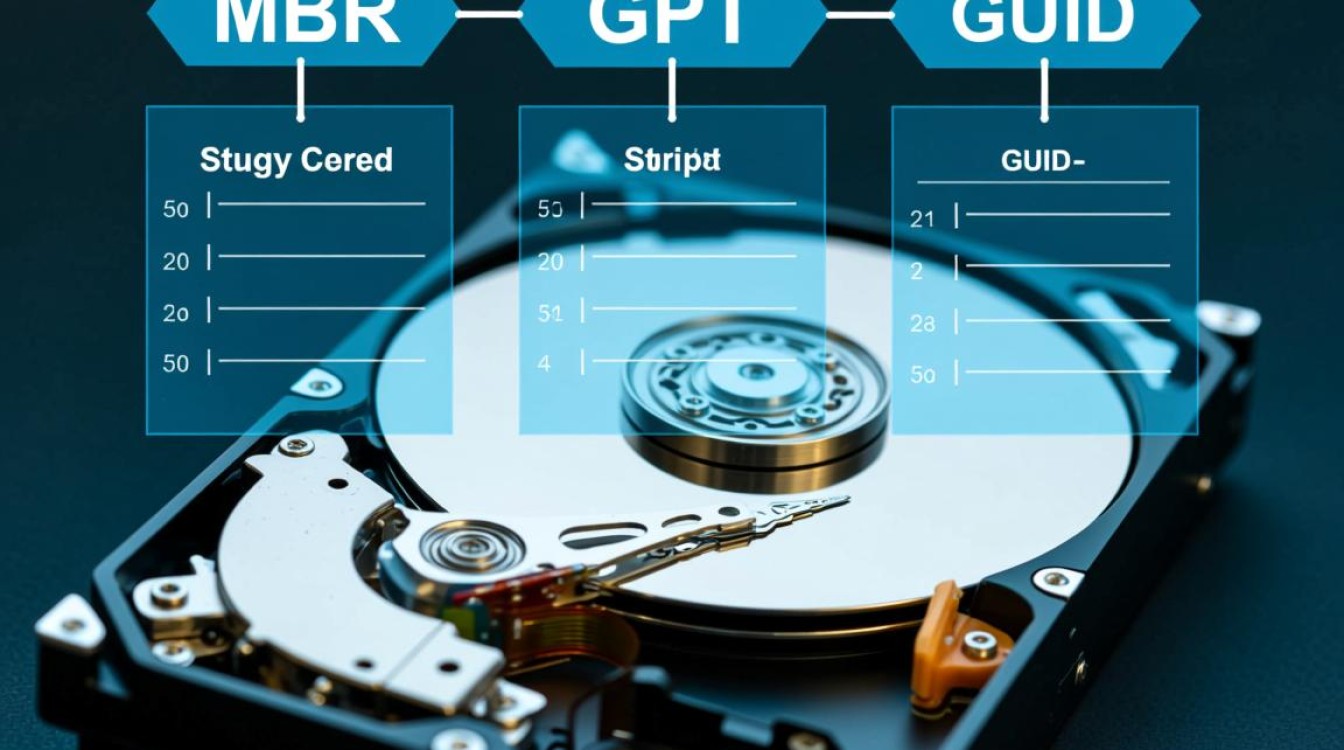
GPT和MBR是两种不同的磁盘分区方案,MBR是较早期的标准,支持最大2TB的磁盘和最多4个主分区,其兼容性较好,但在大容量磁盘和多分区管理上存在局限,GPT作为现代标准,支持最大18EB的磁盘和无限数量的分区,且具备更高的数据冗余和错误恢复能力,随着硬件发展,GPT逐渐成为主流,但某些老旧设备或系统仍依赖MBR格式。
为何GPT无法直接转换为MBR
GPT无法直接转换为MBR的核心原因在于两者底层架构的冲突,MBR结构简单,仅依赖分区表和引导代码,而GPT包含保护性MBR、GPT头、分区条目和备份分区表等复杂结构,直接覆盖GPT为MBR会破坏GPT的完整性,导致数据丢失或系统无法启动,GPT分区数量远超MBR的限制,强行转换可能造成分区信息丢失。
转换的技术限制
操作系统和磁盘工具通常不支持“无损转换”GPT到MBR,Windows的磁盘管理工具要求磁盘必须为空才能转换格式,否则会提示“磁盘包含保护性分区”,第三方工具虽可尝试转换,但风险较高,可能引发分区表损坏或引导失败,对于已安装操作系统的磁盘,转换还可能导致系统无法启动,需重新安装系统。
实际应用场景与替代方案
用户尝试转换GPT到MBR,多是为了兼容老旧设备(如某些BIOS系统)或运行特定软件,现代设备普遍支持UEFI+GPT,因此更推荐通过以下方式解决兼容性问题:
- 调整启动模式:将BIOS设置为传统Legacy模式,部分系统可直接识别GPT磁盘。
- 使用引导修复工具:通过Windows安装盘或第三方工具修复引导记录。
- 重新分区:备份数据后,使用磁盘工具彻底清除分区表,重新格式化为MBR(此操作会丢失所有数据)。
数据安全与操作建议
无论选择何种方案,备份数据都是首要步骤,转换前需确认硬件和软件的兼容性,避免因操作失误导致数据永久丢失,对于日常使用,建议优先采用GPT格式,以充分发挥其在大容量磁盘和安全性方面的优势,若必须使用MBR,需权衡其局限性,确保满足实际需求。
FAQs
Q1:GPT转MBR一定会丢失数据吗?
A1:是的,转换过程通常需要重新分区,会清除磁盘上的所有数据,因此操作前必须完整备份重要文件,并确保转换后不会影响系统或应用程序的正常运行。
Q2:如何判断我的磁盘是GPT还是MBR格式?
A2:可通过以下方法检查:在Windows中打开“磁盘管理”,右键点击磁盘查看属性;或使用命令提示符输入diskpart,再执行list disk,若“GPT”列显示为“是”则为GPT格式,否则为MBR格式。
【版权声明】:本站所有内容均来自网络,若无意侵犯到您的权利,请及时与我们联系将尽快删除相关内容!





发表回复