
m2无法开机:常见原因与解决方法
硬件连接问题
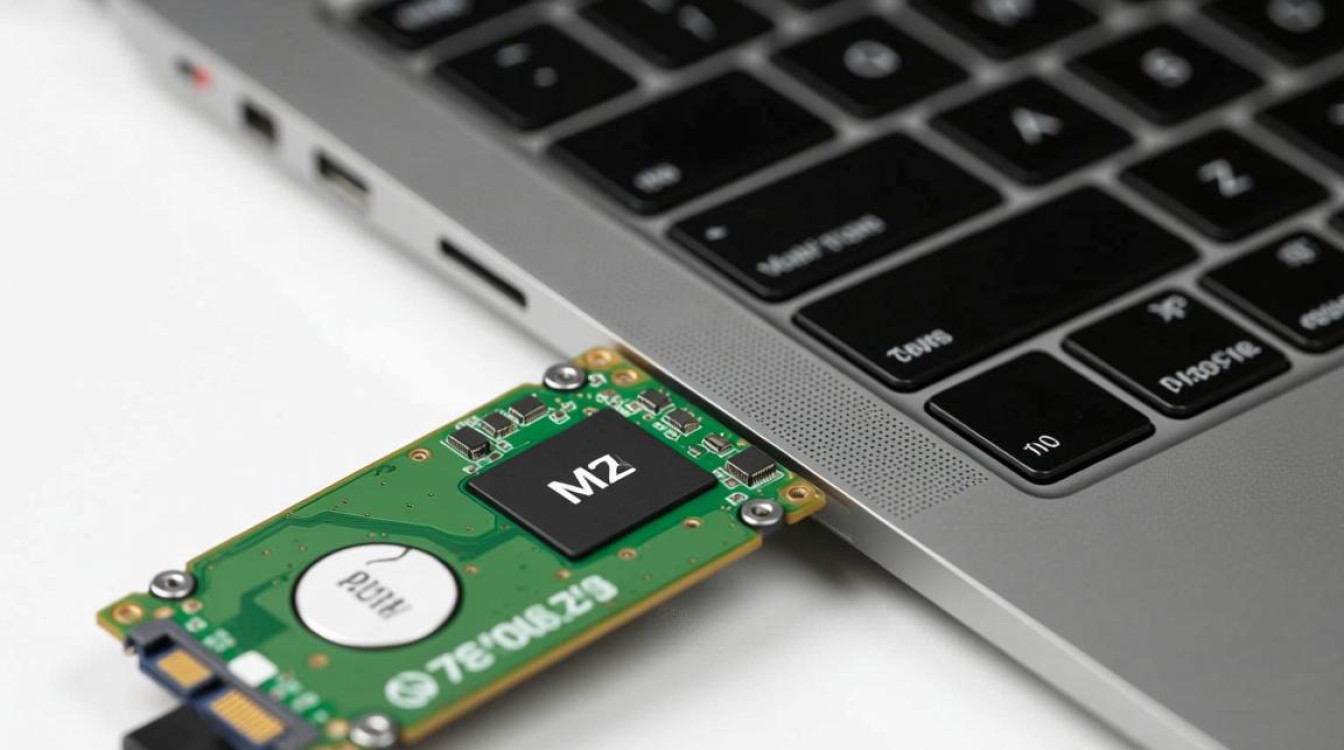
M2固态硬盘无法开机的首要原因可能是硬件连接不当,M2硬盘通常通过主板上的M2插槽安装,若硬盘未完全插入或金手指部分未接触良好,会导致系统无法识别,部分主板需要手动安装M2螺丝固定硬盘,若螺丝未拧紧或位置偏移,也可能引发接触不良。
解决方法:
- 关闭电脑电源,断开所有连接线,打开机箱检查M2硬盘是否正确安装。
- 确保硬盘完全插入插槽,并用螺丝固定。
- 检查金手指是否有灰尘或氧化,可用橡皮轻轻擦拭。
BIOS/UEFI设置错误
BIOS/UEFI是电脑启动时的基础系统,若M2硬盘未在BIOS中被正确识别或启动顺序设置错误,会导致无法开机,常见问题包括:
- M2硬盘模式未启用(如NVMe或SATA模式)。
- 启动项未正确选择M2硬盘。
- BIOS版本过旧,不支持M2硬盘。
解决方法:
- 重启电脑,进入BIOS设置界面(通常按Del、F2或F10键)。
- 在“高级”或“存储”选项中,确认M2硬盘已启用并设置为第一启动项。
- 若BIOS版本过旧,可访问主板官网下载最新BIOS并更新。
硬件故障
若M2硬盘本身损坏,也会导致无法开机,硬盘故障可能表现为:
- 无法在BIOS中检测到硬盘。
- 启动时出现“找不到启动设备”等错误提示。
- 硬盘在工作时发出异响或过热。
解决方法:
- 在BIOS中检查是否检测到硬盘,若未检测到,可能是硬盘或插槽损坏。
- 尝试将M2硬盘安装到另一台电脑的M2插槽中测试,确认是否为硬盘故障。
- 若确认硬盘损坏,需更换新的M2硬盘并重装系统。
电源供电不足
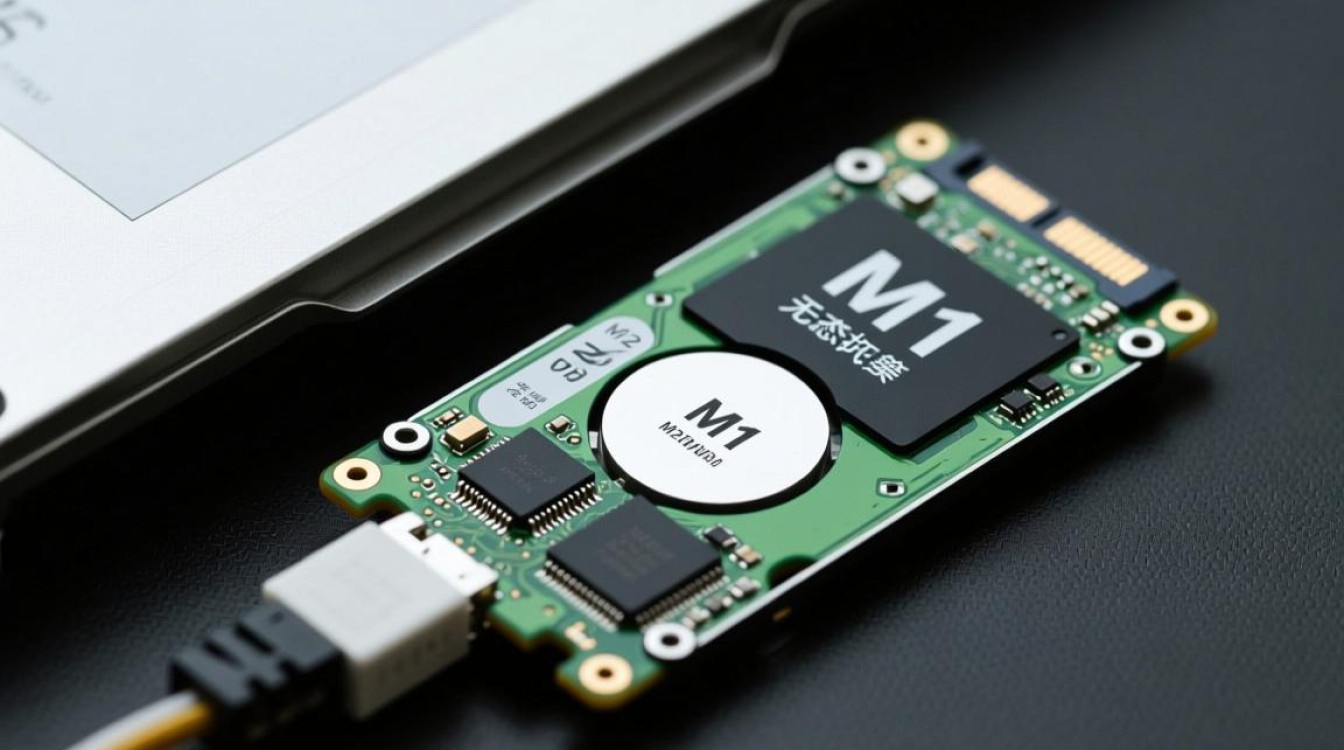
M2硬盘尤其是高性能NVMe硬盘,需要稳定的电源供应,若电源功率不足或供电接口接触不良,可能导致硬盘无法正常工作。
解决方法:
- 检查电源是否满足M2硬盘的供电需求(部分NVMe硬盘需要额外供电)。
- 确保电源线连接牢固,必要时更换更高功率的电源。
系统文件损坏
若M2硬盘已安装系统但无法启动,可能是系统文件损坏或分区表错误,这种情况通常出现在系统更新或强制关机后。
解决方法:
- 通过Windows安装盘或PE工具启动电脑,尝试修复系统文件(如运行
sfc /scannow命令)。 - 若无效,可尝试重建分区表或重新安装系统。
主板兼容性问题
部分老旧主板可能不完全支持新型M2硬盘,尤其是PCIe 4.0或更高规格的硬盘,兼容性问题可能导致硬盘无法识别或频繁掉盘。
解决方法:
- 查看主板说明书,确认是否支持当前M2硬盘的规格。
- 若不支持,可考虑更换主板或选择兼容的M2硬盘。
静电或短路
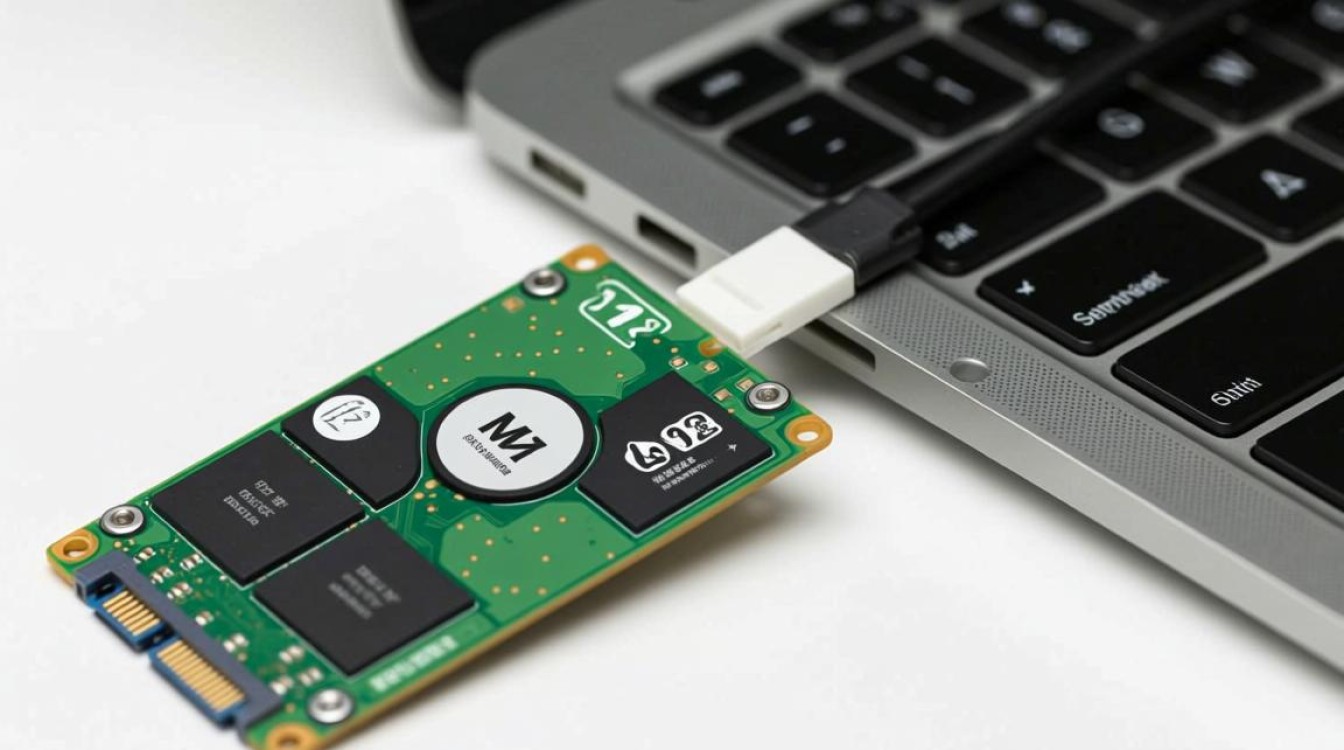
静电或短路可能导致M2硬盘或主板损坏,尤其是在干燥环境下或未采取防静电措施的情况下安装硬件。
解决方法:
- 安装M2硬盘前,触摸金属物体释放静电。
- 检查主板是否有短路痕迹,如烧焦或电容鼓包,必要时联系专业维修人员。
FAQs
Q1:M2硬盘在BIOS中检测不到,怎么办?
A1:首先检查硬盘是否正确安装并固定,尝试重新插拔,若无效,可能是硬盘或插槽损坏,可将硬盘安装到其他电脑测试,若仍无法识别,需更换硬盘或检查主板插槽是否故障。
Q2:M2硬盘安装后无法启动系统,但BIOS中能检测到,是什么原因?
A2:可能是启动顺序设置错误或系统分区损坏,进入BIOS确认M2硬盘为第一启动项,若无效,可通过Windows安装盘修复系统或重新安装系统。
【版权声明】:本站所有内容均来自网络,若无意侵犯到您的权利,请及时与我们联系将尽快删除相关内容!




发表回复