
在虚拟化技术日益普及的今天,虚拟机已成为开发、测试和日常计算中不可或缺的工具,用户在使用过程中常常会遇到各种问题,无法找到虚拟机”是一个较为常见的困扰,这个问题可能由多种原因引起,从简单的配置错误到复杂的软件冲突,都可能导致虚拟机无法被系统或虚拟机管理器识别,本文将详细探讨这一问题的可能原因及相应的解决方法,帮助用户快速定位并解决问题。
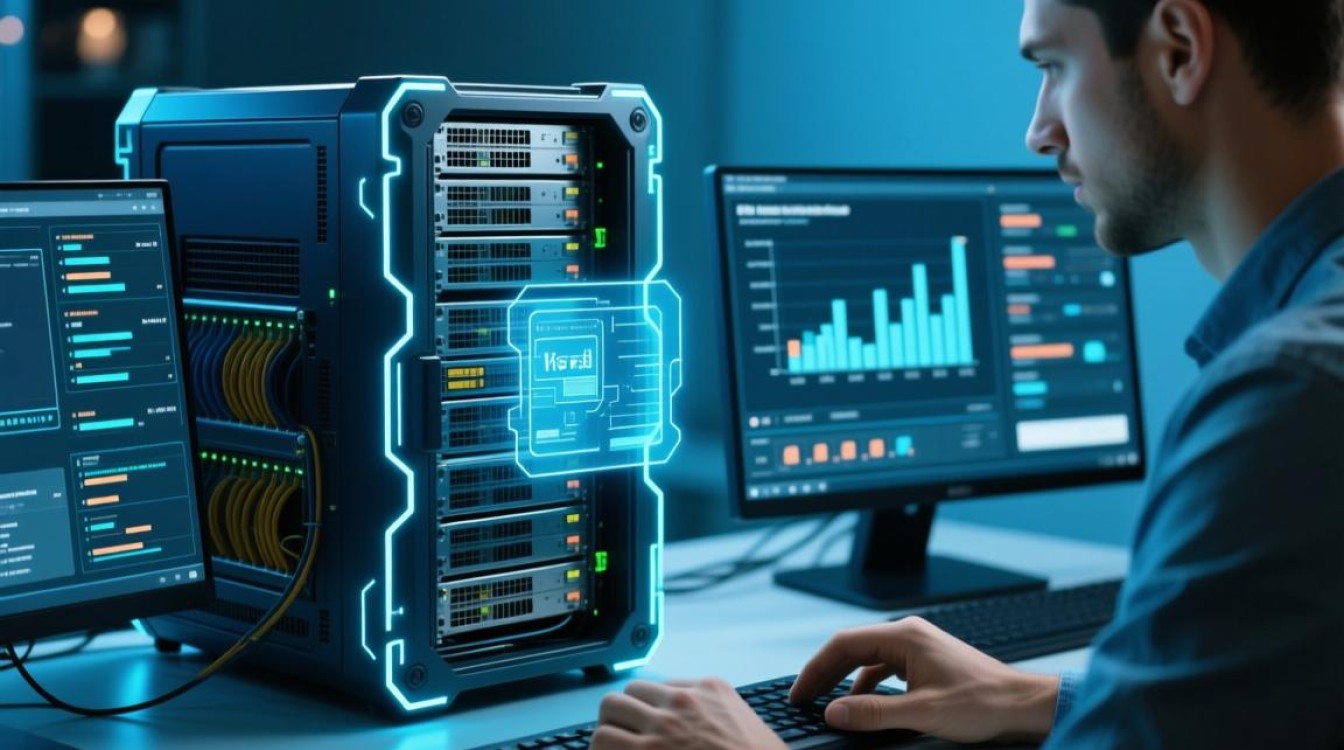
检查虚拟机管理器状态
当遇到“无法找到虚拟机”的问题时,首先应确认虚拟机管理器(如 VMware Workstation、VirtualBox、Hyper-V 等)的运行状态,管理器本身可能未正确启动或出现崩溃,导致无法加载虚拟机列表,用户可以尝试通过任务管理器查看相关进程是否正在运行,对于 VMware Workstation,可以检查 “vmware.exe” 进程是否存在;对于 VirtualBox,则检查 “VirtualBoxVM.exe”,如果进程未运行,手动启动管理器后再次尝试,管理器可能因权限不足而无法访问虚拟机配置文件,建议以管理员身份运行管理器程序,特别是在使用 Windows 系统时。
验证虚拟机配置文件完整性
虚拟机的配置文件通常以特定格式存储(如 VMware 的 .vmx 文件或 VirtualBox 的 .vbox 文件),这些文件是虚拟机管理器识别虚拟机的关键,如果配置文件损坏、丢失或路径错误,管理器将无法找到对应的虚拟机,用户需要检查虚拟机配置文件是否存在于预期的目录中,并确认文件是否完整,可以通过备份配置文件并尝试重新创建虚拟机来验证,某些情况下,配置文件中的路径引用可能因文件移动而失效,需要手动编辑配置文件中的路径参数,确保其与实际存储位置一致。
检查虚拟机磁盘文件状态
虚拟机的磁盘文件(如 .vmdk、.vdi 或 .vhdx 文件)是虚拟机操作系统的载体,如果这些文件损坏、丢失或被锁定,虚拟机将无法启动,用户可以通过文件管理器检查磁盘文件是否存在,并尝试在其他程序中打开该文件以验证其完整性,在某些情况下,虚拟机可能因异常关闭导致磁盘文件被锁定,此时需要通过虚拟机管理器的“解锁”功能或手动释放锁定的文件,磁盘文件存储的路径是否可访问也是一个重要因素,确保磁盘文件位于当前用户有读写权限的目录中。
确认网络与存储连接状态
对于基于云或网络的虚拟化环境(如 VMware vSphere 或 Azure),虚拟机的“无法找到”可能与网络连接或存储问题有关,虚拟机可能存储在远程存储服务器上,如果网络中断或存储服务器不可用,管理器将无法加载虚拟机,此时需要检查网络连接是否稳定,并尝试重新连接到存储服务器,虚拟机的 UUID(唯一标识符)冲突也可能导致管理器无法正确识别虚拟机,可以通过重新生成 UUID 或检查虚拟机注册表来解决此类问题。

排查软件与系统兼容性问题
虚拟机管理器或虚拟机操作系统可能与宿主机系统存在兼容性问题,尤其是在系统更新或软件升级后,Windows 更新后可能导致 Hyper-V 服务异常,或 VMware Workstation 与新版 Linux 内核不兼容,用户可以尝试回滚系统更新或虚拟机管理器版本,查看问题是否解决,安装的第三方插件或驱动程序可能与虚拟机管理器冲突,建议在安全模式下启动系统,或暂时禁用第三方程序以排查问题。
解决常见虚拟机管理器特定问题
不同的虚拟机管理器有其特定的故障模式和解决方法,在 VMware Workstation 中,用户可以尝试“修复虚拟机”功能或重新安装 VMware Tools;在 VirtualBox 中,重置虚拟机网络适配器或更新 VirtualBox 扩展包可能有效,对于 Hyper-V 用户,检查 Hyper-V 服务是否启用,并验证虚拟机管理器控制台权限是关键步骤,针对特定管理器的官方文档和社区论坛也是获取解决方案的重要资源。
预防措施与最佳实践
为避免“无法找到虚拟机”的问题,用户应采取一些预防措施,定期备份虚拟机配置文件和磁盘文件,可以快速从故障中恢复,避免在虚拟机运行时直接关闭宿主机,以防文件损坏,保持虚拟机管理器和宿主机系统的更新,可以减少兼容性问题的发生,对于重要的虚拟机,建议使用快照功能,以便在出现问题时快速回滚到正常状态。
相关问答 FAQs
问题 1:虚拟机管理器显示虚拟机为灰色,无法启动,如何解决?
解答:这通常是由于虚拟机配置文件或磁盘文件损坏导致,首先尝试通过管理器的“修复虚拟机”功能修复配置文件,如果无效,检查磁盘文件是否存在并完整,可以尝试从备份恢复磁盘文件或重新创建虚拟机并挂载原有磁盘。

问题 2:虚拟机迁移到新电脑后无法找到,如何处理?
解答:虚拟机迁移后,配置文件中的路径可能失效,需要手动编辑配置文件中的磁盘路径和设备路径,确保其指向新电脑中的实际文件位置,检查新电脑是否安装了相同版本的虚拟机管理器,并确保文件权限正确。
【版权声明】:本站所有内容均来自网络,若无意侵犯到您的权利,请及时与我们联系将尽快删除相关内容!



发表回复