
迁移系统无法启动盘是一个常见的技术问题,许多用户在更换硬盘或升级系统时可能会遇到,这一问题可能导致数据丢失、系统崩溃或无法正常启动电脑,因此需要及时排查和解决,本文将详细介绍迁移系统无法启动盘的常见原因、排查步骤以及解决方法,帮助用户快速解决问题并恢复系统正常运行。
常见原因分析
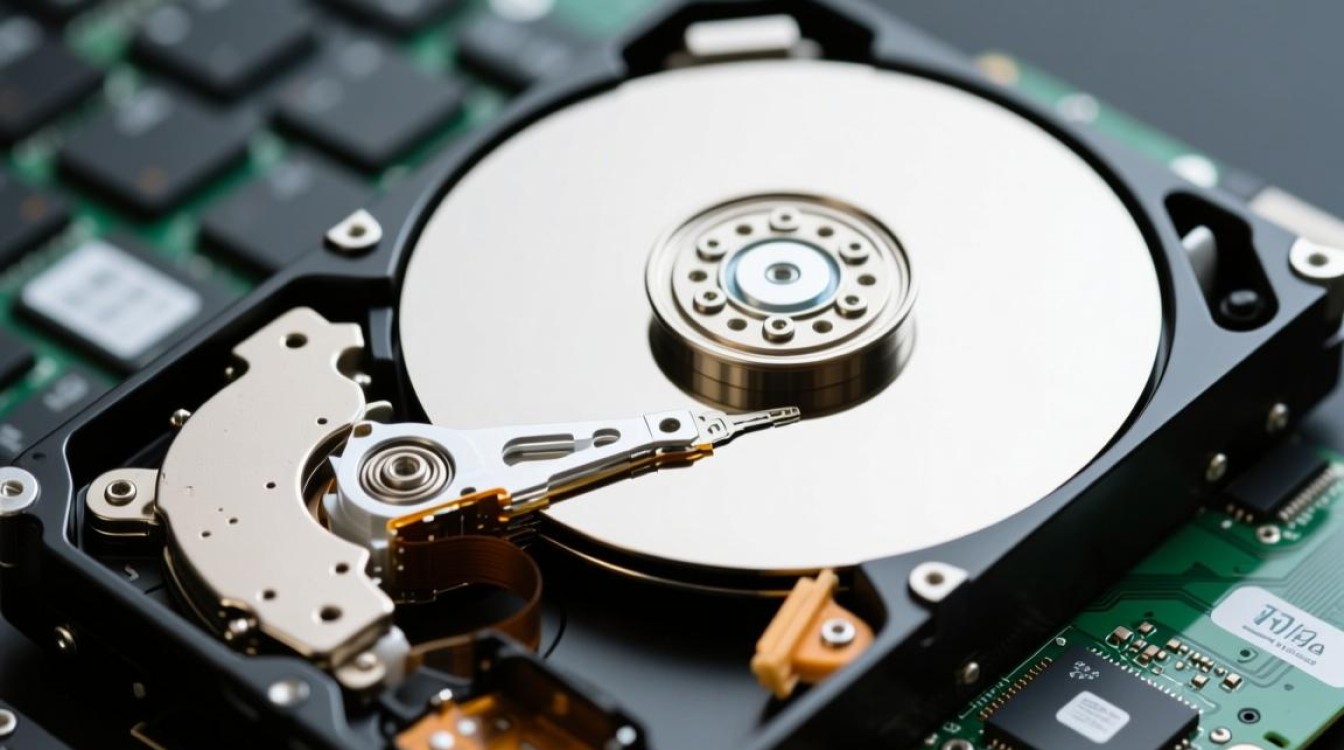
迁移系统无法启动盘的原因可能多种多样,首先需要了解可能的问题根源,常见原因包括硬盘分区表错误、引导文件损坏、磁盘格式不兼容以及硬件连接问题等,在迁移系统时,如果目标硬盘的分区表格式与原硬盘不一致(如MBR与GPT的冲突),就可能导致系统无法识别启动盘,引导文件(如BCD配置)在迁移过程中如果未正确复制或配置,也会引发启动失败。
排查步骤
在解决迁移系统无法启动盘的问题之前,需要按照一定的步骤进行排查,以确保找到根本原因,检查硬件连接是否正常,确保数据线和电源线牢固连接,且硬盘已被正确识别,可以通过BIOS或UEFI设置确认硬盘是否被检测到,如果硬盘未被识别,可能是硬件故障或接口问题,需要更换硬件或接口。
使用启动盘进入系统修复环境,运行“启动修复”工具,该工具会自动检测并修复常见的启动问题,如果问题仍然存在,可以尝试使用命令提示符手动修复引导文件,运行bootrec /fixmbr和bootrec /fixboot命令可以修复主引导记录和引导扇区。
解决方法
根据排查结果,可以采取相应的解决方法,如果问题是由分区表格式不兼容引起的,可以使用磁盘管理工具将目标硬盘转换为正确的分区表格式,将MBR转换为GPT,或反之,需要注意的是,转换分区表格式会清除硬盘所有数据,因此需要提前备份重要数据。
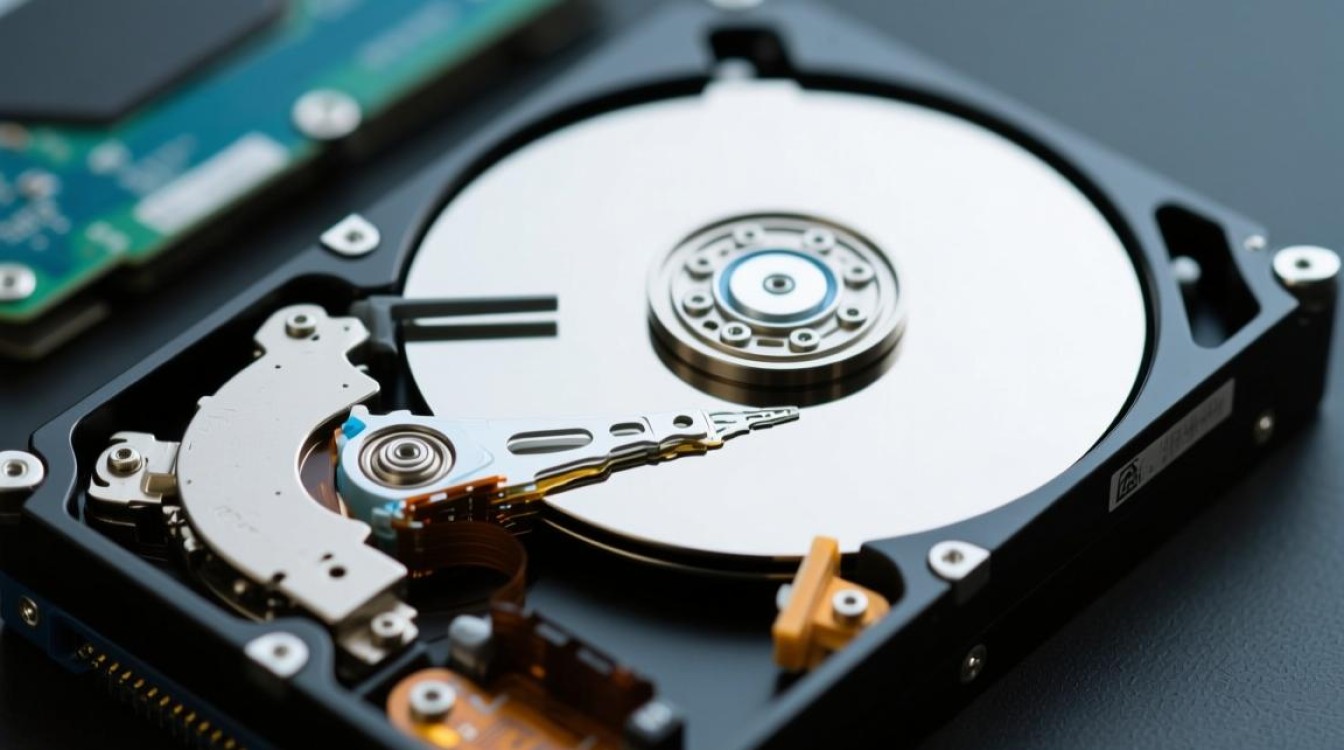
如果引导文件损坏,可以通过重建BCD(引导配置数据)来解决,在命令提示符中运行bootrec /rebuildbcd命令,系统会自动扫描并重建引导配置,还可以使用第三方工具如EaseUS Todo Backup或Macrium Reflect重新创建启动镜像,确保迁移后的系统包含完整的引导信息。
预防措施
为了避免迁移系统后出现启动问题,建议在迁移前做好充分的准备工作,确保源系统和目标硬盘的健康状态,使用磁盘检查工具扫描并修复可能的坏道或文件系统错误,选择可靠的迁移工具,如Windows自带的系统映像备份或专业的第三方软件,确保迁移过程中所有关键文件和配置都被正确复制。
在迁移完成后,建议先进入安全模式测试系统是否正常启动,确认无误后再全面使用,这样可以及时发现并解决潜在的启动问题,避免数据丢失或系统崩溃的风险。
相关问答FAQs
问题1:迁移系统后无法启动,但硬盘在BIOS中能被识别,怎么办?
解答:如果硬盘在BIOS中能被识别但系统无法启动,可能是引导文件或分区表问题,可以尝试使用Windows安装盘启动,进入修复环境后运行bootrec /fixmbr和bootrec /fixboot命令,然后重建BCD配置,如果问题仍未解决,可能需要检查磁盘分区格式是否与启动模式(UEFI或Legacy)匹配,必要时调整分区表格式。
问题2:迁移系统时是否需要格式化目标硬盘?
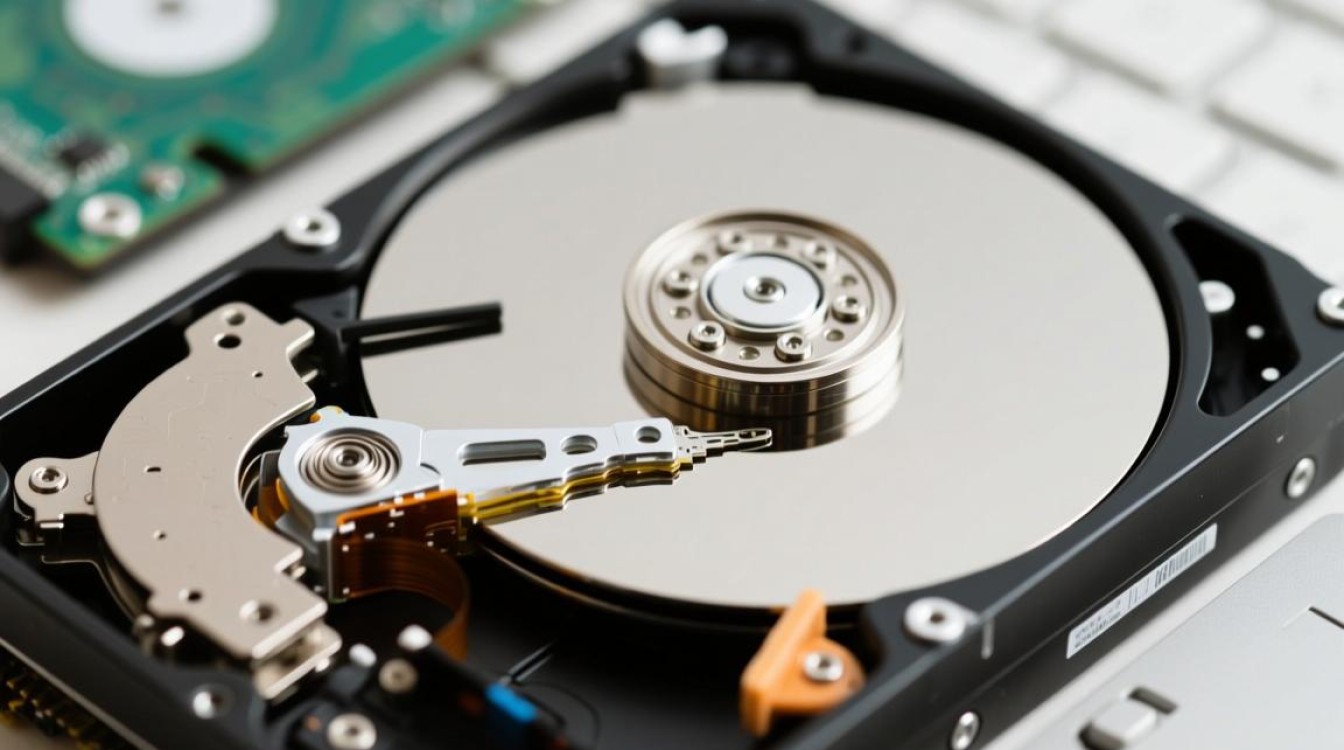
解答:是否需要格式化目标硬盘取决于迁移工具的设置和目标硬盘的状态,如果目标硬盘为空或数据已备份,部分迁移工具会自动格式化分区以确保兼容性,但如果目标硬盘已有重要数据,建议提前备份并手动选择保留分区或重新分区,避免数据丢失,确保目标硬盘的分区表格式与源系统一致,以避免启动问题。
【版权声明】:本站所有内容均来自网络,若无意侵犯到您的权利,请及时与我们联系将尽快删除相关内容!



发表回复