
无法安装存储空间不足
在现代数字生活中,安装软件、更新系统或下载文件时,我们常常会遇到“无法安装存储空间不足”的提示,这一看似简单的问题,却可能由多种原因导致,从设备存储容量不足到系统缓存占用,甚至安装文件的异常都可能是罪魁祸首,了解常见原因并掌握解决方法,能够帮助我们高效解决问题,避免因存储空间不足而影响正常使用。


存储空间不足的常见原因
设备存储容量已满
这是最直接的原因,当设备的硬盘或存储空间被大量文件、应用程序或数据占满时,系统会自动阻止新的安装操作,手机或电脑的C盘(系统盘)容量不足时,安装程序可能因无法写入必要文件而失败。临时文件占用空间
系统运行过程中会产生大量临时文件,如缓存、更新残留、浏览器历史记录等,这些文件可能未被及时清理,导致可用空间被隐性占用。安装文件本身过大
某些软件或系统更新包体积庞大,若设备剩余空间小于安装所需的最小要求,即使实际空间未完全占满,也会提示“存储空间不足”。分区或磁盘管理错误
在多磁盘设备中,若安装程序默认指向容量不足的分区,或磁盘分区表出现错误,也可能导致安装失败。
如何检查存储空间使用情况
使用系统工具查看
- 在Windows中,可通过“此电脑”右键点击属性,进入“存储”页面查看各盘空间使用情况。
- 在macOS中,点击“关于本机”>“存储”即可查看详细信息。
- 手机用户可在“设置”>“存储”中查看占用情况。
分析文件类型分布
系统工具通常会按文件类型(如应用程序、视频、文档等)分类显示占用情况,帮助快速定位占用空间较大的文件类型。借助第三方工具
如需更详细的磁盘分析,可使用工具如WinDirStat(Windows)、Disk Inventory X(macOS)或手机上的“文件管理器”应用。
解决存储空间不足的实用方法
清理不必要的文件
- 删除临时文件:在Windows中运行“磁盘清理”,在macOS中使用“管理存储空间”中的“优化存储”功能。
- 卸载未使用的应用:通过控制面板或设置界面卸载长期不使用的软件,释放空间。
- 清理下载文件夹:检查并删除重复或过期的下载文件。
转移或压缩大文件
- 将大文件(如视频、照片)移动至外部存储设备(如U盘、移动硬盘)或云存储服务。
- 使用压缩工具(如WinRAR、7-Zip)压缩不常用的大文件。
扩展存储空间
- 升级硬件:对于电脑用户,可更换更大容量的硬盘或增加SSD;手机用户可支持microSD卡扩展的设备可通过插入存储卡增加空间。
- 使用云存储:将部分文件同步至云端,如Google Drive、Dropbox或iCloud。
调整安装目标路径
在安装过程中,若允许自定义路径,可选择剩余空间充足的磁盘分区作为安装目标。
预防存储空间不足的长期策略
定期清理维护
养成定期检查和清理存储空间的习惯,避免文件堆积,每月清理一次缓存和临时文件。智能管理文件
- 使用自动归档功能,将旧文件移动至冷存储或压缩备份。
- 避免重复下载或存储相同文件,利用去重工具节省空间。
监控存储使用情况
启用系统自带的存储空间监控功能,或使用第三方工具实时跟踪磁盘使用趋势,提前预警空间不足问题。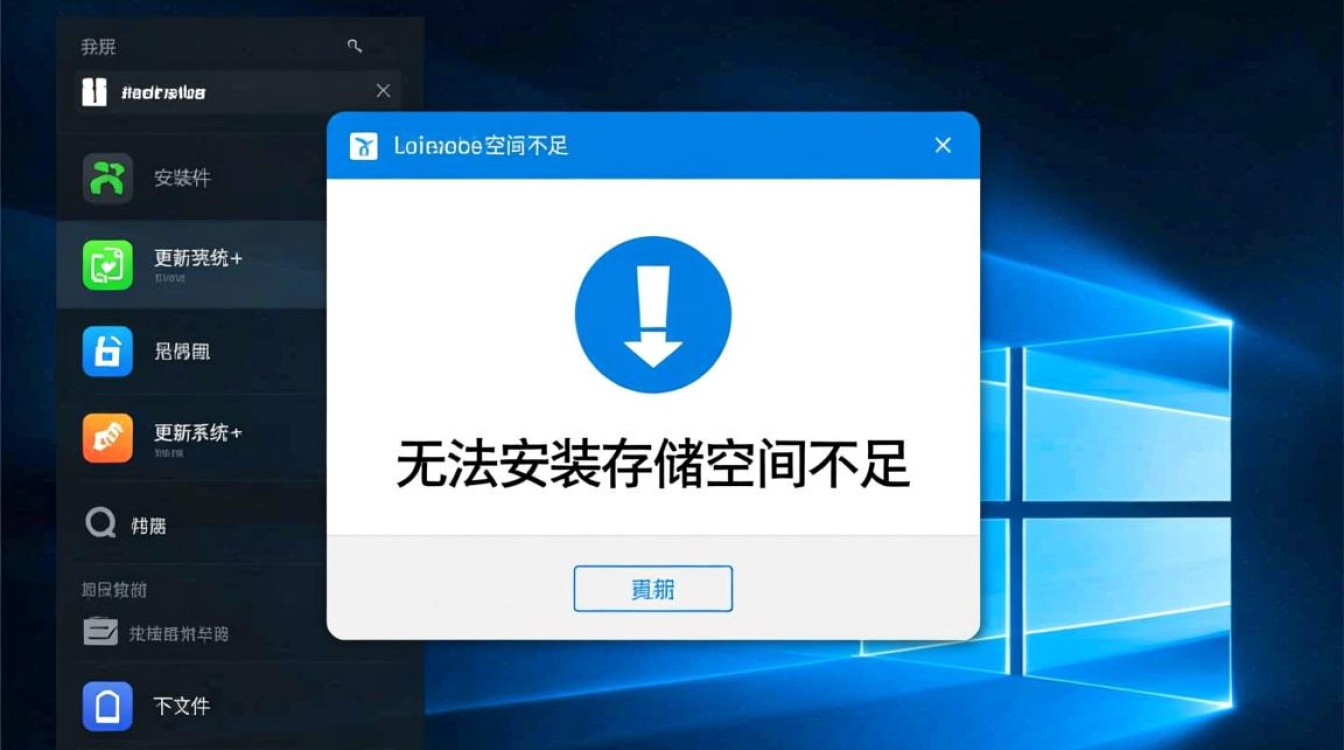
合理规划存储布局
将系统和应用程序安装在独立分区,避免个人文件占用系统盘空间,确保安装操作有足够的可用容量。
特殊情况下的解决方案
系统更新失败
若因系统更新提示空间不足,可尝试使用系统自带的“存储感知”功能自动清理,或通过外部存储设备预留临时安装空间。游戏或大型软件安装失败
某些游戏或软件需要预留额外的临时空间,可确保目标分区的可用空间大于安装文件大小的1.5倍,或使用磁盘清理工具释放足够空间。
相关问答FAQs
Q1: 为什么明明还有剩余空间,安装软件时仍提示“存储空间不足”?
A: 这可能是由于安装程序需要额外的临时空间来解压或写入文件,而目标分区的可用空间不足以支持这一过程,磁盘分区表错误或文件系统损坏也可能导致此问题,建议尝试清理临时文件或更换安装路径至空间更大的分区。
Q2: 如何避免未来再次遇到存储空间不足的问题?
A: 可以采取以下预防措施:
- 定期清理缓存和临时文件,使用系统工具或第三方优化软件。
- 将大文件转移至外部存储或云服务,保持本地存储整洁。
- 启用存储空间监控功能,及时了解使用情况。
- 为系统盘和安装盘预留足够的缓冲空间(建议至少保持15%-20%的可用容量)。
【版权声明】:本站所有内容均来自网络,若无意侵犯到您的权利,请及时与我们联系将尽快删除相关内容!


发表回复