
Filezilla客户端是一款流行的FTP软件,常用于文件传输与管理,下面将详细指导如何开启Filezilla服务器版本的登录失败日志开关,这一功能有助于监控和记录所有登录尝试,包括失败的登录,从而增强服务器的安全性:
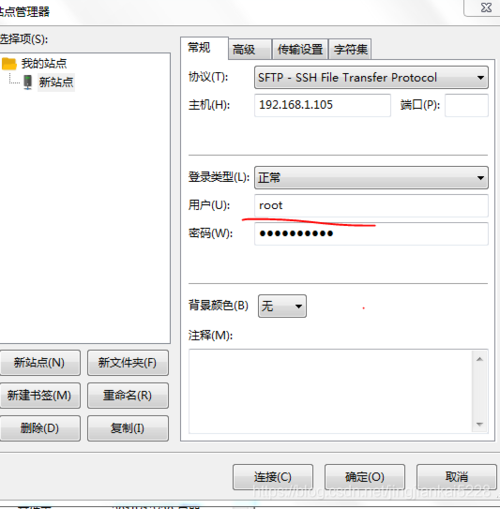

1、启动 Filezilla 服务器设置
打开 Filezilla 软件:确保你已经安装了Filezilla服务器版本,打开Filezilla软件,通常可以通过在服务器上双击其图标或从开始菜单中寻找到该程序来启动它。
进入设置菜单:在Filezilla主界面中,选择“Edit > Settings”选项,这会允许你访问服务器的各项配置与设置。
2、配置 日志设置
找到日志设置选项:在设置菜单中,寻找“logging”选项,这一部分负责配置日志相关的设定,包括登录日志。
启用 登录失败日志记录:在日志设置页面,勾选相关选项以开启日志功能,这通常涉及勾选“Enable logging”或类似的选项,确保登录失败的事件被记录下来。
3、设置日志文件保存位置
确定日志文件路径:Filezilla Server默认将日志文件保存在其安装目录下的“Logs”文件夹中,你可以根据需要更改此路径,但建议保持默认设置以便维护。
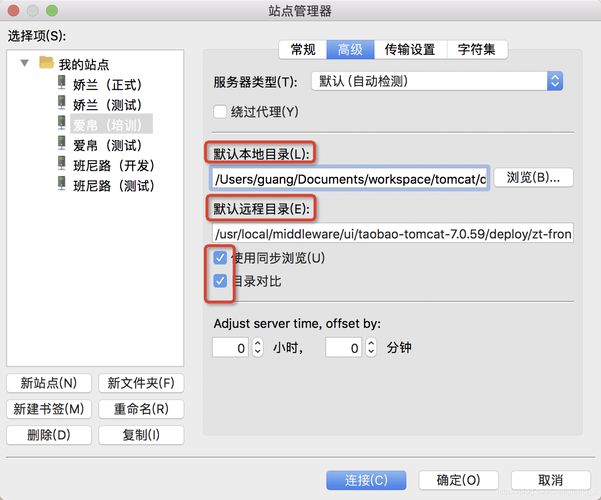
确保日志目录可写:检查“Logs”目录的权限,确保Filezilla服务有写入权限,这样它才能成功创建和写入日志文件。
4、设置日志记录级别
选择适当的日志级别:在日志设置中,你可以选择不同的日志记录级别,如“Info”、“Warning”、“Error”等,为了追踪登录失败,建议至少选择“Warning”或“Error”级别,这样可以包含所有登录失败的相关错误信息。
包含具体登录信息:确保日志设置中包括了时间戳、用户名及失败原因等详细信息,这将帮助你更好地分析登录失败的原因。
5、保存并测试设置
应用并保存更改:完成日志设置后,点击“OK”或“Apply”按钮来保存你的更改,重启Filezilla服务以使设置生效。
测试登录失败日志功能:尝试使用错误的用户名和密码登录Filezilla服务器,然后检查“Logs”目录下的日志文件,确认登录失败的信息已被正确记录。
在了解以上内容后,以下还有一些其他建议:
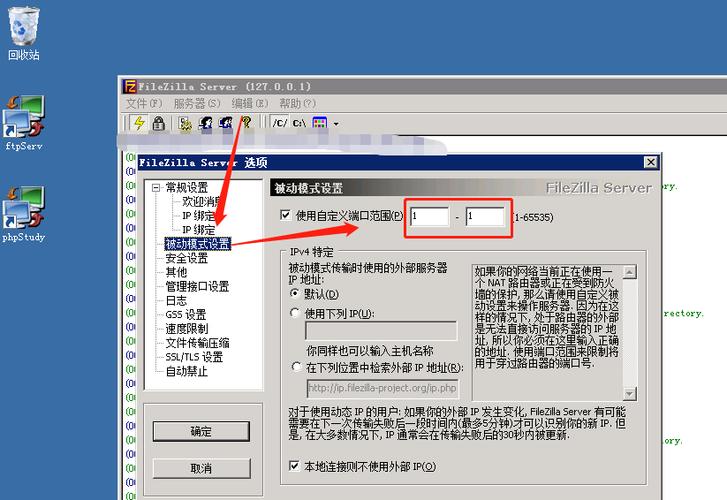
定期检查日志文件:为维护系统安全,应定期查看日志文件,特别是登录失败的记录,以便及时发现潜在的安全问题。
保护日志文件:由于日志文件可能包含敏感信息,确保这些文件的存储位置是安全的,并且只有授权人员可以访问。
数据库备份与清理:定期备份日志文件,并在验证后删除旧的日志文件,以防日志文件占用过多服务器空间。
开启Filezilla服务器的登录失败日志功能是一个重要的安全措施,可以帮助管理员监测和分析不当的登录尝试,通过上述步骤,你可以有效地配置和管理Filezilla服务器的安全设置,提升服务器的整体安全性,记得定期进行日志的检查和分析,以确保你的服务器始终保持在最佳安全状态。
【版权声明】:本站所有内容均来自网络,若无意侵犯到您的权利,请及时与我们联系将尽快删除相关内容!



发表回复