
插u盘电脑黑屏无法开机的常见原因与解决方法
电脑在日常使用中可能会遇到各种突发问题,插u盘后黑屏无法开机”是不少用户曾遇到的困扰,这种情况可能由硬件冲突、系统文件损坏、u盘故障或BIOS设置问题等多种因素导致,本文将详细分析可能的原因,并提供系统的排查步骤和解决方案,帮助用户快速恢复电脑正常运行。
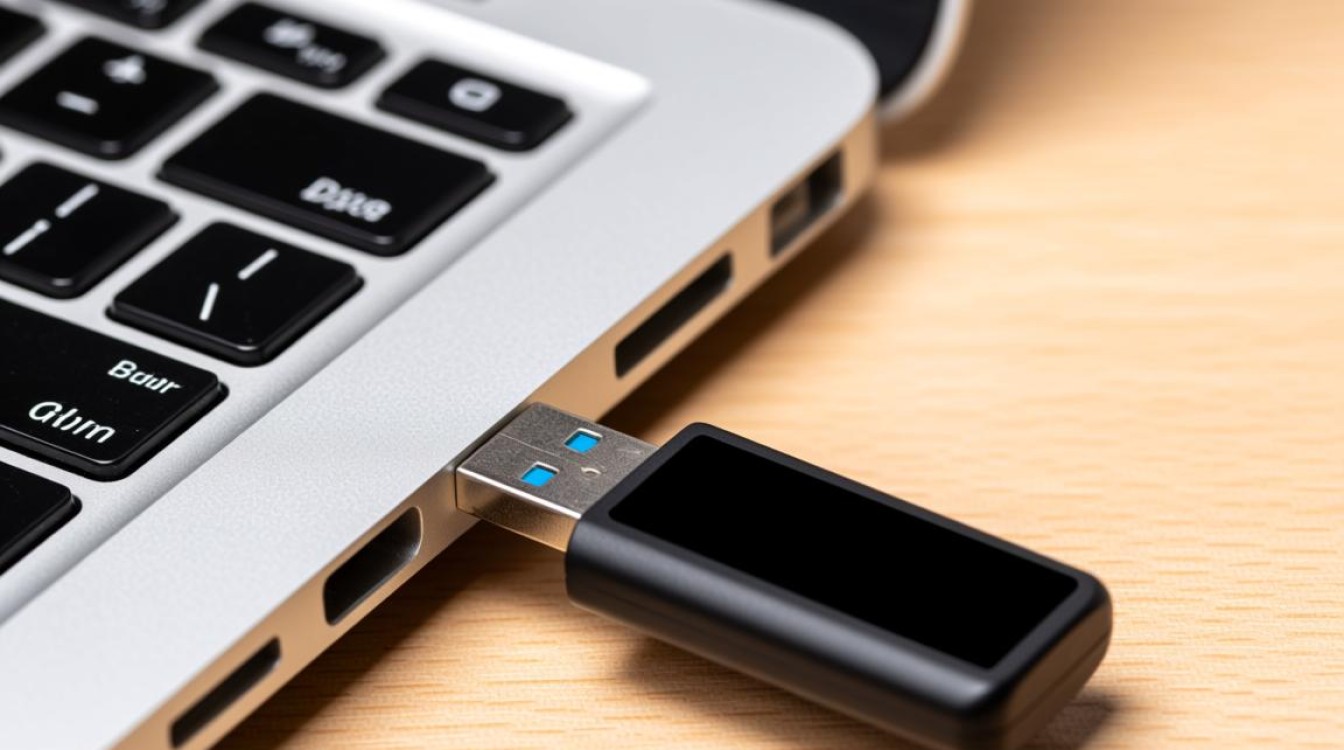
硬件冲突与兼容性问题
当u盘插入电脑时,若u盘本身存在硬件故障或与电脑接口不兼容,可能会引发主板短路或供电异常,导致系统无法启动,劣质u盘的电路设计缺陷或接口氧化,都可能造成瞬间电流异常,触发电脑保护机制,某些老旧主板对USB 3.0设备的支持有限,插入后可能出现识别错误,进而引发黑屏。
解决方法:
- 拔出u盘,尝试更换其他USB接口(优先使用主板后置接口)。
- 检查u盘是否在其他设备上能正常工作,排除u盘故障。
- 若电脑配备多个外接设备,逐一拔除以确认是否为设备冲突导致。
系统文件损坏或启动项错误
u盘中的某些病毒或恶意程序可能在插入时自动运行,破坏系统关键文件,若电脑的启动项被误修改(如u盘被设置为第一启动项),但u盘又缺少引导文件,也可能导致黑屏,Windows系统在启动时会检测硬件设备,若检测到异常,可能直接进入蓝屏或黑屏状态。
解决方法:
- 重启电脑,进入BIOS界面(通常按Del、F2或F10键),检查启动顺序是否被修改,将硬盘设为第一启动项。
- 若无法进入系统,尝试使用Windows安装盘或PE工具启动电脑,运行
sfc /scannow命令修复系统文件。 - 使用杀毒软件对u盘和系统进行全盘扫描,清除潜在威胁。
BIOS设置异常或固件问题
BIOS是电脑硬件与操作系统之间的桥梁,若BIOS设置被错误修改(如禁用USB功能或设置错误的电源管理),插入u盘后可能触发保护机制,主板BIOS版本过旧也可能无法识别新型u盘,导致兼容性问题。
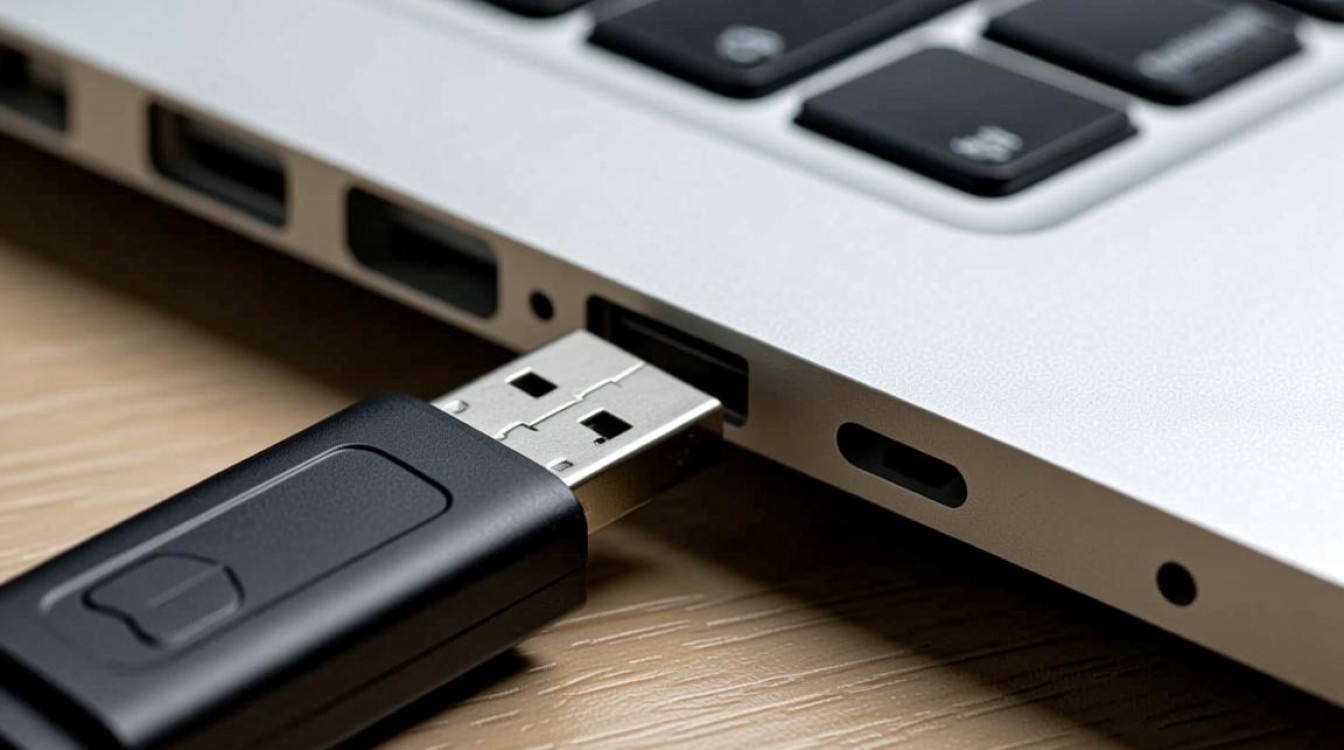
解决方法:
- 进入BIOS,加载默认设置(选择“Load Optimized Defaults”)。
- 检查“USB Configuration”选项,确保USB功能已启用。
- 若主板有更新版本,可通过官网下载BIOS更新程序进行升级(注意更新过程中断电可能导致严重问题)。
电源供电不足或硬件故障
部分台式机或笔记本的USB接口供电能力有限,若u盘功耗过高或电脑电源老化,插入时可能导致电压不稳,引发黑屏,内存条、显卡等硬件接触不良或损坏,也可能在u盘插入时加剧系统异常。
解决方法:
- 检查电源线是否插紧,或尝试更换电源适配器(笔记本)。
- 关闭电脑电源,重新插拔内存条和显卡,清理金手指上的氧化层。
- 若电脑有独立显卡,尝试拔下后使用集成显卡测试,排除显卡故障。
系统缓存或驱动程序问题
Windows系统在识别新硬件时会加载驱动程序,若驱动文件损坏或缓存错误,可能导致系统崩溃,尤其是u盘的USB驱动程序冲突,可能直接引发黑屏。
解决方法:
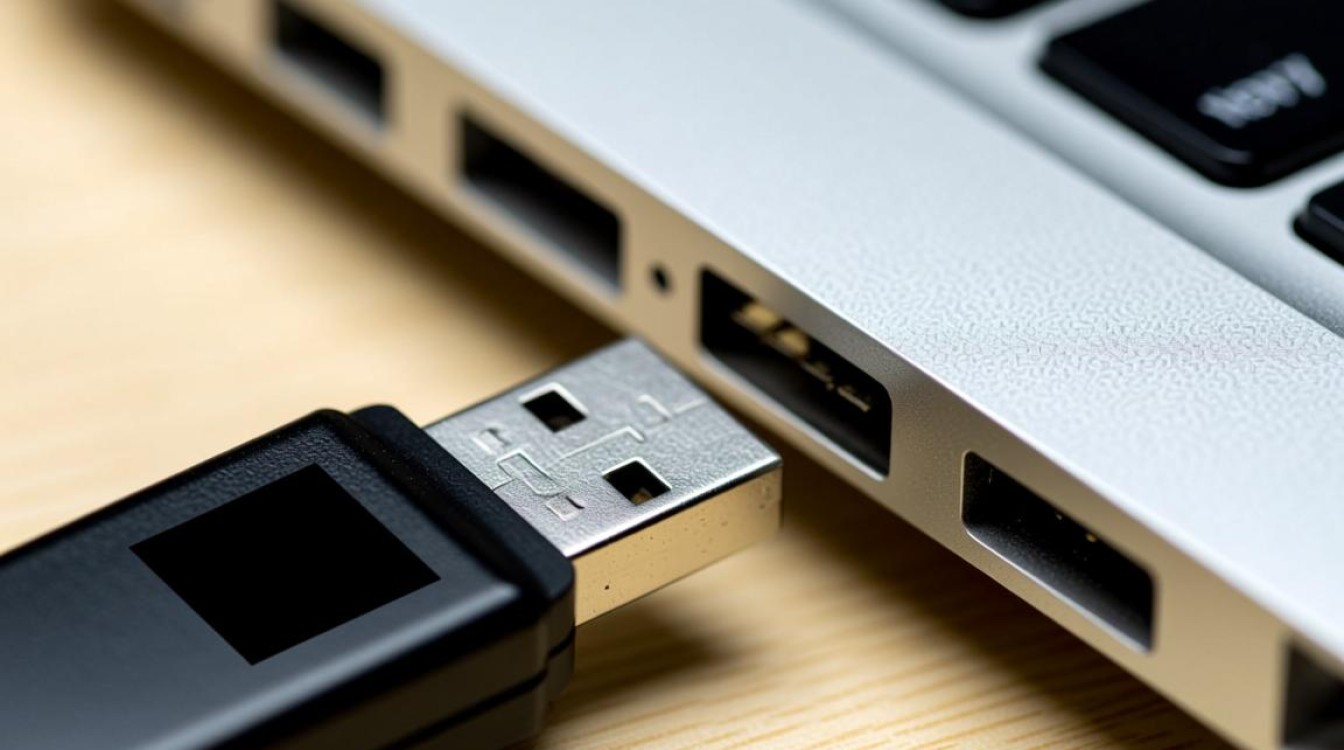
- 进入安全模式(开机时按F8),卸载最近更新的USB驱动程序。
- 使用设备管理器,找到“通用串行总线控制器”选项,卸载所有USB Root Hub后重启电脑,让系统自动重新安装驱动。
- 若问题依旧,可尝试系统还原,将电脑恢复到插入u盘前的正常状态。
相关问答FAQs
Q1:插u盘后电脑黑屏,但拔掉u盘后仍无法开机,怎么办?
A:这种情况可能是u盘插入瞬间对硬件造成了永久性损伤(如主板短路),建议立即断开电源,检查硬件是否有焦味或异常发热,若无法自行排查,需联系专业维修人员检测主板、内存等核心部件,尝试移除所有外接设备,仅保留电源和显示器,看能否进入BIOS界面,以缩小故障范围。
Q2:如何预防插入u盘导致电脑黑屏的问题?
A:预防措施包括:
- 避免使用劣质或来源不明的u盘,优先选择品牌产品。
- 定期更新系统和主板驱动程序,确保硬件兼容性。
- 插入u盘前,先通过“安全弹出硬件”选项正确断开连接,避免热插拔带来的电流冲击。
- 为重要数据定期备份,减少系统故障时的损失。
通过以上步骤,大多数“插u盘黑屏无法开机”的问题可以得到有效解决,若问题持续存在,建议寻求专业技术支持,避免自行拆机导致进一步损坏。
【版权声明】:本站所有内容均来自网络,若无意侵犯到您的权利,请及时与我们联系将尽快删除相关内容!



发表回复