
在CAD使用过程中,用户有时会遇到无法进一步放大视图的问题,这不仅影响操作效率,还可能干扰设计工作的流畅性,这一问题通常源于软件设置、图形特性或硬件性能等多方面因素,需要结合具体情况逐一排查,以下将从常见原因、解决方法及预防措施三个方面展开说明,帮助用户有效应对此类问题。
常见原因分析
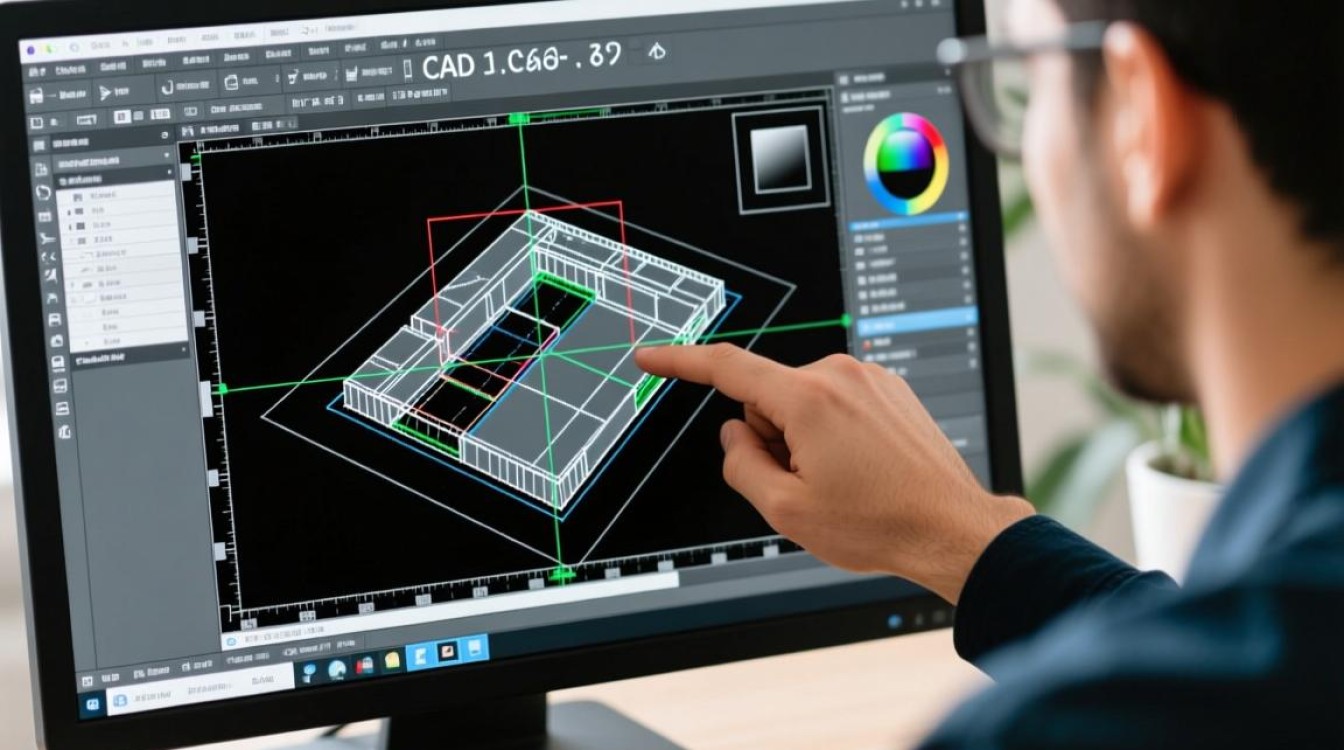
CAD无法进一步放大的首要原因可能是视图达到软件设定的极限,CAD软件通常对视图的缩放范围有默认限制,例如某些版本的最小显示尺寸可能为0.001单位,当图形细节缩至该级别时,系统将不再响应放大指令,若图形中包含异常小的对象(如误导入的零长度线段或极小圆),也可能导致缩放功能失效,因为这些对象会占用视图的缩放空间。
另一个常见原因是图形文件损坏或数据异常,在非正常关闭软件或文件传输过程中出现数据丢失,可能导致部分图形信息异常,进而影响缩放功能,如果图形中存在大量外部参照(xref)或复杂块定义,这些元素的嵌套过深或数据量过大,也可能超出软件的处理能力,使缩放操作卡顿或无法执行。
解决方法与操作步骤
针对视图限制问题,用户可尝试调整CAD的缩放范围设置,在命令行输入“VIEWRES”并回车,适当调整圆和圆弧的分辨率数值,有时能改善缩放效果,若问题仍未解决,可通过“选项”对话框中的“显示”选项卡,修改“精度”相关参数,或尝试使用“重生成”(REGEN)命令刷新视图数据,清除临时缓存。
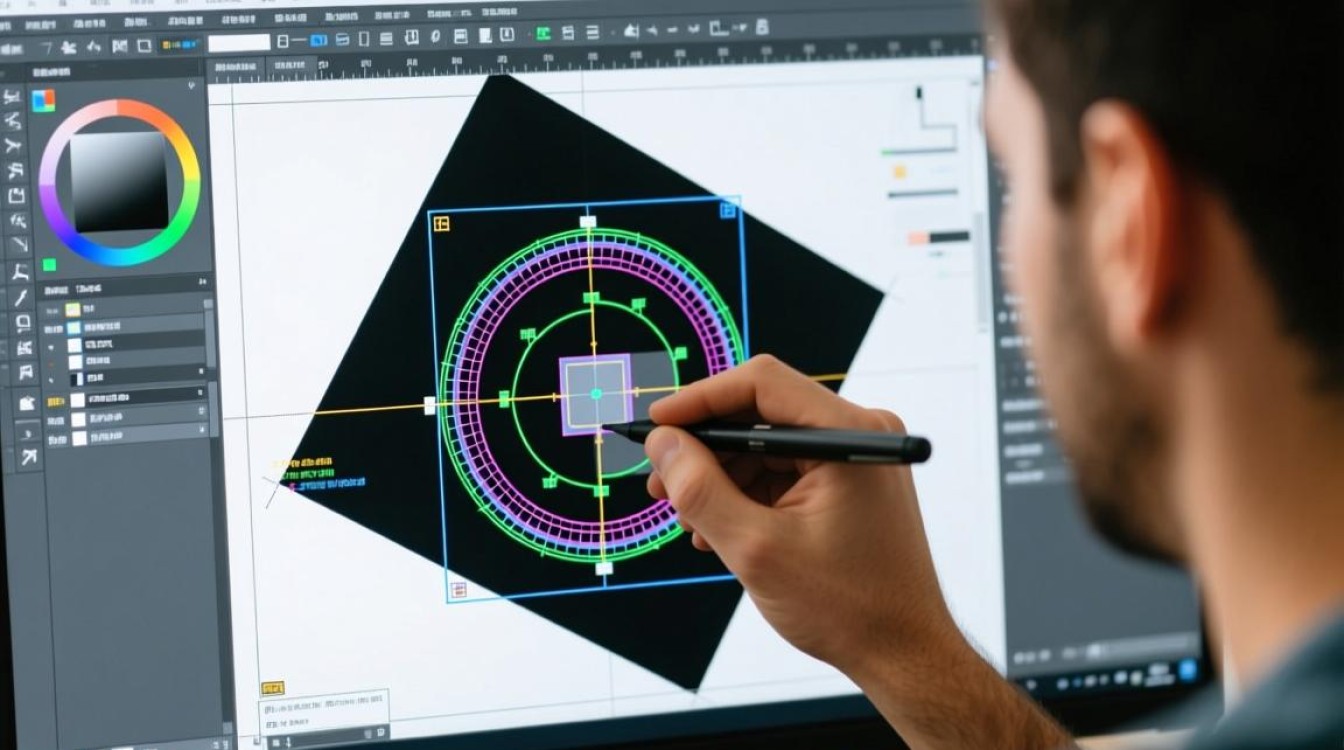
对于图形文件异常的情况,建议先执行“修复”(AUDIT)命令,检查并修复图形中的错误,具体操作为:输入“AUDIT”命令,选择“是”以修复检测到的错误,若文件损坏严重,可尝试通过“插入”菜单中的“外部参照”功能,重新加载部分参照文件,或使用“另存为”命令将文件保存为较低版本格式,兼容性问题也可能因此得到缓解。
预防措施与使用建议
为避免此类问题反复出现,用户在日常操作中应注意规范管理图形文件,定期清理图形中的冗余对象,删除不必要的图层或未使用的块定义,以减少文件体积,建议将复杂图形拆分为多个子文件,通过外部参照整合,既能提升软件运行效率,也能降低单个文件的复杂度。
硬件性能同样是影响CAD操作的关键因素,确保计算机显卡驱动程序为最新版本,并在CAD中启用“硬件加速”功能(位于“选项”-“系统”-“图形性能”中),可有效提升视图操作的流畅度,对于大型项目,可考虑使用CAD的“视图”选项卡中的“命名视图”功能,保存不同缩放级别的视图状态,方便快速切换。
相关问答FAQs
Q1: 为什么CAD中某些区域无法放大,而其他区域可以正常操作?
A: 这通常是因为图形中存在极小的对象或异常数据,建议使用“快速选择”功能筛选所有对象,检查是否有误创建的零长度线段或点,并将其删除,局部区域的缩放问题也可能与外部参照的显示范围有关,可尝试暂时卸载部分参照文件再测试。
Q2: CAD放大时提示“已达到最小缩放比例”,但实际仍需查看更细节的内容,如何解决?
A: 此提示表明软件已达到预设的缩放下限,可尝试通过“窗口缩放”命令框选局部区域,或使用“动态缩放”(ZOOM Dynamic)模式调整显示范围,若需更高精度,建议使用CAD的“模型空间”和“图纸空间”切换功能,或在图纸空间中创建视口进行局部放大。
【版权声明】:本站所有内容均来自网络,若无意侵犯到您的权利,请及时与我们联系将尽快删除相关内容!






发表回复