
在使用Adobe After Effects(AE)进行视频编辑时,切换字体是一项常见操作,但有时会遇到报错问题,导致无法正常更换字体或软件崩溃,这一问题可能由多种因素引起,包括软件版本、字体文件损坏、系统权限或项目文件冲突等,本文将详细分析AE切换字体报错的常见原因,并提供系统的排查与解决方法,帮助用户快速恢复工作流程。
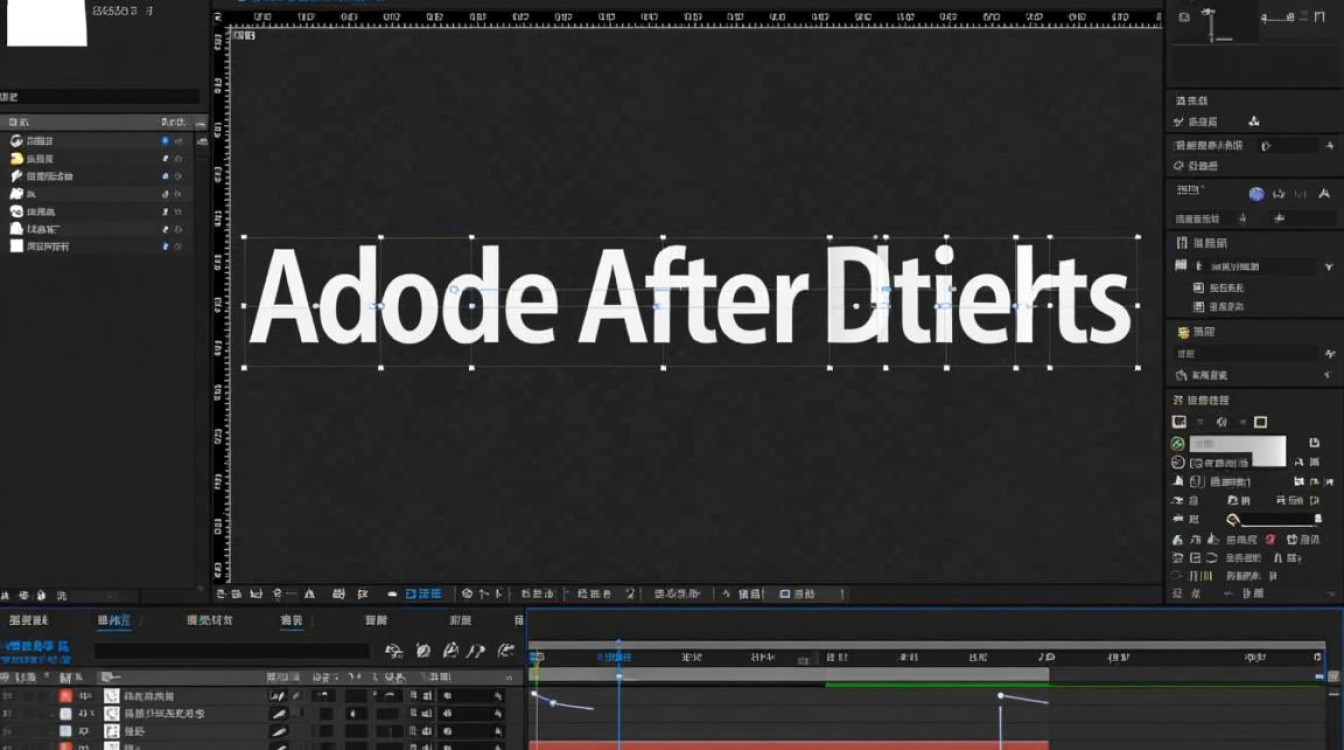
报错现象的具体表现
AE切换字体报错时,通常会出现以下几种情况:弹出错误提示框,提示“无法加载字体”“字体文件损坏”或“未知错误”;软件界面卡顿,无法响应操作;甚至在切换字体后,文字图层显示异常,如字体变形、丢失或变成默认字体,这些现象不仅影响工作效率,还可能导致项目文件损坏,因此需要及时处理。
常见原因分析
字体文件问题
字体文件本身可能存在损坏、不兼容或格式不支持的情况,某些第三方字体可能未针对AE优化,或字体文件在安装过程中被破坏,系统中安装的字体过多也可能导致AE字体库加载缓慢,引发报错。软件版本或缓存问题
AE版本过旧或存在Bug可能导致字体功能异常,软件缓存文件(如字体缓存、预览缓存)如果堆积过多或损坏,也会影响字体加载,尤其是长期未清理缓存时,容易出现冲突。系统权限或插件冲突
在macOS或Windows系统中,如果AE没有足够的权限访问字体文件夹,可能导致切换失败,某些第三方插件(如特效插件或字幕插件)可能与AE的字体渲染机制冲突,引发报错。项目文件损坏
当前AE项目文件本身可能存在损坏,尤其是文字图层引用了不存在的字体时,切换字体操作可能触发错误,这种情况通常伴随其他异常,如图层丢失或渲染失败。
系统排查与解决方法
检查并修复字体文件
- 暂时禁用系统中非必要的字体,仅保留常用字体,排除字体冲突。
- 使用字体管理工具(如Font Book或Windows字体查看器)检查字体文件是否损坏,删除或重新安装问题字体。
- 确保字体格式为AE支持的类型(如TTF、OTF),避免使用特殊格式字体。
清理与更新软件
- 定期清理AE缓存:通过“编辑>首选项>媒体与磁盘缓存”清理缓存文件,或手动删除缓存目录(如Windows下的
AppDataRoamingAdobeAfter Effects)。 - 更新AE至最新版本:通过Creative Cloud桌面应用安装补丁,修复已知的字体相关Bug。
- 重置AE首选项:启动时按住Ctrl+Alt+Win(Windows)或Cmd+Option+Alt(Mac),重置软件设置至默认状态。
- 定期清理AE缓存:通过“编辑>首选项>媒体与磁盘缓存”清理缓存文件,或手动删除缓存目录(如Windows下的
检查权限与插件
- 以管理员身份运行AE,确保软件有权限访问系统字体文件夹。
- 暂时禁用所有第三方插件,逐一测试是否为插件冲突导致的问题,如有冲突,更新或替换插件。
修复项目文件
- 如果问题仅出现在特定项目中,尝试新建项目并导入旧项目素材(通过“文件>导入>文件”而非直接打开)。
- 使用AE的“自动保存”功能恢复历史版本,或通过“文件>整理项目>收集文件”重新整理项目文件。
预防措施
为避免未来再次遇到类似问题,建议用户:定期更新AE和操作系统;避免安装来源不明的字体;使用AE的“字体浏览”功能预览字体,减少直接切换的操作;定期备份项目文件,防止数据丢失。
相关问答FAQs
Q1:AE切换字体时提示“字体未授权”怎么办?
A:这通常是因为字体需要付费授权或激活,建议检查字体授权状态,如为试用版,需购买正版授权;若已授权,可尝试重新安装字体或联系字体供应商获取激活工具,确保AE以管理员身份运行,避免权限问题。
Q2:清理缓存后AE字体功能仍未恢复,如何处理?
A:可尝试重置AE的字体数据库:关闭AE后,手动删除字体缓存文件(如Windows下的FontCache-*.dat),然后重启AE,如果问题依旧,建议重新安装AE或联系Adobe技术支持,排查是否为软件内部损坏。
【版权声明】:本站所有内容均来自网络,若无意侵犯到您的权利,请及时与我们联系将尽快删除相关内容!






发表回复