
在Cadence软件中导入DXF文件时,用户可能会遇到各种报错问题,这不仅影响设计效率,还可能导致数据丢失或设计偏差,DXF文件作为AutoCAD的通用交换格式,常用于传递2D几何信息,但在与Cadence软件交互时,由于两者在数据结构和标准上的差异,容易出现兼容性问题,本文将系统分析常见的报错原因、解决方法及预防措施,帮助用户顺利完成文件导入。
常见报错类型及原因
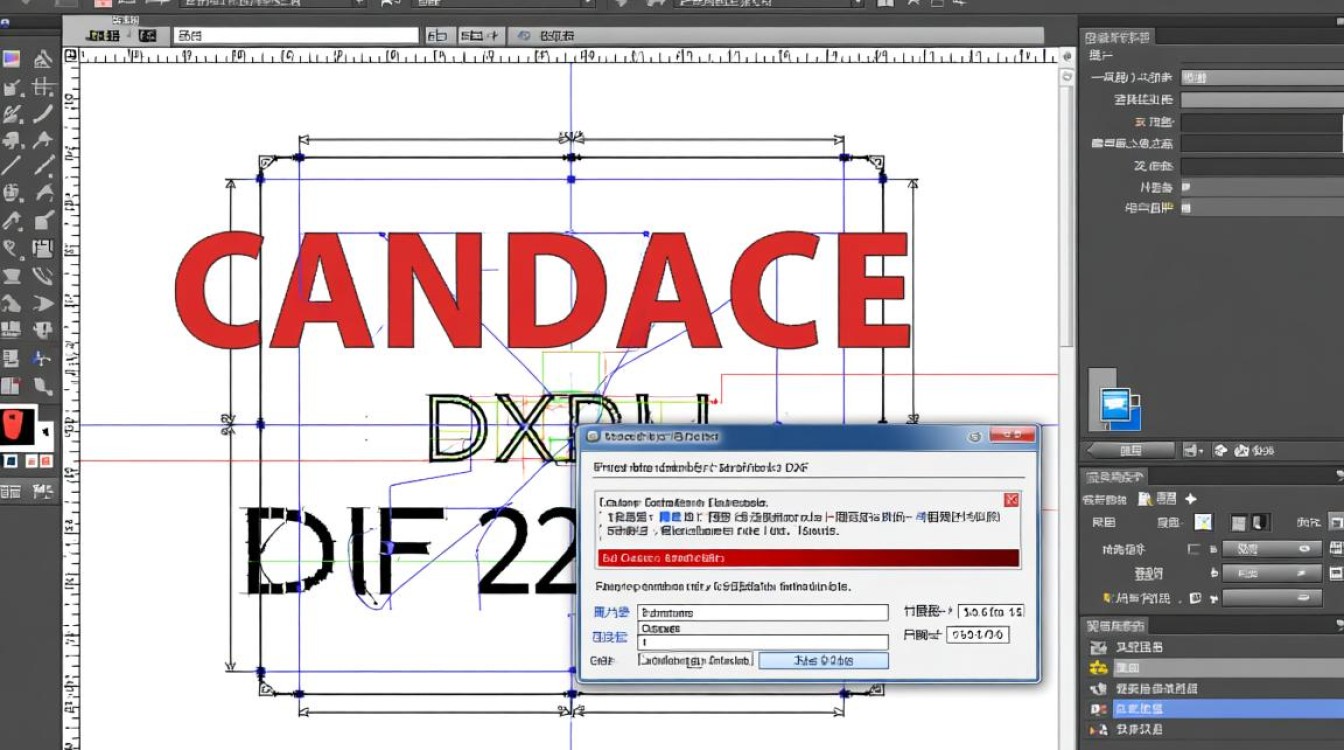
Cadence导入DXF时,报错通常可分为三类:格式不兼容、数据丢失和软件设置问题,格式不兼容主要表现为DXF版本过高或包含Cadence无法识别的实体,例如3D对象、自定义块或非标准图层,数据丢失则可能源于DXF文件中缺少必要的属性信息,如线宽、颜色或坐标单位定义,软件设置问题也不容忽视,如Cadence的导入参数配置不当,或DXF文件在导出时未选择正确的坐标系和单位。
解决方法:文件预处理与参数调整
针对上述问题,用户可通过预处理DXF文件和调整Cadence导入参数来解决,使用AutoCAD或第三方工具打开DXF文件,删除不必要的实体,如3D对象、外部参照或不可打印的图层,并将其另存为低版本格式(如R14或2000),确保文件中的几何信息完整,包括线型、颜色和单位设置,在Cadence中,通过“File > Import > DXF”菜单进入导入界面,仔细检查“Units”选项是否与DXF原始单位一致,并勾选“Merge Coplanar Entities”以减少冗余线段。
高级技巧:脚本与插件辅助
对于复杂或批量导入任务,手动调整可能效率低下,可借助脚本或插件实现自动化处理,使用LISP脚本在AutoCAD中批量清理DXF文件,或通过Cadence的Skill脚本编写自定义导入规则,第三方工具如“DXF2GDS”或“Cadence DXF Importer”插件也能提供更灵活的转换选项,支持图层映射和属性保留,这些工具通常能解决因软件版本差异导致的兼容性问题,但需注意验证转换后的数据准确性。
预防措施:规范文件管理
为避免未来再次出现类似问题,建议用户建立规范的文件管理流程,在导出DXF前,与设计团队确认统一的图层命名和单位标准,并使用模板文件确保格式一致性,定期更新Cadence软件版本,以获得最新的DXF支持,对于关键项目,建议先在小规模文件上测试导入流程,确认无误后再处理完整数据。
相关问答FAQs
Q1: 为什么Cadence提示“DXF文件包含无效实体”?
A: 此错误通常因DXF文件包含Cadence不支持的实体类型,如3D模型或动态块,建议在AutoCAD中清理文件,删除非2D实体,并确保所有几何对象均为基本线条或多段线,若问题仍存在,可尝试将DXF另存为ASCII格式而非二进制,以减少潜在的数据损坏风险。
Q2: 如何避免导入后的几何尺寸偏差?
A: 尺寸偏差多源于单位设置不一致,导入前,需确认DXF文件的原始单位(如毫米或英寸),并在Cadence导入界面中选择相同单位,建议在AutoCAD中检查图形比例,确保缩放因子为1,若需精确控制,可先导入一个小型参考文件(如100mm的线段),验证尺寸准确性后再处理完整数据。
【版权声明】:本站所有内容均来自网络,若无意侵犯到您的权利,请及时与我们联系将尽快删除相关内容!




发表回复