
要将Wix与域名连接,首先需要理解这一过程的核心逻辑:通过DNS(域名系统)配置,将用户自定义域名指向Wix的服务器,从而实现网站访问,以下是详细的步骤、注意事项及常见问题解答,帮助您顺利完成域名连接。
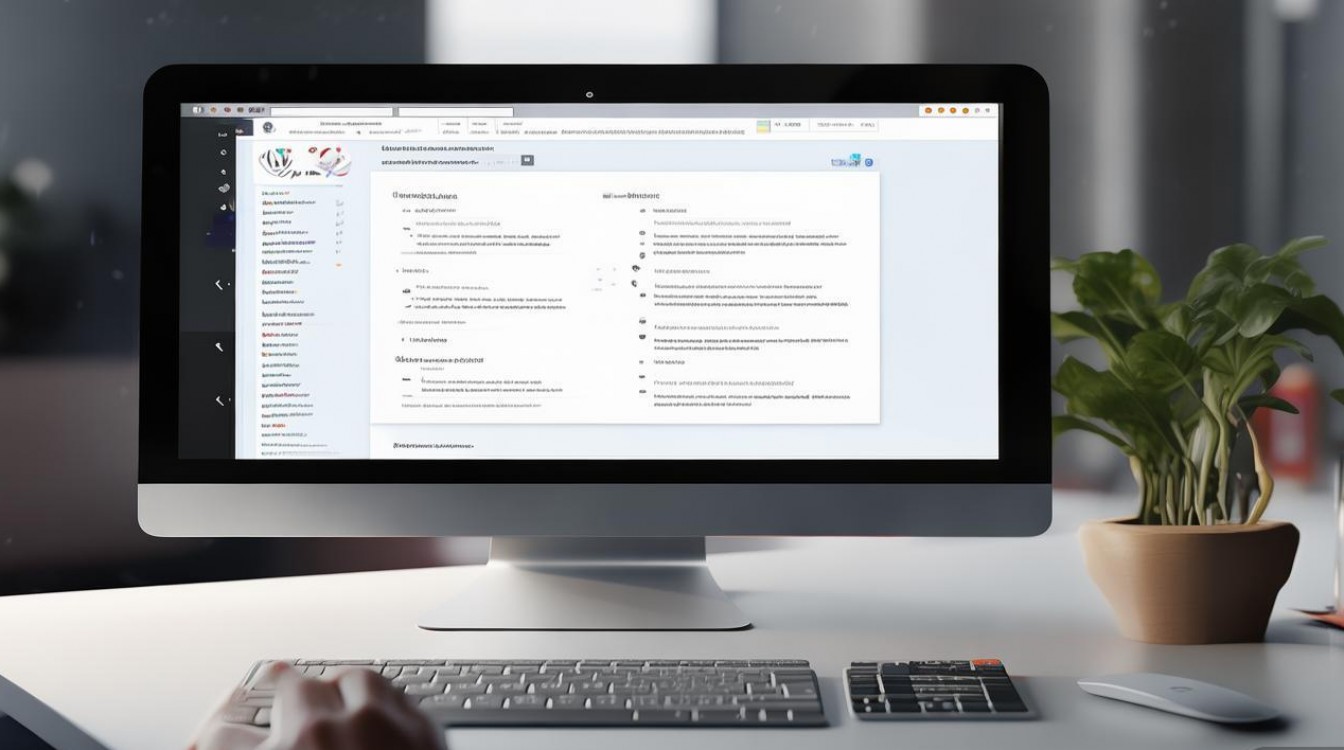
准备工作:确认域名与Wix账户状态
在开始连接前,请确保满足以下条件:
- 域名所有权:您需要拥有域名的管理权限,通常通过域名注册商(如GoDaddy、Namecheap、阿里云等)购买并管理。
- Wix Premium计划:免费Wix计划不支持自定义域名,需升级至Premium、Business或VIP等付费计划。
- 域名DNS设置:登录域名注册商的管理后台,准备修改域名的DNS记录(部分注册商支持一键连接,需优先尝试)。
连接方式:手动配置与Wix自动连接
根据域名注册商的不同,可选择以下两种方式:
(一)Wix自动连接(推荐,适用于支持该功能的注册商)
- 登录Wix账户:进入“Wix网站管理器”>“设置”>“域名”>“管理域名”。
- 添加域名:点击“添加域名”>“使用已有域名”,输入您的域名并选择“连接到我的Wix账户”。
- 复制DNS值:Wix会自动生成DNS记录(如A记录、CNAME记录),复制这些记录。
- 登录域名注册商后台:找到“DNS管理”或“域名解析”选项,粘贴Wix提供的DNS记录。
- 等待生效:DNS解析通常需要几分钟至24小时,可通过
nslookup工具验证。
(二)手动配置(适用于不支持自动连接的注册商)
若注册商不支持一键连接,需手动添加以下记录:
- A记录:将域名根域名(@)指向Wix服务器IP,Wix会提供多个IP地址(如
236.126.34),建议添加2-3个IP以提高冗余性。 - CNAME记录:将
www子域名指向或proxy.wix.com,确保www和根域名均可访问。 - MX记录(可选):若需使用Wix邮箱,需添加MX记录(如
mx.wix.com)。 - TXT记录(可选):用于域名验证或SPF邮件配置。
示例DNS记录配置表:
| 记录类型 | 主机/名称 | 值/目标 | 优先级 | TTL |
|———-|—————–|———————|——–|——|
| A | @ (根域名) | 23.236.126.34 | – | 3600 |
| A | @ | 23.236.126.35 | – | 3600 |
| CNAME | www | @ (或proxy.wix.com) | – | 3600 |
| MX | @ | mx.wix.com | 10 | 3600 |
连接后的验证与常见问题
- 验证连接:在Wix后台点击“检查连接”,或通过浏览器访问域名,确认显示Wix网站。
- 强制HTTPS:连接成功后,Wix会自动为域名启用SSL证书,确保网站通过
https://访问。 - 重定向设置:在Wix“域名”设置中,可配置
www与根域名的重定向方向(推荐统一至www或根域名)。
常见问题解决:
- DNS修改后仍无法访问:检查TTL值是否过低(建议≥3600),清除浏览器缓存或使用无痕模式访问。
- W提示“域名未连接”:确认DNS记录是否完全匹配Wix的要求,特别是A记录的IP地址和CNAME记录的值。
- 邮件服务失效:若原邮箱使用MX记录,需重新配置或联系Wix支持迁移邮箱设置。
相关问答FAQs
Q1:连接域名后,原域名注册商的网站内容会消失吗?
A:不会,连接域名仅改变DNS解析指向,原注册商的网站或邮箱服务需通过单独的MX记录保留,若需同时使用Wix网站和注册商邮箱,需确保MX记录未修改或正确指向注册商的邮件服务器。
Q2:如何将Wix网站迁移到其他域名?
A:在Wix后台“域名设置”中,先添加新域名并完成连接,验证无误后可在原域名设置中选择“断开连接”(注意断开前需确保新域名已生效),旧DNS记录需在注册商处手动清理,避免冲突。
【版权声明】:本站所有内容均来自网络,若无意侵犯到您的权利,请及时与我们联系将尽快删除相关内容!





发表回复