
电脑IP无法连接的常见原因与解决方法
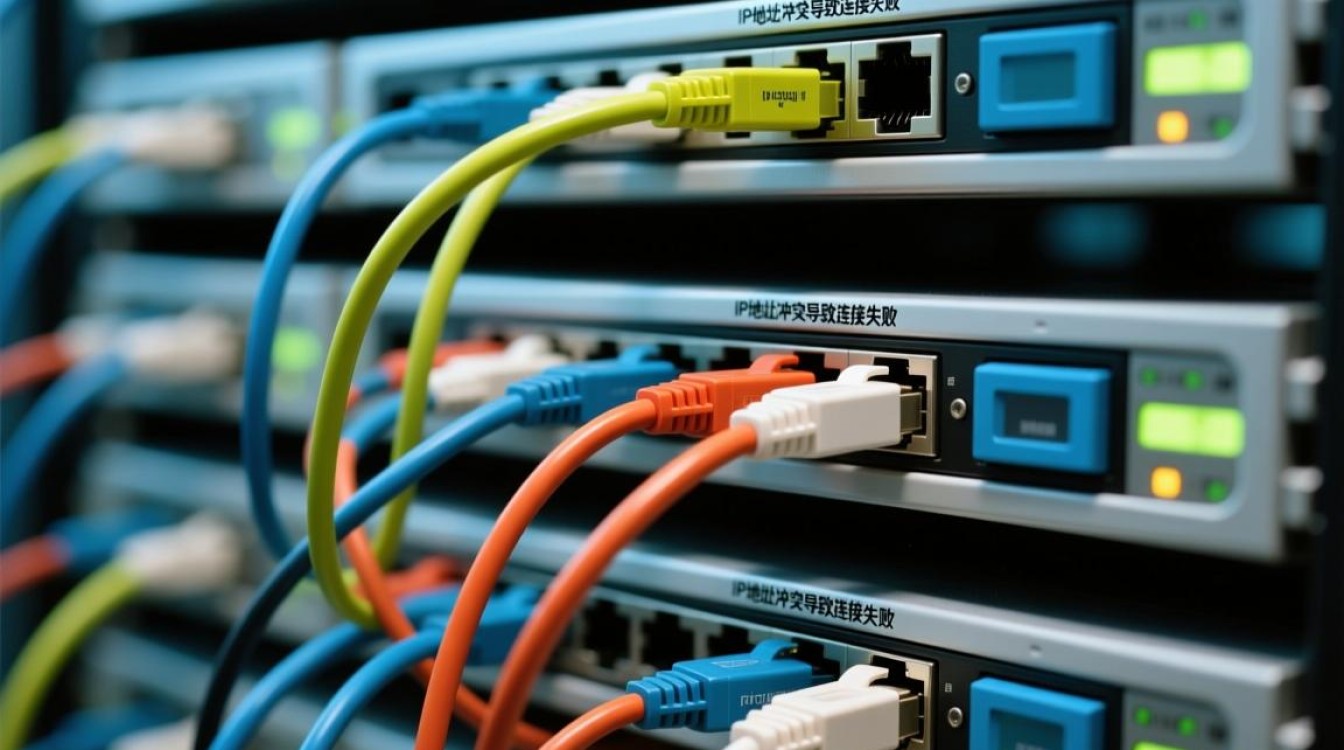
IP地址冲突导致连接失败
当多台设备在同一网络中被分配相同的IP地址时,会发生IP冲突,导致部分设备无法正常连接网络,这种情况通常发生在手动设置IP地址的环境中,而路由器的DHCP服务未能合理分配地址,解决方法包括:重启路由器释放并重新分配IP地址;检查设备网络设置,改为自动获取IP(DHCP模式);或登录路由器管理界面,查看并修改DHCP地址池范围,避免冲突。

网络配置错误引发连接问题
错误的网络配置,如子网掩码、默认网关或DNS服务器设置不当,也会导致IP无法连接,子网掩码错误可能导致设备无法识别局域网范围,而DNS配置错误则会影响域名解析,解决步骤如下:进入“网络设置”,检查当前IP配置是否正确;若为手动配置,建议更改为自动获取模式;若需手动配置,确保子网掩码、默认网关和DNS地址与网络要求匹配,可通过联系网络管理员获取准确参数。
路由器或网络设备故障
路由器作为网络连接的核心设备,其故障会直接导致IP无法分配或连接中断,常见问题包括路由器过热、固件版本过旧或硬件损坏,解决方法包括:重启路由器,清除临时缓存;检查路由器指示灯,确保WAN口和LAN口正常工作;登录路由器管理界面,更新固件至最新版本;若以上方法无效,考虑更换路由器或联系ISP(互联网服务提供商)检查线路问题。
防火墙或安全软件拦截
部分防火墙或第三方安全软件可能会误判网络活动,阻止IP连接,Windows防火墙或某些杀毒软件可能限制DHCP请求或端口访问,解决方法包括:暂时禁用防火墙或安全软件,测试是否恢复正常连接;检查软件规则设置,确保允许DHCP和UDP端口(如67、68)通过;若问题解决,需重新配置软件规则,避免影响网络安全。
IP租约过期或缓存问题
在DHCP模式下,设备从路由器获取的IP地址通常有租约期限,若租约到期未及时续约,可能导致连接中断,网络缓存中的错误信息也可能影响连接,解决方法包括:运行命令提示符,执行ipconfig /release释放当前IP,再执行ipconfig /renew重新获取;清除浏览器或系统网络缓存;或重启设备,强制重新初始化网络连接。
ISP服务异常或线路问题
有时,IP无法连接并非由本地设备或路由器引起,而是ISP服务故障,区域网络维护、线路故障或带宽限流都可能导致IP分配失败,解决方法包括:联系ISP确认服务状态;检查光猫或调制解调器指示灯,确保信号正常;尝试连接其他网络(如手机热点),若问题依旧,则需等待ISP修复服务或更换网络套餐。
系统或驱动程序故障
操作系统或网卡驱动的异常也可能导致IP连接问题,驱动程序损坏、系统文件错误或网络服务未启动,解决方法包括:更新网卡驱动至最新版本;运行系统文件检查器(sfc /scannow)修复损坏文件;检查“网络连接”服务是否正常运行,若未启动,需手动开启。
相关问答FAQs
Q1:为什么手动设置IP后无法连接网络?
A:手动设置IP时,若IP地址、子网掩码、默认网关或DNS配置错误,会导致设备无法与网络通信,建议检查参数是否与网络环境匹配,或改为自动获取模式(DHCP)让路由器分配IP。
Q2:IP冲突后如何快速找到冲突设备?
A:可通过登录路由器管理界面,查看DHCP客户端列表,找出重复的IP地址;或使用命令提示符运行arp -a,查看IP与MAC地址的对应关系,定位冲突设备后修改其IP设置。
【版权声明】:本站所有内容均来自网络,若无意侵犯到您的权利,请及时与我们联系将尽快删除相关内容!




发表回复