
服务器 rt_修改FusionInsight Manager添加的路由表

FusionInsight Manager中,通过rt命令修改路由表,首先登录到服务器,然后执行以下命令:,,“bash,sudo ip route add via dev,`,,是需要添加的路由的目标网络地址,是下一跳的IP地址,`是服务器上的网卡名称。

在处理FusionInsight Manager添加的路由表时,您需要了解如何通过使用autoroute.sh工具来修改这些路由,以确保不与企业网络规划配置的路由信息发生冲突,下面将详细介绍如何执行这些操作,包括禁用系统创建的路由信息、检查路由信息的状态、以及在必要时手动添加或修改路由信息:
服务器 rt_修改FusionInsight Manager添加的路由表
(图片来源网络,侵删)

1、检查已存在的路由信息

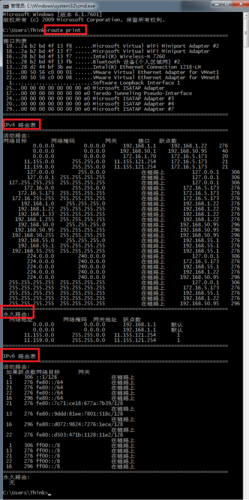
查看当前路由规则:在开始修改路由表之前,首先要了解当前系统的路由信息状态,安装FusionInsight Manager时,系统会在主管理节点上自动创建两条路由信息,您可以通过执行ip rule list命令来查看这些信息。

2、禁用系统自动创建的路由信息

:当发现FusionInsight Manager创建的路由信息与您的企业网络规划配置的路由信息有冲突时,您可以使用autoroute.sh工具来禁用这些自动创建的路由信息。

执行禁用命令:以omm用户登录到主管理节点,然后进入${BIGDATA_HOME}/omserver/om/sbin目录,执行./autoroute.sh disable命令来禁用路由信息。

3、确认禁用效果

再次检查路由规则:执行完禁用命令后,应再次使用ip rule list命令检查,确保相关的路由信息已被禁用。

4、手动添加或修改路由信息
服务器 rt_修改FusionInsight Manager添加的路由表
(图片来源网络,侵删)

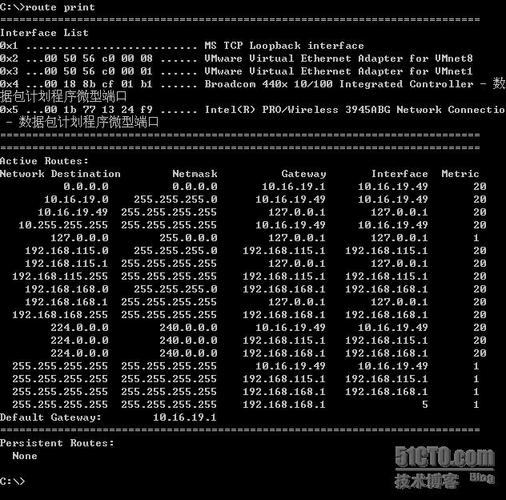
添加新的路由规则:在禁用了FusionInsight Manager自动创建的路由信息后,您可以根据企业的网络规划手动添加或修改所需的路由信息,这通常涉及编辑网络配置文件或使用路由命令直接添加路由规则。

5、验证路由功能

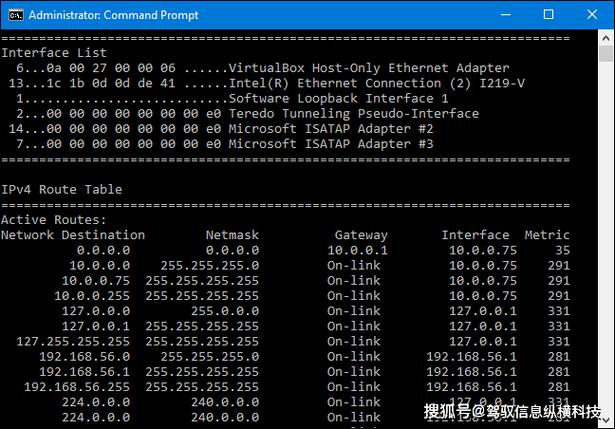
测试网络连通性:完成路由表的修改后,您应该验证这些更改是否按预期工作,这可以通过尝试访问路由所影响的特定IP地址或服务来完成,确保数据能够按照新的路由规则正确转发。

6、启用必要的路由信息

:如果您确定新的路由设置完全符合需求,且不需要由FusionInsight Manager自动创建的路由信息,这些信息就可以保持禁用状态,如果需要,可以使用相同的autoroute.sh工具再次启用必要的路由信息。

在了解以上内容后,以下还有一些其他建议:

在进行任何路由变更前,确保备份当前的网络配置,以便在出现问题时能够快速恢复。

确保拥有足够的权限执行上述命令,可能需要sudo或相当级别的权限。
服务器 rt_修改FusionInsight Manager添加的路由表
(图片来源网络,侵删)

考虑到网络更改可能对生产环境造成的影响,建议在非业务高峰时段进行操作。

变更完成后,监控网络性能和日志,确保所有服务正常运作。

修改FusionInsight Manager添加的路由表涉及检查现有的路由信息,使用autoroute.sh工具禁用系统自动创建的路由信息,并按需手动添加或修改路由信息,操作需谨慎,确保充分理解每一步的影响,并在执行前进行适当的测试和备份。

【版权声明】:本站所有内容均来自网络,若无意侵犯到您的权利,请及时与我们联系将尽快删除相关内容!

(0)
热舞的头像热舞
上一篇 2024-07-13 02:55
下一篇 2024-07-13 02:59

相关推荐

  • 为何我电脑上的IE10无法卸载?是系统问题还是其他原因?

    在我国,Windows操作系统用户众多,其中IE浏览器作为微软公司推出的一款经典浏览器,曾陪伴无数用户度过了漫长的网络时光,随着时间的推移,一些用户开始遇到无法卸载IE10的问题,本文将针对这一问题进行详细解析,帮助大家解决无法卸载IE10的困扰,无法卸载IE10的原因系统关键组件IE10是Windows操作系……

    2026-01-25
    004
  • 服务器怎么备份_备份失败怎么处理?

    服务器备份通常通过设置自动备份计划或使用备份工具进行。若备份失败,应检查存储空间、权限设置及服务状态。处理失败可尝试手动重启备份进程,或联系服务提供商寻求技术支持。

    2024-07-24
    003
  • FTP服务器的主要功能是什么?

    FTP服务器主要用于文件传输,允许用户上传、下载和管理文件。它通过FTP协议在客户端和服务器之间建立连接,实现文件的远程交换。常用于网站内容更新、数据备份等场景。

    2024-08-14
    002
  • 赛睿鼠标为何总是无法被电脑识别?解决方法大揭秘!

    原因分析与解决方法赛睿鼠标无法识别的原因驱动程序问题赛睿鼠标无法识别,可能是由于驱动程序未正确安装或损坏所致,驱动程序是硬件与操作系统之间的桥梁,若出现问题,将导致硬件无法正常工作,USB接口问题USB接口接触不良或损坏也可能导致赛睿鼠标无法识别,需要检查USB接口是否完好,或者尝试更换其他USB接口,鼠标硬件……

    2026-01-25
    006

发表回复

您的邮箱地址不会被公开。 必填项已用 * 标注

广告合作

QQ:14239236

在线咨询: QQ交谈

邮件:asy@cxas.com

工作时间:周一至周五,9:30-18:30,节假日休息

关注微信