
办公与打印中的常见困扰
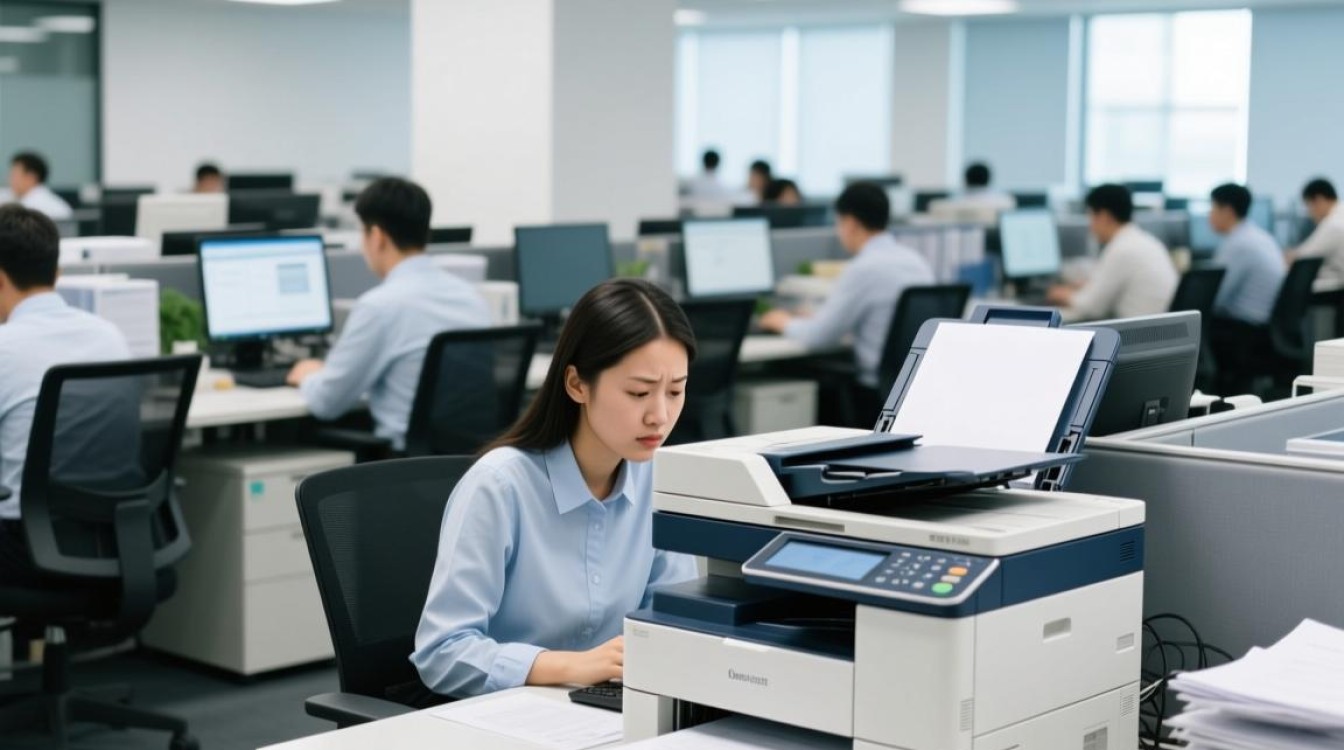
在数字化办公日益普及的今天,打印需求依然是许多行业不可或缺的一环,许多用户在使用打印机或办公软件时,常常会遇到一个令人头疼的问题:无法自定义纸张,无论是特殊尺寸的标签、信封,还是非标准的宣传单页,系统或设备的限制都可能让打印工作陷入困境,这一问题不仅影响效率,还可能导致资源浪费或项目延误,本文将深入探讨无法自定义纸张的原因、影响及解决方案,并帮助用户更好地应对这一挑战。
无法自定义纸张的常见原因
打印机硬件限制
不同型号的打印机对纸张尺寸的支持能力存在差异,许多家用或入门级打印机仅预设了A4、Letter等常用尺寸,而无法识别或处理特殊规格的纸张,小型便携式打印机通常不支持宽幅或超厚纸张,这直接限制了用户的自定义选项。
驱动程序或软件兼容性问题
打印机的驱动程序是连接硬件与操作系统的桥梁,如果驱动程序未更新或存在bug,可能导致纸张设置选项缺失或失效,某些办公软件(如旧版Word或PDF阅读器)可能未完全支持自定义纸张功能,尤其在跨平台使用时(如从Windows切换到macOS),兼容性问题更为突出。
操作系统或打印服务的默认设置
部分操作系统或云打印服务为了简化用户体验,会隐藏高级纸张设置选项,Windows的“打印机属性”面板中,自定义功能可能需要通过特定路径才能访问,而普通用户难以发现这些隐藏选项。
无法自定义纸张带来的影响
工作效率降低
当需要打印非标准尺寸的文档时,用户可能不得不反复调整打印参数或寻找替代方案,这无疑增加了时间成本,设计师需要打印特定比例的样稿,若无法自定义纸张,可能需要手动裁剪,影响项目进度。
资源浪费
如果无法匹配正确的纸张尺寸,用户可能被迫使用更大尺寸的纸张进行打印,再通过裁剪获得所需尺寸,这不仅浪费纸张,还增加了墨粉或墨水的消耗,不符合环保和成本控制的要求。
用户体验不佳
对于频繁需要自定义纸张的用户(如建筑师、摄影师或手工爱好者),设备的限制会显著降低使用体验,长期依赖“妥协方案”可能导致用户对设备或软件产生负面评价。
解决无法自定义纸张的实用方法
更新打印驱动程序
确保打印机驱动程序为最新版本,访问打印机品牌的官方网站,根据操作系统型号下载并安装最新驱动,部分厂商的驱动程序会提供更全面的纸张设置选项,包括自定义尺寸的输入功能。
使用专业打印软件
如果默认办公软件无法支持自定义纸张,可尝试使用专业工具,如Adobe Acrobat、CorelDRAW或专门的标签设计软件,这些工具通常提供更灵活的纸张设置,并允许用户保存自定义模板以便重复使用。
手动添加纸张尺寸到打印机设置
在操作系统中,用户可以通过“打印机属性”或“打印机首选项”手动添加自定义纸张尺寸,在Windows系统中,进入“设备和打印机”,右键点击打印机选择“打印机属性”,在“纸张”选项卡中点击“添加”并输入尺寸参数。
调整打印方向或缩放比例
如果无法直接设置纸张尺寸,可尝试通过调整打印方向(横向或纵向)或缩放比例来适应现有纸张,将A4文档缩放至A5大小打印,再手动裁剪。
预防措施与最佳实践
提前确认打印机支持范围
在购买打印机前,明确其支持的纸张尺寸范围,特别是是否支持自定义或特殊介质(如卡片、标签纸),商用打印机通常比家用机型更灵活,适合多样化需求。
定期维护打印机硬件
打印机的传感器或进纸器可能因灰尘或磨损导致无法识别非标准纸张,定期清洁打印机并检查硬件状态,有助于减少因设备问题导致的纸张设置失败。
保存自定义模板
对于需要频繁使用的自定义纸张尺寸,可在软件中保存为模板,避免重复设置,在Word中通过“页面布局”中的“纸张大小”选项保存自定义尺寸,方便后续调用。
相关问答FAQs
Q1: 为什么我的打印机驱动程序中没有自定义纸张选项?
A1: 这可能是由于驱动程序版本过旧或打印机硬件本身不支持自定义尺寸,建议更新驱动程序,或查阅打印机说明书确认支持的纸张范围,如果硬件不支持,可能需要更换更专业的打印机型号。
Q2: 如何在打印时避免因纸张尺寸不匹配导致的错误?
A2: 在打印前,务必在软件中预览文档并检查纸张设置,如果打印机无法识别自定义尺寸,可尝试手动调整打印比例或使用接近的标准尺寸,并通过裁剪实现最终效果,定期校准打印机也有助于提高纸张识别的准确性。
【版权声明】:本站所有内容均来自网络,若无意侵犯到您的权利,请及时与我们联系将尽快删除相关内容!




发表回复