
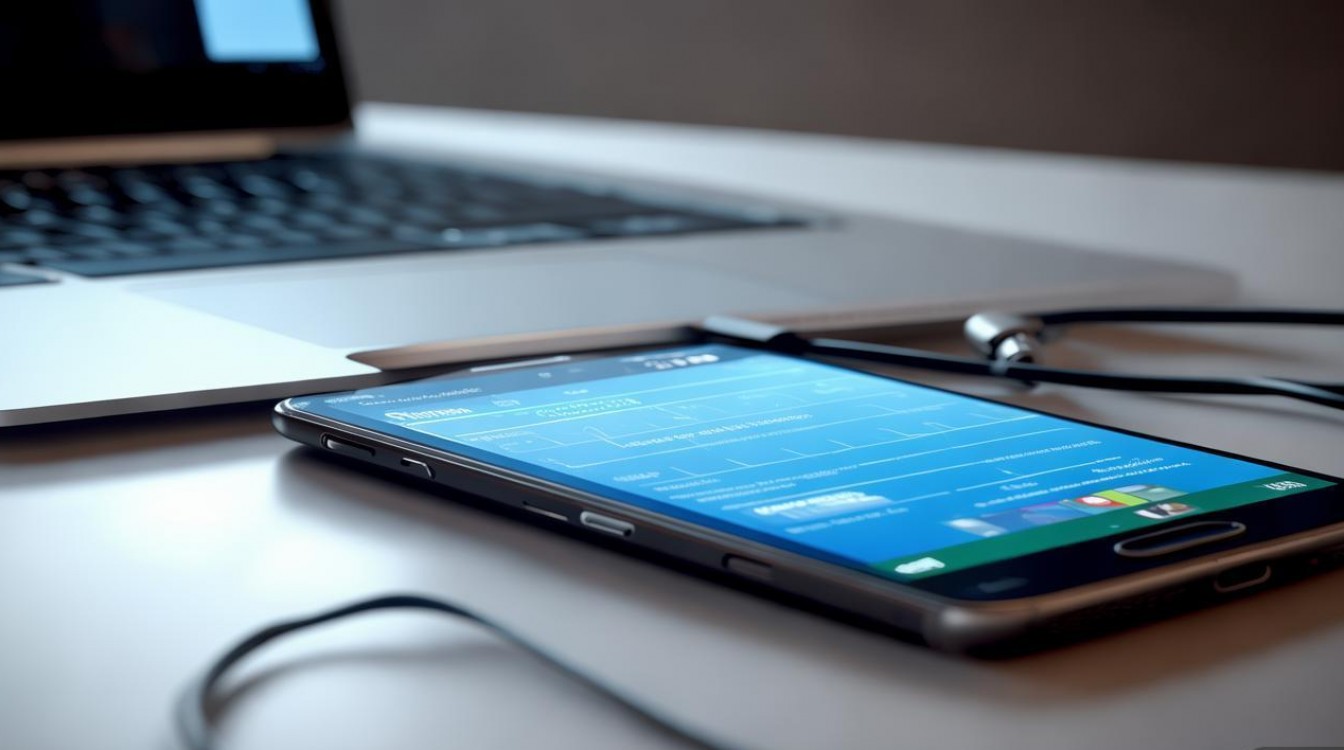
Windows Phone(WP)手机通过数据线分享网络,即USB网络共享功能,允许用户将手机的移动网络连接通过USB数据线传输到电脑或其他设备,实现网络接入,这一功能在无Wi-Fi环境或需要稳定网络连接时尤为实用,操作简单且无需额外设备,以下是具体的使用方法、注意事项及相关技巧。

功能适用条件与准备工作
要使用USB网络共享,需满足以下条件:
- 设备兼容性:WP手机需支持USB网络共享功能(大部分Windows Phone 8及以上系统版本均支持)。
- 网络连接:手机需已开启移动数据(4G/3G)或连接至Wi-Fi热点(部分机型支持反向共享)。
- 数据线与驱动:确保数据线完好,且电脑已安装手机对应的USB驱动(Windows系统通常自动识别)。
准备工作清单:
| 项目 | 说明 |
|————–|———————————————————————-|
| 手机系统版本 | 建议升级至最新版本,确保功能稳定性 |
| 数据线 | 原装或认证数据线,避免因兼容性问题导致连接失败 |
| 电脑网络设置 | 确保电脑未启用其他网络代理,避免冲突 |
详细操作步骤
连接手机与电脑
使用USB数据线将手机与电脑连接,手机屏幕会弹出“USB用途”选择界面。启用USB网络共享

- 在手机弹出的界面中选择“USB网络共享”(部分机型需进入“设置>网络与无线>移动热点>USB共享”)。
- 若未自动弹出,可在手机“设置”中手动开启该功能。
电脑端网络配置
- Windows系统:通常会自动识别为“网络适配器”,无需额外设置,即可联网。
- macOS系统:可能需要在“系统偏好设置>网络”中手动配置USB以太网接口。
断开连接
使用完毕后,在手机中关闭USB网络共享功能,再安全断开数据线,避免数据异常。
常见问题与解决方法
无法共享网络
- 原因:移动数据未开启、USB驱动异常或功能被禁用。
- 解决:检查手机网络状态,重新插拔数据线,或重启手机与电脑。
网速较慢

- 原因:信号弱、USB接口版本低(如USB 2.0)或后台程序占用带宽。
- 解决:切换至信号更佳的区域,更换USB 3.0接口,或关闭手机后台应用。
使用技巧与注意事项
- 节省流量:共享时建议关闭手机自动更新、云同步等功能,避免额外流量消耗。
- 安全防护:避免在公共场合长时间开启共享,防止数据泄露。
- 多设备共享:部分WP手机支持通过USB hub连接多台电脑,但需注意手机性能限制。
相关问答FAQs
Q1:USB网络共享是否会消耗手机较多电量?
A1:是的,USB共享会加速手机电量消耗,建议同时连接充电器使用,或提前确保手机电量充足。
Q2:通过USB共享网络是否需要支付额外费用?
A2:通常不需要额外费用,但产生的移动数据流量会计入手机套餐,若超出套餐流量,可能产生额外费用,建议根据套餐合理使用。
【版权声明】:本站所有内容均来自网络,若无意侵犯到您的权利,请及时与我们联系将尽快删除相关内容!


发表回复