
ecs入流量_查看入云流量

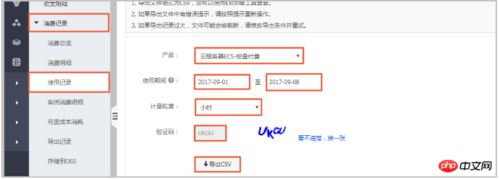
在ECS控制台中,点击“云监控”,选择“流量监控”,查看“入云流量”数据。可按实例、地域等筛选,了解各实例的入云流量情况。

在云服务的管理与监控中,了解服务器的网络流量情况是至关重要的,特别是在阿里云ECS的使用过程中,掌握如何查看入云流量能够帮助用户更好地进行资源规划和成本控制,下面将详细介绍查看ECS入云流量的操作步骤、相关工具使用方法以及流量数据分析的重要性。
ecs入流量_查看入云流量
(图片来源网络,侵删)

1、查看ECS入云流量

登录ECS控制台:用户需要登录到阿里云ECS控制台,这是所有操作的起点,确保使用的是正确的账户,并且拥有相应的权限。

访问流量查询页面:在控制台的顶部菜单栏中选择“ECS”,然后在右侧菜单栏中找到并点击“流量查询”,这一步直接关联到具体的流量信息,帮助用户快速定位到需要的功能区域。

2、使用流量查询工具

获取流量查询工具:阿里云提供了专门的流量查询工具,用户可以在ECS控制台中直接访问和利用这些工具。

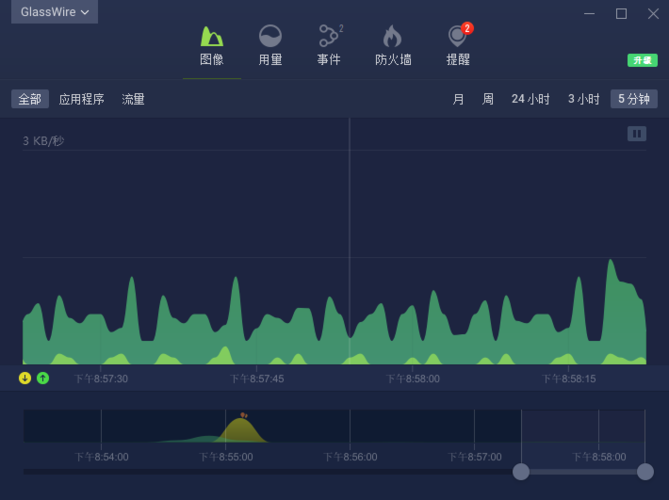
解读流量查询结果:查询工具通常会提供图表或者数字形式的流量数据,包括实时流量和历史流量,了解这些数据的含义和趋势对于网络性能的优化非常关键。

3、监控和分析工具

ECS控制台监控:ECS控制台本身提供基本的监控功能,如vCPU使用率、网络流量和磁盘I/O监控等,这些都是评估服务器性能的重要指标。
ecs入流量_查看入云流量
(图片来源网络,侵删)

云监控控制台:对于需要更精细化监控的用户,云监控控制台提供了更详尽的数据和自定义监控视图,使得用户可以更加深入地分析和比较不同实例的流量情况。

4、高级操作

选择弹性网卡:对于更高级的用户,可以选择ECS的弹性网卡,并通过查看弹性网卡流日志来了解详细的流量情况。

设置流量类型和项目:在高级设置中,用户可以定义要捕获的流量类型,并选择管理捕获流量的项目的类别,这有助于进行更为精确的流量分析和管理。

通过上述步骤和工具的使用,用户可以有效地监控和管理ECS实例的网络流量,这不仅有助于优化资源的使用,还可以在必要时及时调整策略,以避免不必要的额外成本。

查看和管理ECS入云流量是每位云服务用户都应该掌握的基本技能,通过登录ECS控制台、使用流量查询工具、利用监控分析工具,以及进行高级设置等操作,用户可以全面了解服务器的网络流量状况,这对于资源优化和成本控制都有重要意义。

相关问题解答:

1、如何通过ECS控制台查看某实例的实时流量?
ecs入流量_查看入云流量
(图片来源网络,侵删)

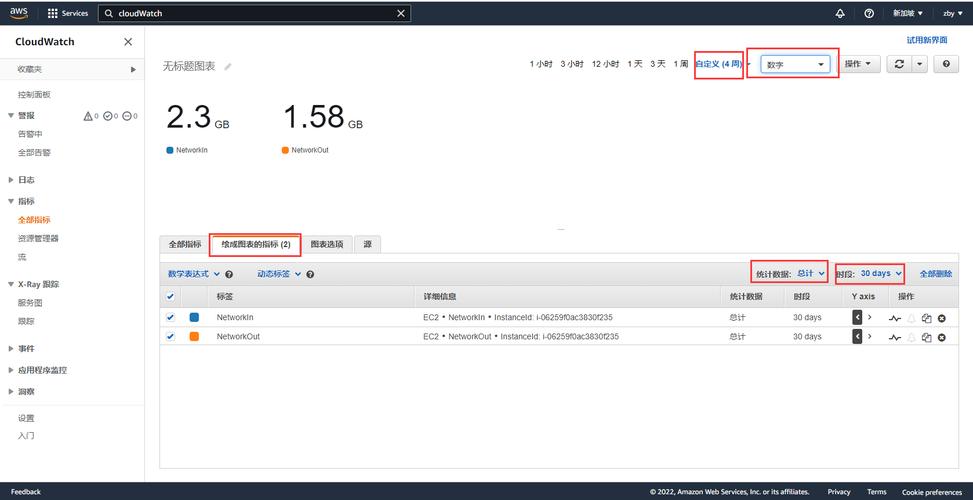
通过在ECS控制台选择对应的实例,进入“流量查询”页面,可以查看该实例的实时流量以及其他相关网络性能数据。

2、如何使用云监控控制台来监控ECS实例的历史网络流量?

在云监控控制台中,用户可以添加ECS实例,并设置监控指标为网络流量,通过定制监控视图,可以查看历史流量趋势并进行进一步的分析。

希望以上内容能帮助大家更好地理解和操作ECS入云流量的查看与管理。

【版权声明】:本站所有内容均来自网络,若无意侵犯到您的权利,请及时与我们联系将尽快删除相关内容!

(0)
热舞的头像热舞
上一篇 2024-07-11 03:29
下一篇 2024-07-11 03:40

相关推荐

  • 如何重置京瓷P5021CDN网络打印机的用户名和密码?

    京瓷P5021CDN网络用户名和密码通常在设备说明书或标签上提供,请查阅相关文档。

    2024-09-30
    00354
  • 国外业务中台服务多少钱?国外业务中台服务价格优惠

    国外业务中台服务减价,企业出海成本直降30%以上,数字化转型迎来关键窗口期全球数字化竞争加剧背景下,国外业务中台服务减价已成为行业新趋势,头部服务商如阿里云、华为云、SAP及本土出海服务平台已同步下调核心模块价格,降幅普遍达25%–40%,这不仅是短期促销行为,更是全球云基础设施成本优化、AI模型推理效率提升……

    2026-04-16
    009
  • 如何设置京瓷M5021CDN的扫描仪共享功能?

    京瓷m5021cdn共享扫描仪的步骤如下:,,### 一、准备工作,, 确保你的京瓷M5021CDN打印机已正确连接到网络(有线或无线)。, 确保所有希望共享扫描仪的计算机都在同一局域网内。,,### 二、安装驱动程序和软件,, 在每台希望使用共享扫描仪的计算机上,下载并安装京瓷M5021CDN的最新驱动程序和Kyocera Net Viewer软件。可以从京瓷官方网站下载相应软件。,,### 三、配置共享设置,,#### 在Windows系统中:,,1. **打开设备与打印机**:在控制面板中找到“设备和打印机”。,,2. **添加打印机**:点击“添加打印机”,选择“添加网络、无线或蓝牙打印机”。,,3. **选择共享打印机**:从列表中选择已连接的京瓷M5021CDN打印机,按照提示完成安装。,,4. **设置默认打印机**(可选):如果需要,可以将新添加的打印机设置为默认打印机。,,#### 在macOS系统中:,,1. **打开系统偏好设置**:进入“系统偏好设置” ˃ “打印与扫描”或“打印机与扫描仪”。,,2. **添加打印机**:点击“+”按钮,选择IP打印机,输入打印机的IP地址,然后选择驱动程序。,,3. **设置默认打印机**(可选):在列表中选择新添加的打印机,可以将其设为默认打印机。,,### 四、使用Kyocera Net Viewer进行扫描,,1. **打开Kyocera Net Viewer**:在所有计算机上打开Kyocera Net Viewer软件。,,2. **选择扫描选项**:在Net Viewer界面中,选择“Scan to PC”或其他扫描选项。,,3. **配置扫描设置**:根据需要调整分辨率、颜色模式等设置。,,4. **开始扫描**:点击“Scan”按钮开始扫描,扫描完成后文件将自动发送到当前计算机。,,### 五、故障排除,, **检查网络连接**:确保所有设备都连接到同一网络。, **更新驱动程序**:确保所有计算机上的驱动程序都是最新版本。, **重启设备**:有时简单的重启打印机或计算机可以解决问题。, **查看日志文件**:如果问题持续存在,可以查看Kyocera Net Viewer的日志文件以获取更多信息。,,通过以上步骤,你应该能够成功共享京瓷M5021CDN的扫描仪功能。如果遇到任何问题,建议参考用户手册或联系京瓷客服获取进一步帮助。

    2024-10-08
    0050
  • 6000预算组装服务器,如何选配件才不踩坑?

    6000元预算服务器组装指南在IT运维与开发场景中,自建服务器凭借高性价比与定制化优势成为许多团队的首选,本文以6000元预算为核心,围绕硬件选型、兼容性验证及组装流程展开,帮助读者构建稳定高效的服务器系统,需求分析与配置定位服务器用途决定核心配置方向,若用于Web服务/轻量数据库,需优先保障CPU多核性能与内……

    2025-10-17
    0012

发表回复

您的邮箱地址不会被公开。 必填项已用 * 标注

广告合作

QQ:14239236

在线咨询: QQ交谈

邮件:asy@cxas.com

工作时间:周一至周五,9:30-18:30,节假日休息

关注微信
