
路由器的IP地址通常被用作管理入口,允许用户登录后台进行设置调整,部分用户可能会遇到无法更改路由器IP地址的情况,这不仅限制了个性化设置,还可能带来网络管理上的不便,本文将深入分析路由器IP无法更改的常见原因、排查方法及解决方案,帮助用户有效解决这一问题。
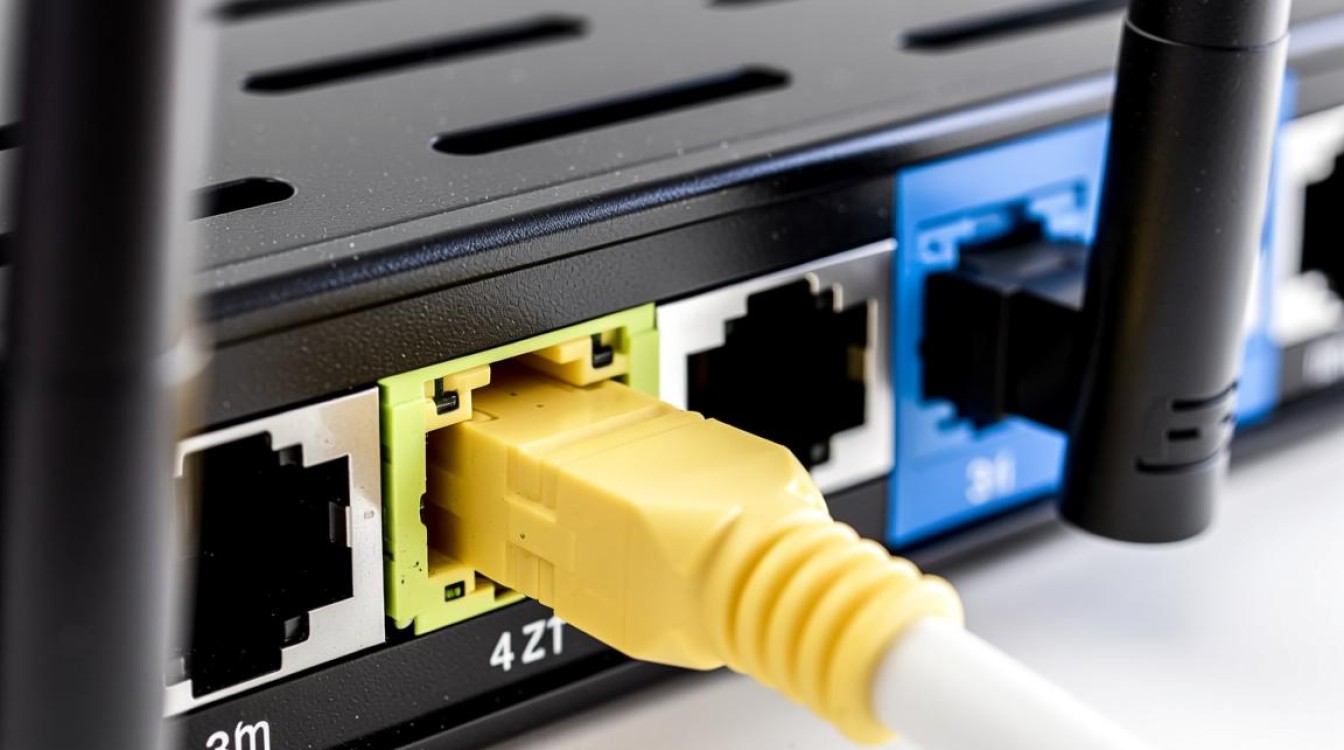
路由器IP无法更改的常见原因
路由器IP地址无法更改的原因多种多样,主要可归纳为以下几个方面:
固件限制
部分路由器厂商在固件中固化了默认IP地址,用户无法通过常规界面修改,这种情况多见于低端或家用路由器,厂商出于简化操作的目的,限制了IP地址的更改权限。ISP(网络服务提供商)绑定
某些ISP会将宽带账号与路由器的MAC地址或默认IP地址绑定,用户私自更改IP可能导致无法上网,ISP后台会限制非默认IP的访问权限。路由器型号差异
不同品牌和型号的路由器管理功能存在差异,部分企业级或高端路由器支持自定义IP地址,而入门级产品则可能仅保留默认选项。权限设置错误
若用户未使用管理员账户登录路由器后台,或当前账户不具备修改高级设置的权限,则可能无法更改IP地址。
排查路由器IP无法更改的步骤
遇到IP地址无法更改的问题时,可按照以下步骤逐步排查:
确认路由器型号与固件版本
登录路由器管理界面,查看“系统工具”或“路由器状态”选项,记录当前固件版本,访问厂商官网,确认该型号是否支持IP地址修改功能,并检查是否有可更新的固件版本。检查ISP限制
联系ISP客服,询问宽带服务是否与路由器IP地址绑定,若存在绑定,需申请解除限制或使用ISP指定的默认IP地址。
验证登录权限
确保使用管理员账户(通常是admin或自定义超级管理员账户)登录路由器后台,普通用户账户可能无权修改网络设置。尝试不同浏览器或清除缓存
部分浏览器缓存或兼容性问题可能导致界面显示异常,尝试更换浏览器或清除缓存后重新登录管理界面。
解决路由器IP无法更改的方法
根据排查结果,可采取以下针对性措施:
更新或刷机固件
若固件版本过旧或存在功能限制,可尝试更新至最新版本,对于技术用户,可考虑刷入第三方固件(如OpenWrt),但需谨慎操作,避免设备变砖。联系ISP或更换路由器
若ISP绑定无法解除,且默认IP地址不符合需求,可考虑更换支持自定义IP的路由器型号,或申请更换不绑定的宽带服务。修改局域网设置(部分型号支持)
少数路由器虽不允许修改管理IP,但支持修改局域网网关IP(如192.168.2.1),若仅需要改变内网IP段,可通过“局域网设置”选项实现。恢复出厂设置
若因误操作导致设置异常,可尝试恢复路由器出厂设置,注意:此操作会清除所有配置,需重新设置网络。
预防措施与注意事项
为避免类似问题再次发生,建议用户注意以下几点:
定期备份配置
在修改路由器设置前,先备份当前配置文件,以便出错时快速恢复。选择功能丰富的路由器
购买路由器时,优先选择支持高级设置、固件开放的品牌型号,为后续调整预留空间。避免频繁修改关键设置
IP地址等核心参数非必要不建议频繁更改,以免引发网络冲突或连接问题。咨询专业人士
若对技术操作不熟悉,建议联系厂商客服或专业技术人员协助处理,避免因操作不当导致网络故障。
相关问答FAQs
Q1:为什么我的路由器管理界面中没有修改IP地址的选项?
A1:这可能是由于路由器固件功能限制或ISP绑定导致的,首先确认路由器型号是否支持IP修改功能,若支持则检查固件版本并尝试更新;若不支持,可联系ISP询问是否解除绑定,或更换支持自定义IP的路由器。
Q2:修改路由器IP地址后无法上网怎么办?
A2:修改IP地址后无法上网,通常是因为IP地址与网络中的其他设备冲突,或未正确配置DNS、网关等参数,建议恢复路由器出厂设置后,重新按照ISP要求配置网络,或确保新IP地址与局域网设备不在同一网段。
【版权声明】:本站所有内容均来自网络,若无意侵犯到您的权利,请及时与我们联系将尽快删除相关内容!




发表回复