
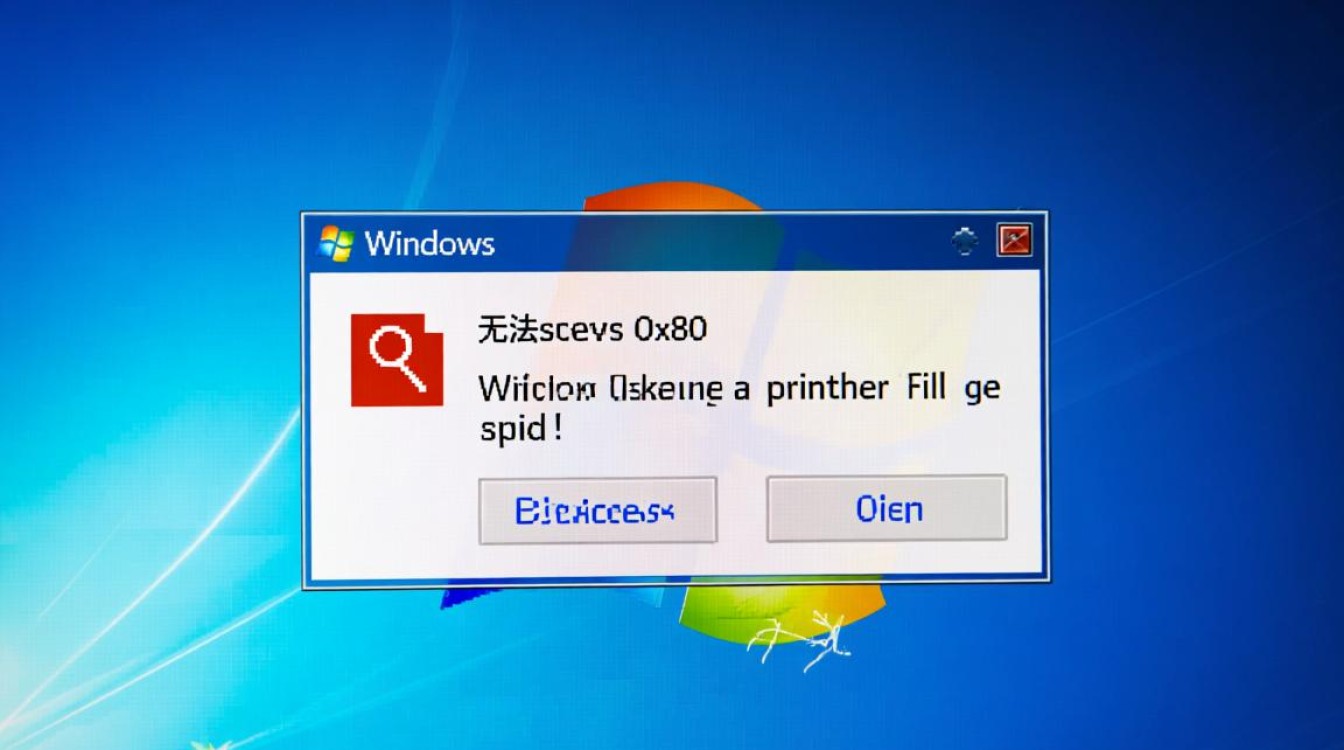
当你在使用Windows系统尝试访问网络中的共享文件夹或打印机时,可能会遇到一个令人困扰的错误提示:“无法访问 0x80070035”,这个错误通常意味着你的计算机无法找到目标设备或资源,导致连接失败,虽然错误代码看起来有些复杂,但大多数情况下,它可以通过一系列排查步骤得到解决,本文将详细介绍该错误的常见原因、排查方法以及预防措施,帮助你快速恢复网络连接。

错误代码的基本含义
错误代码“0x80070035”在Windows系统中被称为“找不到网络路径”,它并非指向单一的硬件或软件问题,而是表明系统在尝试通过网络访问指定资源时遇到了障碍,这种错误可能发生在家庭、办公室或任何类型的局域网环境中,无论是通过有线连接还是无线网络,理解错误的核心是“路径找不到”,这涉及到网络配置、设备发现、权限设置等多个方面,错误发生时,目标设备可能在线,但你的计算机无法通过正确的协议或路径定位到它。
常见原因分析
导致“0x80070035”错误的原因多种多样,涵盖了从简单的设置错误到复杂的网络协议问题,以下是几个最常见的原因:
- 网络发现和文件共享功能未启用:这是最常见的原因之一,Windows防火墙或其他安全软件可能会阻止网络发现功能,导致你的计算机无法“看到”局域网中的其他设备,如果目标计算机没有启用网络发现,你的请求自然无法到达。
- 计算机名称和工作组设置错误:在局域网中,计算机通常需要位于同一个工作组或域中才能轻松互相访问,如果两台计算机的工作组设置不同,或者计算机名称中包含特殊字符,可能会导致名称解析失败,从而引发此错误。
- TCP/IP NetBIOS协议缺失或禁用:虽然现代网络更多地依赖SMBv2/SMBv3协议,但旧的NetBIOS协议在某些网络环境中仍然扮演着重要角色,如果该协议在你的网络适配器上被禁用,可能会导致计算机名称无法被解析为IP地址。
- 第三方安全软件或防火墙拦截:除了Windows防火墙,第三方杀毒软件或防火墙也可能过于严格,将正常的网络共享请求识别为威胁并加以阻止,这种拦截通常是静默的,用户难以察觉。
- 目标设备服务未运行:在你要访问的计算机上,Server”服务(提供文件和打印机共享)被停止或禁用,那么其他设备自然无法连接到它,依赖的“Function Discovery Provider Host”和“Function Discovery Resource Publication”服务未启动也会导致问题。
详细的排查与解决步骤
面对“0x80070035”错误,可以按照以下步骤进行系统性的排查,大部分问题都能在这一过程中得到解决。
第一步:启用必要的网络设置
确保你的计算机和目标计算机都已启用网络发现和文件共享,操作路径为:进入“控制面板” > “网络和共享中心” > “更改高级共享设置”,选择当前网络配置文件(如“专用”),确保“启用网络发现”和“启用文件和打印机共享”两个选项都已勾选,对目标计算机执行相同的操作。
第二步:检查和工作组设置
确认两台计算机位于同一个工作组,右键点击“此电脑” > “属性” > “高级系统设置” > “计算机名”选项卡,点击“更改”按钮查看并修改“工作组”名称,确保两台计算机的工作组名称完全相同,且不包含空格或特殊字符。
第三步:配置TCP/IP NetBIOS协议
对于NetBIOS协议,可以通过修改网络适配器的属性来设置,进入“控制面板” > “网络和共享中心” > “更改适配器设置”,右键点击当前活动的网络连接(如“以太网”或“WLAN”) > “属性”,在列表中找到并双击“TCP/IPv4”,点击“高级”按钮,切换到“WINS”选项卡,确保“NetBIOS设置”被配置为“默认”,如果不确定,可以尝试将其设置为“启用NetBIOS over TCP/IP”。
第四步:暂时禁用第三方安全软件
为了排除第三方软件的干扰,可以暂时禁用你的杀毒软件和防火墙,然后再次尝试访问共享资源,如果问题解决,说明确实是这些软件造成的拦截,你需要进入软件的设置,将你的网络位置或目标IP地址添加到信任列表或防火墙例外中,而不是永久禁用安全软件。
第五步:检查并启动关键服务

在目标计算机上,必须确保几个关键服务正在运行,按下Win + R键,输入services.msc并回车,在服务列表中,找到并确保以下三个服务的状态为“正在运行”,启动类型”为“自动”:
- Server
- Function Discovery Provider Host
- Function Discovery Resource Publication
如果服务被停止,右键点击它并选择“启动”。
预防措施与最佳实践
为了避免未来再次遇到类似问题,养成良好的网络管理习惯至关重要。
- 保持系统和网络驱动程序更新:定期通过Windows Update更新系统和网络适配器驱动程序,这可以修复已知的兼容性问题和漏洞。
- 统一网络配置:在家庭或小型办公室网络中,为所有计算机设置统一的工作组名称,并采用标准化的命名规则,便于管理和识别。
- 合理配置安全软件:在安装第三方安全软件时,仔细阅读其网络设置,了解它如何处理局域网流量,避免过度限制导致正常的网络功能失效。
相关问答FAQs
问:我已经按照上述步骤操作了,但问题依旧存在,该怎么办?
答:如果所有常规方法都无效,可以尝试更底层的网络重置,在Windows 10/11中,你可以打开“设置” > “网络和Internet” > “状态”,向下滚动找到“网络重置”选项,点击“立即重置”按钮,这会重置所有网络适配器、删除并重新安装所有网络组件,并重置Winsock目录,执行此操作后,你需要重新连接到所有Wi-Fi网络,并重新配置网络设置,此操作能解决一些由损坏的网络配置文件引起的问题。
问:为什么我只能在访问某些特定计算机时才出现“0x80070035”错误,而访问其他计算机则正常?
答:这种情况通常表明问题出在目标计算机的特定配置上,而不是你的计算机或整个网络环境,请重点检查出现错误的这台目标计算机的设置,确认其“Server”服务是否已启动,检查其防火墙(包括Windows Defender防火墙和任何第三方防火墙)是否明确阻止了来自你IP地址或整个网络的文件共享请求,检查该计算机的“网络发现”和“文件共享”是否已正确启用,尝试通过IP地址而不是计算机名称来访问它,例如在文件资源管理器中输入\192.168.1.100(替换为实际IP),如果可以访问,则说明是名称解析问题,可能与目标计算机的DNS或NetBIOS设置有关。
【版权声明】:本站所有内容均来自网络,若无意侵犯到您的权利,请及时与我们联系将尽快删除相关内容!




发表回复