
对服务器进行DNS设置或修改是一项重要的网络管理操作,它涉及到将域名解析到相应的IP地址,从而确保网络的正常访问和通信,下面将深入了解如何修改服务器的DNS设置,以确保全面和详细的执行过程:
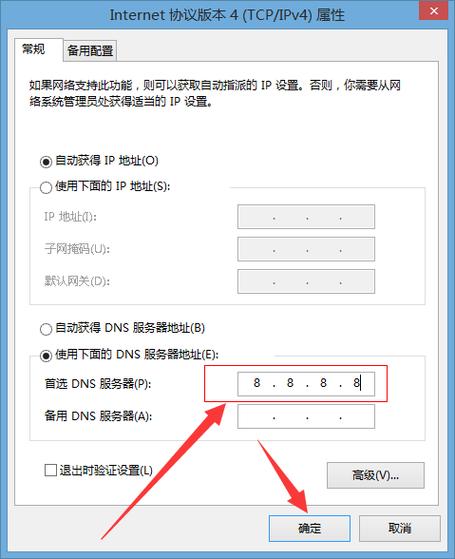

1、了解DNS服务器修改的影响范围
缓存时间:当你决定修改DNS设置时,需要意识到旧的DNS记录可能在缓存中保留一段时间,通常情况下,这个缓存时间可能在2448小时之间,这意味着即使在新的DNS服务器配置应用后,旧的记录仍可能被用于域名解析直到缓存过期。
解析不生效问题:由于缓存的存在,新的DNS设置不会立即生效,在缓存时间内,如果用户尝试访问你的域名,他们可能无法正确解析到新的IP地址,这一点在故障恢复或负载均衡切换中尤为重要。
2、确定DNS服务器的修改入口
网卡配置文件:在Linux系统中,DNS服务器地址可以在网卡设置配置文件里进行设置,这通常涉及编辑网络接口的配置文件,如eth0的配置文件,在其中添加例如DNS1=8.8.8.8的条目。
系统默认配置:系统的默认DNS设置也可以在/etc/resolv.conf中进行配置,这个文件控制着系统发起域名解析请求时使用的DNS服务器。
3、编辑DNS配置文件
/etc/resolv.conf文件中,你可以指定DNS服务器的地址,要使用谷歌的公共DNS,可以添加nameserver 8.8.8.8和nameserver 8.8.4.4,每次修改后,需要保存文件并重启网络服务或者重启系统使设置生效。
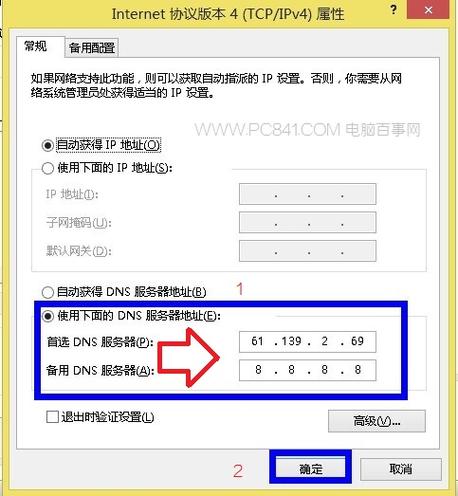
/etc/systemd/resolved.conf文件,根据需要更改其中的DNS服务器条目,然后重启systemdresolved服务。
4、使用hosts文件指定
本地hosts文件优先级最高:在Linux系统中,hosts文件路径通常是/etc/hosts,你可以在这个文件中直接指定域名对应的IP地址,这样的配置会优先于DNS服务器的配置生效。
5、设置开机启动与服务
开机启动systemdresolved服务:确保你的DNS服务是作为开机启动的服务,这样在每次重启服务器后,不需要手动启动服务。
临时修改DNS:如果你只需要临时更改DNS配置,而不是设置为永久性的,可以通过相应命令加入DNS服务器配置而无需修改配置文件。
6、重启相关服务
重启networkmanager服务:对于某些Linux发行版,修改DNS设置后,可能需要重启NetworkManager服务来应用更改。
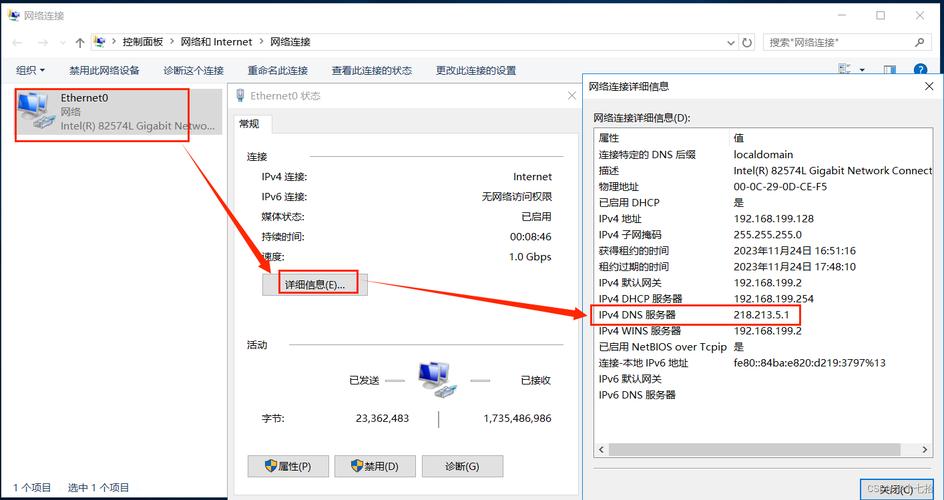
重启systemdresolved服务:对于使用systemd的系统,修改了DNS配置后,应当重启systemdresolved服务来使设置生效。
7、考虑注册商处的设置
注意注册商的DNS限制:不同的域名注册商可能有不同的DNS服务器修改策略,阿里云注册的域名不支持同时配置多家厂商的DNS服务器,这意味着你需要在选择DNS服务器时考虑到注册商的限制和支持情况。
随着对如何修改服务器DNS设置的探讨展开,还需要考虑以下因素以确保过程顺利进行:
版本差异:不同的操作系统和Linux发行版之间存在差异,需要根据实际情况调整操作步骤。
网络安全:修改DNS设置可能影响网络的安全配置,如防火墙规则可能需要更新以允许新的DNS流量通过。
备份与恢复:在进行任何重要网络配置更改前,应该对现有配置进行备份,以便在需要时可以快速恢复到原来的状态。
修改服务器的DNS设置是一个多步骤的过程,涉及到配置文件的编辑、服务的重启以及在不同层面上的设置优先级管理,重要的是要理解DNS系统工作原理、考虑到缓存影响、留意注册商的限制,并且在操作之前进行充分的备份,遵循以上步骤,你将能够有效地管理和修改你的服务器DNS设置,确保你的网络资源能够被正确且高效地解析。
【版权声明】:本站所有内容均来自网络,若无意侵犯到您的权利,请及时与我们联系将尽快删除相关内容!


发表回复