
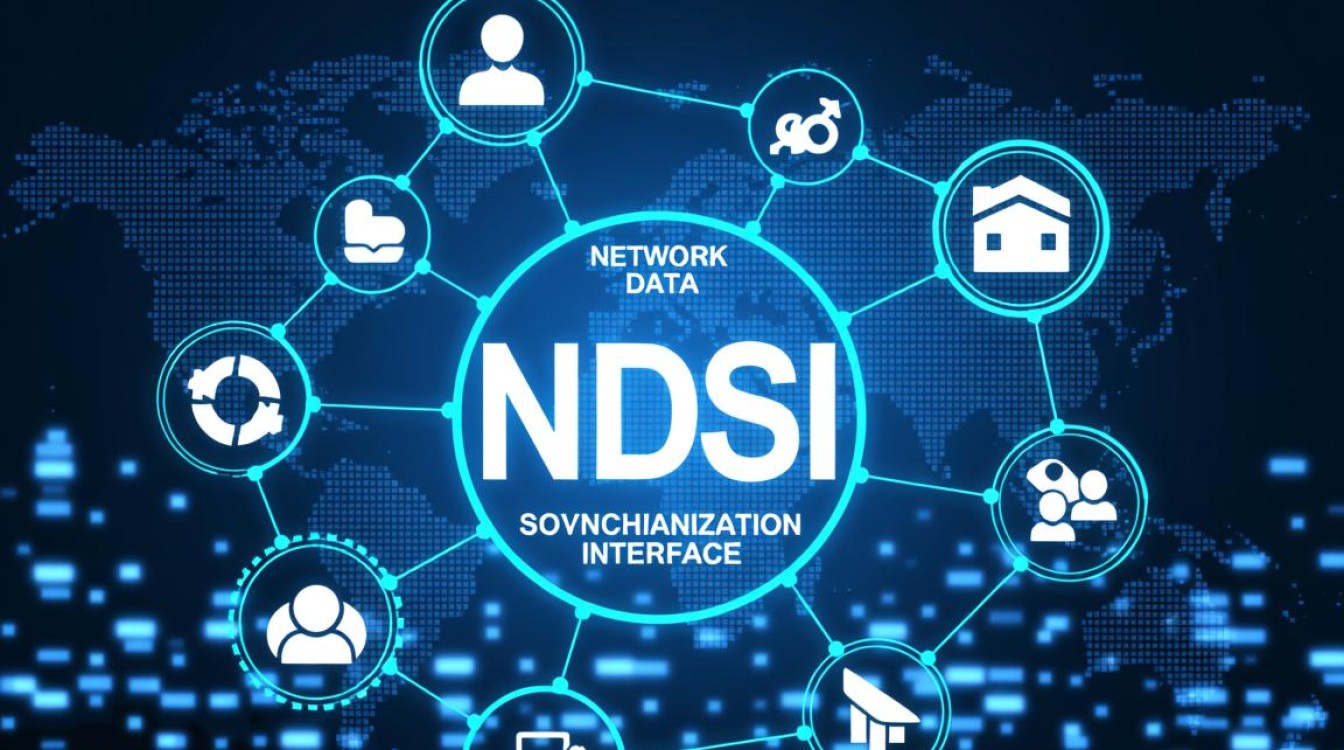
在数字化办公和协作环境中,NDSI(Network Data Synchronization Interface)作为数据同步的核心工具,其稳定运行对团队效率至关重要,部分用户在尝试进入NDSI设置界面时,可能会遇到“NDSI进设置报错”的问题,导致无法配置同步参数或排查故障,本文将围绕该错误的常见原因、排查步骤及解决方案展开,帮助用户快速定位并解决问题。

错误表现与初步判断
“NDSI进设置报错”可能表现为多种形式,例如点击设置按钮后无响应、弹出错误代码提示、或直接跳转至错误页面,用户需首先记录错误的具体提示信息,如“Error Code 0x80070005”或“权限不足”等,这些细节是后续排查的关键,观察错误发生的时间节点(如启动时、操作中或更新后)及是否伴随其他异常(如卡顿、闪退),有助于缩小问题范围。
常见原因分析
权限不足
NDSI设置通常需要管理员权限才能修改,若当前用户账户权限不足,系统会拒绝访问,这种情况多见于企业环境或共享设备中,非管理员用户尝试修改高级配置时触发。
软件冲突
部分安全软件(如防火墙、杀毒程序)可能误将NDSI进程视为威胁,拦截其访问设置界面的请求,与其他同步工具或系统服务的冲突也可能导致错误。
配置文件损坏
NDSI的配置文件(如.ndsiconfig或settings.xml)若因异常关闭、病毒感染或磁盘错误而损坏,可能导致程序无法正确加载设置界面。
系统或版本兼容性问题
在操作系统更新后,NDSI若未及时适配新版本,可能出现兼容性问题,Windows 11早期版本与NDSI 2.0的搭配就曾导致部分用户无法打开设置。
排查与解决步骤
第一步:检查权限
- 右键点击NDSI程序图标,选择“以管理员身份运行”,尝试进入设置。
- 若为企业设备,联系IT管理员分配相应权限。
第二步:关闭冲突软件
- 暂时禁用防火墙、杀毒软件或其他后台同步工具,重启NDSI后测试。
- 通过任务管理器结束可疑进程,排除第三方干扰。
第三步:修复配置文件
- 备份NDSI安装目录下的配置文件,删除或重命名原文件,重启程序让其自动生成新配置。
- 若问题解决,说明原文件损坏,可从备份中恢复关键配置。
第四步:更新与重装
- 访问NDSI官网,下载最新版本并安装,覆盖旧程序。
- 若更新无效,彻底卸载NDSI(包括残留文件和注册表项),重新安装并重启设备。
第五步:系统级检查
- 运行系统文件检查器(
sfc /scannow)修复系统文件错误。 - 检查系统更新,安装所有补丁,确保环境稳定。
预防措施
为避免“NDSI进设置报错”再次发生,建议用户定期更新NDSI至最新版本,避免安装来源不明的插件,并定期备份配置文件,在企业环境中,制定统一的权限管理策略,可有效减少权限相关问题。

相关问答FAQs
Q1: 为什么以管理员身份运行NDSI后仍无法进入设置?
A1: 可能是NDSI安装目录权限异常或系统服务缺失,尝试检查安装目录的“完全控制”权限是否赋予当前用户,或通过服务管理器(services.msc)重启NDSI相关服务,若问题持续,建议重装程序并选择“修复安装”选项。
Q2: NDSI设置报错后,数据会丢失吗?
A2: 通常不会,错误仅影响设置界面的访问,同步数据存储在独立目录中,但为安全起见,建议在排查前备份NDSI数据文件夹(默认位于C:ProgramDataNDSI),避免操作失误导致数据异常。
【版权声明】:本站所有内容均来自网络,若无意侵犯到您的权利,请及时与我们联系将尽快删除相关内容!




发表回复