
在地理信息系统中,图层叠加是一项基础且核心的操作,它允许用户将多个地理数据集进行组合分析,从而揭示单一图层无法呈现的空间关系和模式,ArcGIS JavaScript API(简称ArcGIS JS API)作为Web端GIS开发的主流工具,提供了强大的图层叠加功能,支持多种类型的图层叠加,以满足不同场景下的需求,本文将详细介绍ArcGIS JS API中图层叠加的原理、方法、类型及最佳实践,帮助开发者更好地理解和应用这一功能。
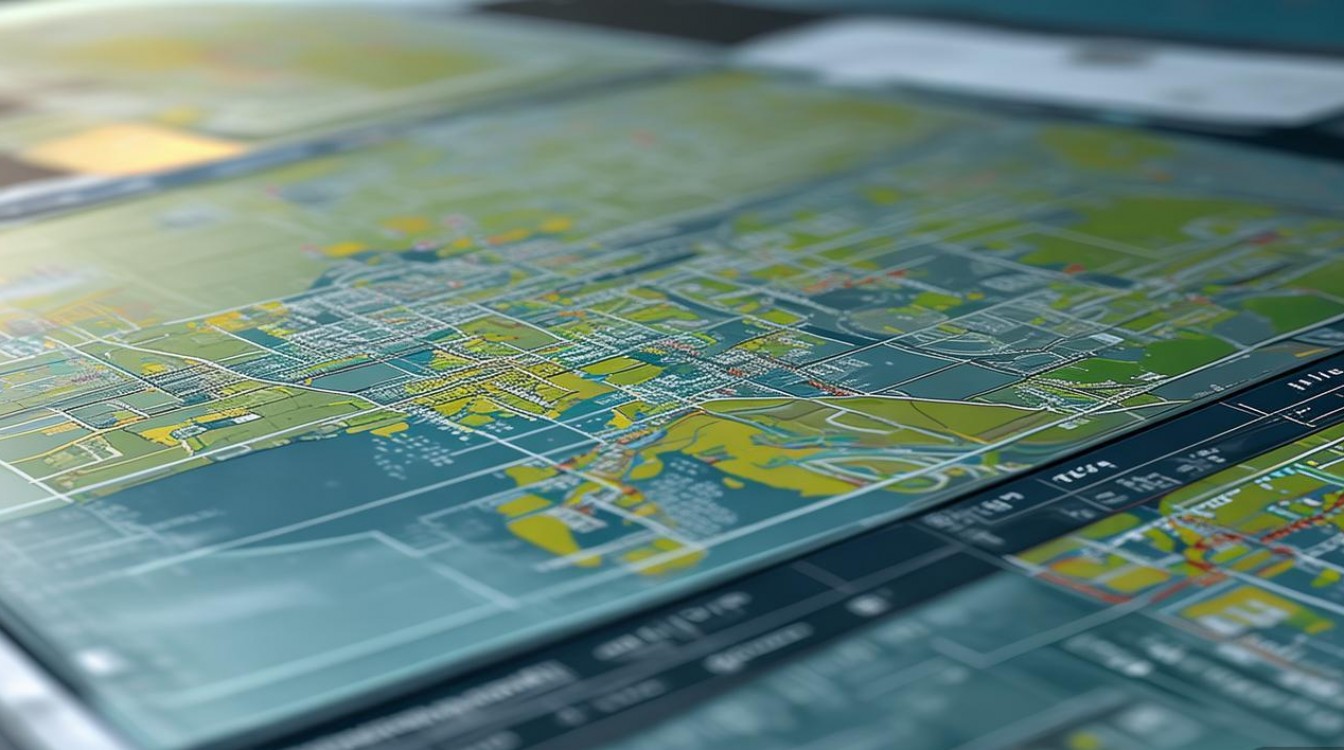

图层叠加的基本原理
图层叠加的本质是将多个地理图层按照一定的规则和顺序进行可视化叠加,最终形成一个综合性的地图视图,在ArcGIS JS API中,地图(Map)容器可以包含多个图层(Layer),这些图层按照添加的顺序从下到上依次渲染,位于上方的图层会遮挡下方图层中重叠的部分,开发者可以通过控制图层的可见性、透明度、渲染方式等属性,来优化叠加效果,突出关键信息。
支持的图层叠加类型
ArcGIS JS API支持多种类型的图层叠加,主要包括以下几类:
底图图层与操作图层的叠加
底图图层(如底图、影像图)通常作为背景层,提供地理 context;操作图层(如要素图层、动态图层)则用于展示具体的业务数据,两者叠加是最常见的组合方式,在底图上叠加行政区划要素图层,可以直观地展示区域分布情况。矢量图层之间的叠加
矢量图层(FeatureLayer)之间的叠加常用于空间分析,将道路图层与兴趣点图层叠加,可以分析道路沿点的分布;将土地利用图层与行政区划图层叠加,可以统计不同区域内的土地利用类型。栅格图层与矢量图层的叠加
栅格图层(如影像图层、地形图层)与矢量图层的叠加可以丰富地图的表达维度,在卫星影像底图上叠加河流矢量图层,可以清晰地展示水系分布。动态图层与实时数据的叠加
通过ArcGIS JS API的DynamicLayer或StreamLayer,可以将实时或动态更新的数据(如GPS轨迹、传感器数据)与静态地图叠加,实现实时监控。
图层叠加的实现方法
在ArcGIS JS API中,实现图层叠加主要通过以下步骤:

初始化地图和视图
需要创建Map实例和View实例(如MapView或SceneView),并指定底图。const map = new Map({ basemap: "streets-navigation-vector" }); const view = new MapView({ container: "viewDiv", map: map, zoom: 10, center: [116.4, 39.9] });添加图层到地图
使用map.add()方法将图层添加到地图中,图层的叠加顺序由添加顺序决定,先添加的图层位于底层。const featureLayer = new FeatureLayer({ url: "https://services.arcgis.com/.../FeatureServer/0" }); map.add(featureLayer); // 添加为操作图层控制图层属性
通过设置图层的visible、opacity、blendMode等属性,优化叠加效果。featureLayer.opacity = 0.7; // 设置透明度 featureLayer.visible = true; // 控制可见性
图层顺序调整
使用map.layers.move()方法调整图层顺序,实现动态叠加效果。map.layers.move(featureLayer, 0); // 将图层移至最底层
图层叠加的优化技巧
为了提升图层叠加的性能和可视化效果,可以采取以下措施:
合理使用图层过滤
通过图层定义的where属性或FeatureLayer.query()方法,过滤不必要的数据,减少渲染负担。const layer = new FeatureLayer({ url: "https://services.arcgis.com/.../FeatureServer/0", where: "population > 1000000" // 只显示人口大于100万的区域 });启用缓存机制
对于频繁访问的图层(如底图),启用缓存可以显著提升加载速度,ArcGIS JS API的TileLayer和VectorTileLayer默认支持缓存。
选择合适的渲染方式
对于矢量图层,使用Renderer(如SimpleRenderer、UniqueValueRenderer)优化符号化效果,避免视觉混乱。const renderer = new UniqueValueRenderer({ field: "type", uniqueValueInfos: [ { value: "residential", symbol: new SimpleSymbol({ color: "blue" }) }, { value: "commercial", symbol: new SimpleSymbol({ color: "red" }) } ] }); featureLayer.renderer = renderer;动态控制图层可见性
根据用户交互或业务逻辑,动态显示/隐藏图层,通过复选框控制图层:document.getElementById("checkbox").addEventListener("change", (event) => { featureLayer.visible = event.target.checked; });
常见图层叠加场景示例
以下表格总结了常见的图层叠加场景及其实现方式:
| 场景描述 | 涉及图层类型 | 实现方法 |
|---|---|---|
| 城市规划分析 | 底图 + 行政区划图层 + 土地利用图层 | 使用FeatureLayer叠加,通过opacity调整土地利用图层透明度 |
| 应急指挥 | 影像底图 + 实时GPS轨迹图层 | 使用GraphicsLayer添加动态轨迹,结合timeExtent实现时间回放 |
| 环境监测 | 地形图层 + 空气质量监测点图层 | 使用FeatureLayer叠加,通过Renderer符号化空气质量等级 |
相关问答FAQs
Q1: 如何解决ArcGIS JS API中图层叠加时出现的闪烁问题?
A: 图层闪烁通常由图层频繁重绘或加载延迟导致,可通过以下方法解决:1)启用图层缓存(如TileLayer的cacheEnabled属性);2)减少图层的透明度混合模式(blendMode)的使用;3)确保数据源稳定,避免频繁请求;4)使用view.whenLayerView()监听图层加载完成后再进行交互操作。
Q2: 在ArcGIS JS API中,如何实现两个矢量图层的空间叠加分析(如交集、并集)?
A: ArcGIS JS API本身不直接提供空间叠加分析工具,但可通过以下方式实现:1)使用GeometryEngine(如geometryEngine.intersect、geometryEngine.union)进行几何运算;2)将分析结果输出为新的Graphic或FeatureLayer;3)对于复杂分析,可结合ArcGIS API for Python或ArcGIS Server的几何服务进行处理。
const intersectResult = geometryEngine.intersect(graphic1.geometry, graphic2.geometry);
const resultGraphic = new Graphic({
  geometry: intersectResult,
  symbol: new SimpleSymbol({ color: "green" })
});
graphicsLayer.add(resultGraphic);
【版权声明】:本站所有内容均来自网络,若无意侵犯到您的权利,请及时与我们联系将尽快删除相关内容!


发表回复