
在CentOS操作系统下安装Sybase数据库需要一系列细致的步骤,涉及环境准备、依赖安装、软件部署及配置优化,以下是完整的操作指南,确保过程清晰且易于执行。


环境准备与系统检查
在开始安装前,需确认CentOS系统的版本兼容性,Sybase ASE(Adaptive Server Enterprise)通常支持较新的CentOS版本,建议使用CentOS 7或8,首先检查系统内核版本及可用空间,确保至少有5GB的空闲磁盘空间用于安装和存储数据库文件,执行命令uname -r查看内核版本,df -h检查磁盘空间,关闭SELinux或将其设置为宽松模式,避免权限冲突,可通过编辑/etc/selinux/config文件将SELINUX设置为disabled,然后重启系统。
安装必要的依赖包
Sybase的安装依赖于一些基础的系统库和工具,使用yum包管理器安装必要的依赖,包括开发工具、兼容库及网络工具,执行以下命令:
sudo yum groupinstall "Development Tools"
sudo yum install -y libaio-devel libstdc++-devel ncurses-compat-libs
这些包提供了编译、IO操作及标准库支持,确保Sybase组件能正常编译和运行,如果目标系统为32位,还需安装相应的32位兼容库。
下载并解压Sybase安装包
从Sybase官方渠道获取安装介质,通常为.tar或.zip格式,将安装包上传至CentOS服务器的/opt目录,使用以下命令解压:
cd /opt
tar -xvzf sybase_install.tar.gz
解压后进入安装目录,例如sybase_install,查看README文件以获取安装说明,确保后续步骤符合官方文档要求。
执行安装程序
进入解压后的安装目录,找到安装脚本(如setup.sh),赋予执行权限后运行:
chmod +x setup.sh
sudo ./setup.sh
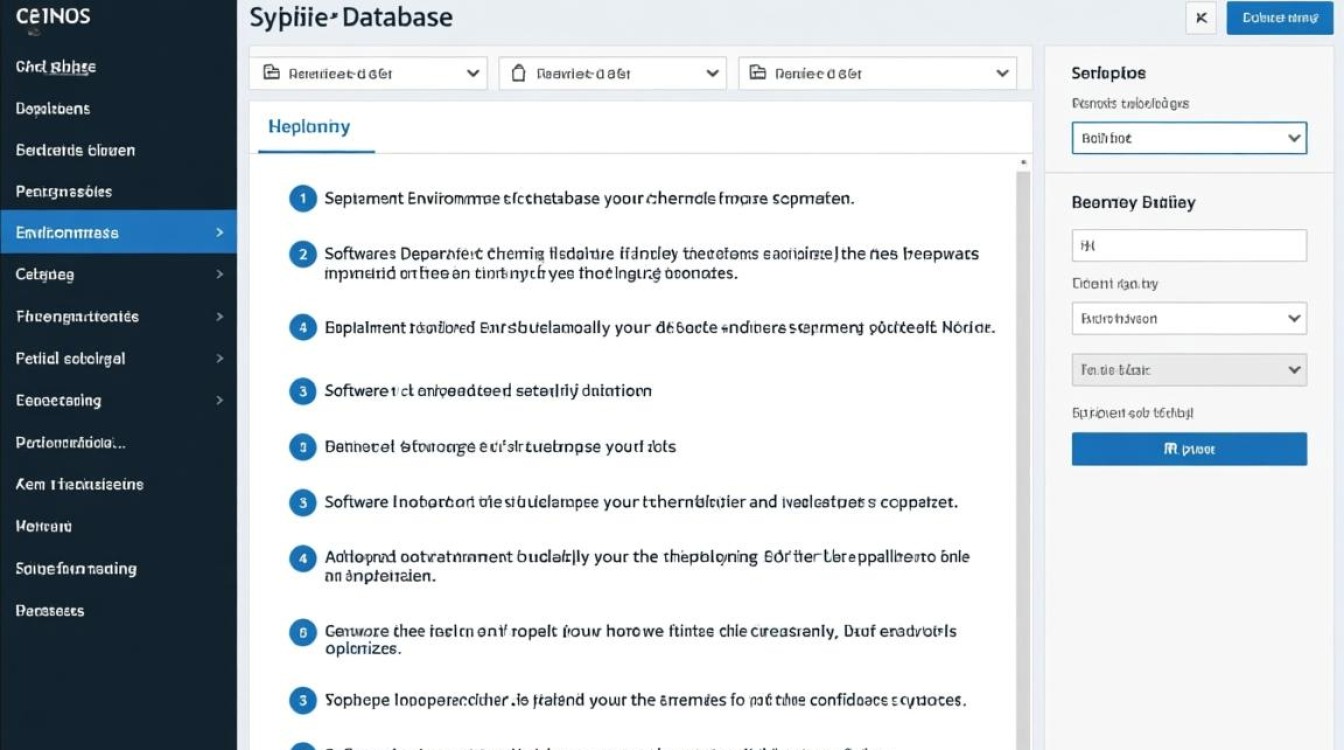
安装程序会启动图形界面或文本界面,根据提示选择安装类型(典型或自定义),建议选择自定义安装,以便指定安装路径、数据存储位置及端口号,默认情况下,Sybase的监听端口为5000,确保该端口未被其他服务占用。
配置环境变量
安装完成后,需配置Sybase的环境变量,以便在命令行中直接调用相关工具,编辑~/.bashrc文件,添加以下内容:
export SYBASE=/opt/sybase
export PATH=$SYBASE/OCS-15_0/bin:$PATH
export DSQUERY=SYBASE
其中SYBASE为安装路径,DSQUERY为默认服务器名称,保存后执行source ~/.bashrc使配置生效,验证环境变量是否正确,可通过命令echo $SYBASE检查。
启动与测试Sybase服务
使用Sybase提供的工具启动数据库服务,执行以下命令:

sudo $SYBASE/install/RUN_SYBASE -s
启动后,通过isql -S SYBASE -U sa -P password连接数据库,其中sa为默认系统管理员账户,若能成功执行查询命令(如select @@version),则表示安装成功,首次登录后,建议修改sa账户的默认密码并创建新用户以增强安全性。
常见问题与优化
安装过程中可能遇到端口冲突、权限不足或服务无法启动等问题,可通过netstat -tuln | grep 5000检查端口占用情况,使用ps -ef | grep sybase查看进程状态,建议调整$SYBASE/ASE-15_0/INSTALL目录下的interfaces文件,确保网络配置正确,对于生产环境,还需配置备份策略及日志监控。
FAQs
Q1: 安装过程中提示libaio.so.1找不到怎么办?
A1: 这是因为缺少libaio库,执行sudo yum install -y libaio安装后重新运行安装程序即可。
Q2: 如何修改Sybase的监听端口?
A2: 编辑$SYBASE/interfaces文件,找到master条目,修改query字段后的端口号(如master tcp ether <hostname> 5000中的5000),然后重启Sybase服务。
【版权声明】:本站所有内容均来自网络,若无意侵犯到您的权利,请及时与我们联系将尽快删除相关内容!


发表回复