
在CAD操作中,“无法修剪”是一个常见问题,许多用户都会遇到,这个问题通常表现为使用修剪命令时,系统无法正常剪切选定的对象,导致操作失败或结果不符合预期,要解决这个问题,首先需要了解其可能的原因,并采取相应的排查步骤。
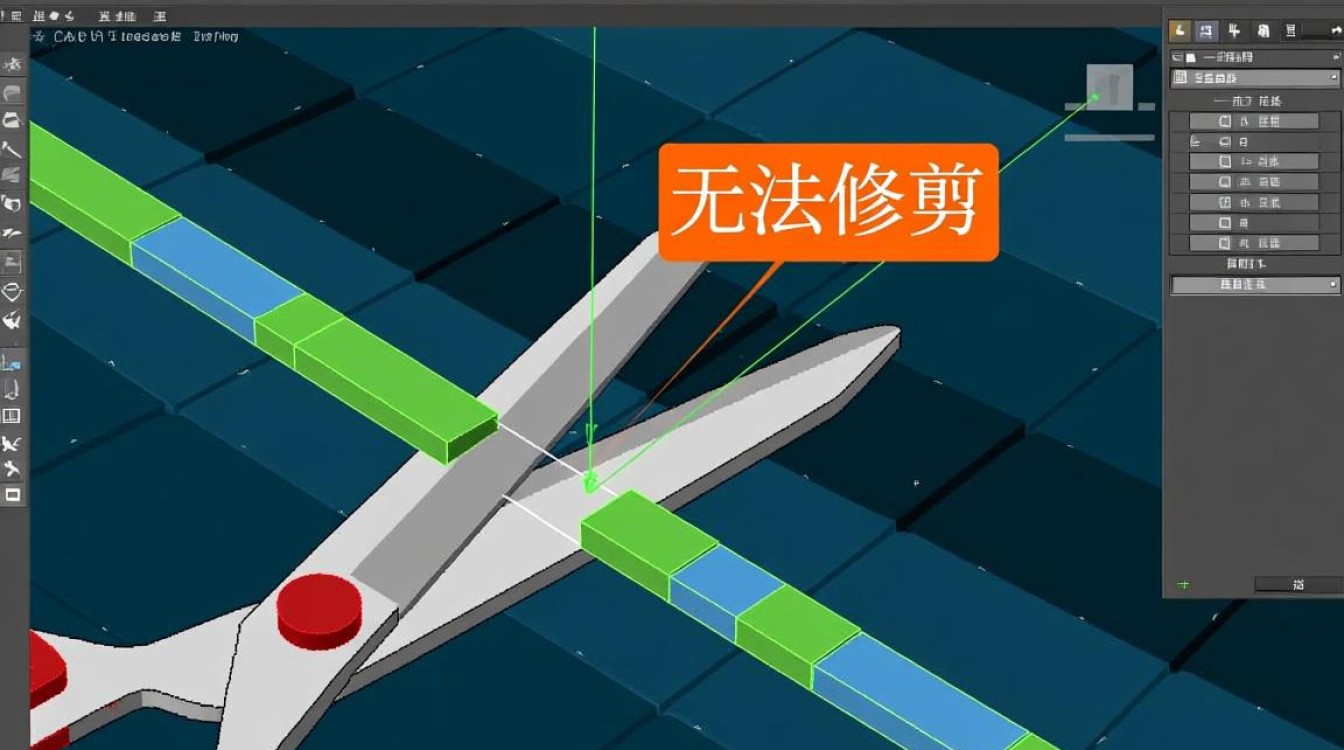
检查选择集和边界
无法修剪的首要原因通常是选择集或边界存在问题,在使用修剪命令(TRIM)时,用户需要先选择剪切边界,然后再选择要修剪的对象,如果剪切边界没有被正确选中,或者选择的对象不符合作为边界的条件(未闭合的多段线、块参照或外部参照中的对象),修剪操作就会失败,应确保所选的剪切边界是一个或多个完整的、有效的几何对象,要检查边界是否与要修剪的对象相交,如果边界与对象没有实际的交点,修剪功能自然无法生效,对于复杂的图形,建议使用交叉窗口(CROSSING)选择方式,以确保能够选中所有潜在的边界对象。
验证图形特性和图层设置
图形特性和图层设置也可能导致修剪失败,某些对象,如外部参照、块、三维实体或图纸空间中的视口,通常不能作为修剪边界或被修剪,如果对象所在的图层被锁定、冻结或设置为不可见,那么它们也无法参与修剪操作,用户应检查对象的图层状态,确保相关图层处于解锁和解冻状态,可以使用“特性”(PROPERTIES)命令查看对象的类型和属性,确认其是否支持修剪功能,对于块或外部参照中的对象,可能需要先将其分解(EXPLODE)才能进行修剪操作。
调整CAD系统变量和设置
CAD的某些系统变量和设置也会影响修剪命令的正常工作。“系统变量”中的“TRIMMODE”控制修剪的扩展行为,如果该变量被设置为非标准值,可能会导致修剪异常。“边界集”(EDGEAMODE)的设置也会影响修剪时边界的选择范围,用户可以在命令行中输入这些变量进行检查和调整,确保CAD的图形文件没有损坏,有时文件损坏也会导致各种命令失效,如果怀疑文件损坏,可以尝试以新文件的形式插入或修复图形。
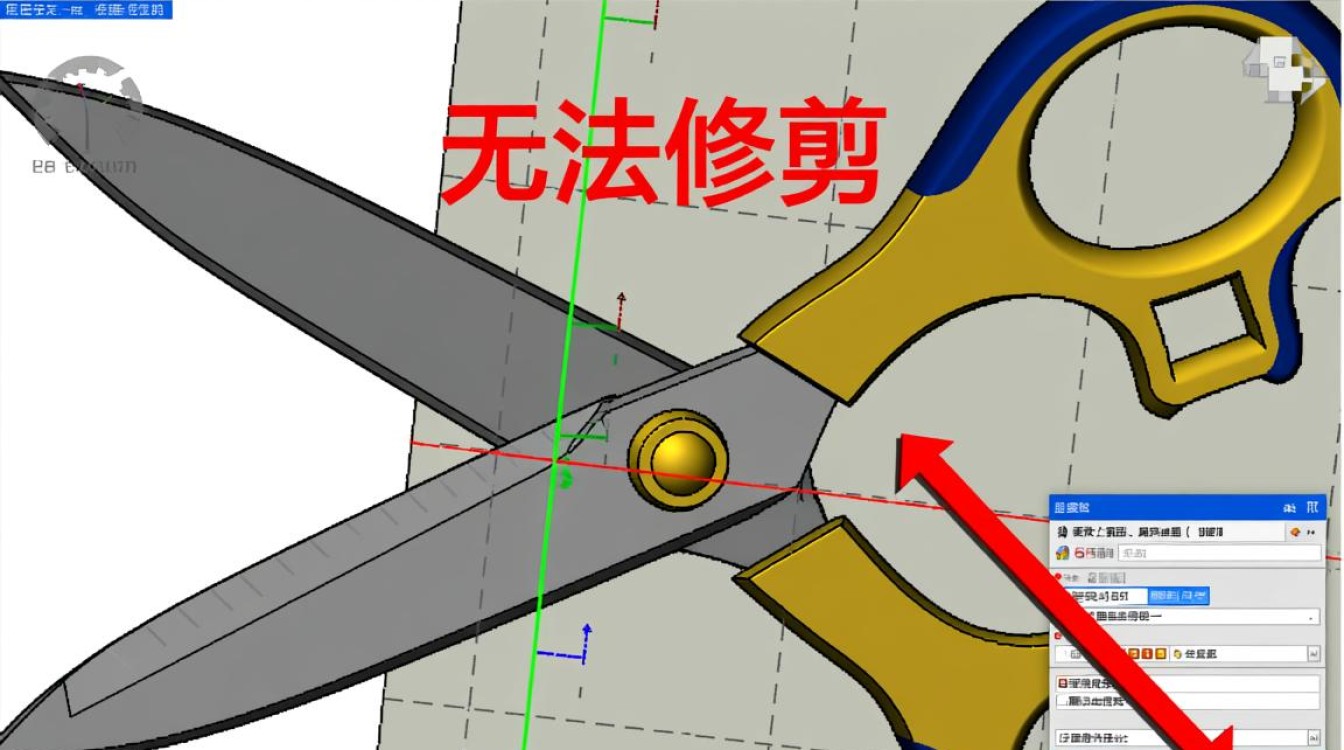
解决复杂图形中的修剪问题
在处理复杂图形时,修剪操作可能会因为对象过多或重叠而变得困难,可以使用“快速选择”(QSELECT)命令快速筛选出需要修剪的对象或边界,CAD的“分割”功能(BREAK)可以作为修剪的替代方案,特别是在处理单个对象时,对于无法直接修剪的对象,可以尝试使用延伸(EXTEND)命令将其延伸到边界,然后再进行修剪,保持图形的整洁和有序,例如删除不必要的重叠对象或分解复杂的块,也能有效减少修剪问题的发生。
相关问答FAQs
问:为什么我选中的边界对象无法修剪其他对象?
答:这通常是因为选中的对象不符合作为剪切边界的要求,请确保边界对象是独立的几何实体(如直线、圆弧、多段线等),而不是块、外部参照或三维实体,同时检查对象是否完整,未闭合的多段线可能无法作为边界,确认对象所在的图层未被锁定或冻结。
问:修剪时提示“没有找到边界的交点”,该怎么办?
答:此提示表明所选边界与要修剪的对象没有实际的交点,请检查图形中边界和对象的位置,确保它们确实相交或延伸后能够相交,可以使用“延伸”(EXTEND)命令先将对象延伸至边界,再进行修剪,调整视图显示比例,确保交点在可见范围内,有时图形显示过小也会导致系统无法识别交点。
【版权声明】:本站所有内容均来自网络,若无意侵犯到您的权利,请及时与我们联系将尽快删除相关内容!





发表回复