
在使用Keil进行嵌入式开发时,程序下载失败是一个常见问题,可能由硬件连接、软件配置或环境因素导致,本文将系统分析Keil无法下载的可能原因及解决方法,帮助开发者快速定位并解决问题。
硬件连接问题
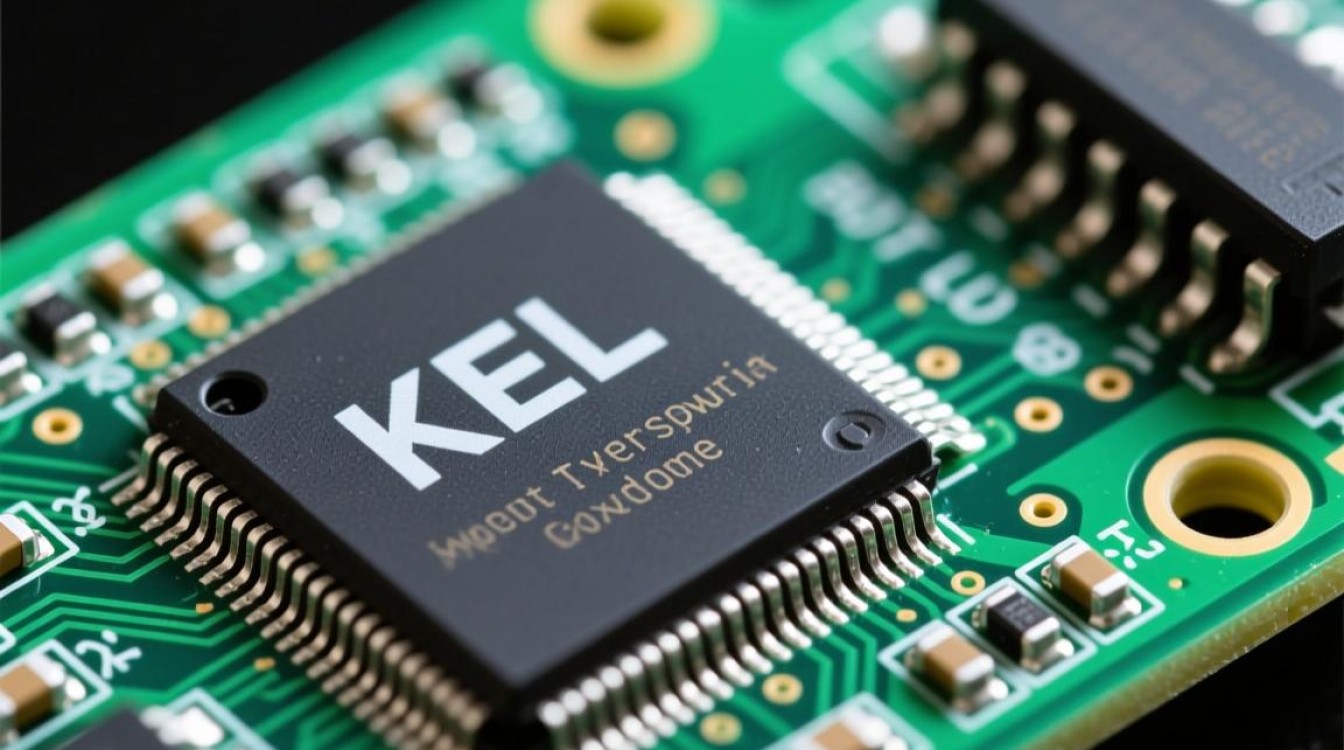
硬件连接是程序下载的基础,任何环节的疏漏都可能导致下载失败,首先检查J-Link或ST-Link等调试器与目标板的连接是否牢固,确保调试器的SWD或JTAG接口引脚(如VCC、GND、SWDIO、SWCLK)正确对应,避免接触不良或错位,目标板的供电是否稳定也是关键因素,部分开发板需要单独供电或确保USB供电能力充足,若使用转接板,需检查转接线路是否存在信号衰减或干扰,建议优先使用官方推荐的调试线缆。
驱动程序异常
调试器的驱动程序问题常被忽视,却是导致下载失败的常见原因,在设备管理器中查看调试器是否被正确识别,若出现黄色感叹号或未知设备,需重新安装驱动,以ST-Link为例,可从ST官网下载“ST-LINK Utility”工具,通过其中的“Driver”选项自动安装驱动,对于J-Link,需安装最新版本的SEGGER J-Link软件包,确保驱动与调试器型号匹配,Windows系统的驱动签名验证有时也会阻止驱动安装,可暂时禁用驱动强制签名功能。
Keil配置错误
Keil的工程配置直接影响下载流程,首先确认目标设备型号是否正确,若选错芯片型号(如STM32F103误选为STM32F407),会导致下载协议不匹配,在“Options for Target”的“Debug”选项卡中,需选择正确的调试器型号(如ST-LINK或J-Link),并确保“Settings”中的接口参数(如SWD频率)与目标板兼容,过高频率可能导致信号不稳定,建议先尝试默认频率(如4MHz),检查“Flash Download”选项卡中是否勾选了“Reset and Run”选项,部分芯片需要此操作才能正确执行下载。
目标板状态异常
目标板自身状态可能阻碍下载进程,若目标板处于复位状态或运行其他程序,可能导致下载冲突,尝试手动复位目标板,或通过Keil的“Reset”按钮强制进入下载模式,对于带保护功能的芯片(如STM32的BOOT0引脚),需确保其处于正确状态(通常BOOT0=0为正常启动模式),检查目标板是否有短路或虚焊问题,可用万用表测量关键电源电压是否稳定(如3.3V或5V)。
软件环境冲突
Keil与其他软件的冲突也可能导致下载失败,杀毒软件可能拦截Keil的USB通信,建议临时关闭杀毒软件或添加Keil到白名单,避免同时打开多个串口调试工具(如串口助手),防止占用调试器的通信端口,若使用虚拟机环境,需确保USB设备已正确映射到虚拟机中,部分虚拟机对硬件设备的支持可能存在限制。
固件或工具版本问题
调试器固件过旧或Keil版本不兼容也会引发问题,尝试更新调试器固件,如通过J-Link Manager更新固件版本,或使用ST-LINK Utility的“Firmware Update”功能,Keil建议使用较新版本(如MDK 5.36以上),旧版本可能对新芯片支持不足,确保Keil的补丁已更新至最新,可通过“Help”->“Check for Updates”检查。
其他解决方案
若以上方法均无效,可尝试以下替代方案:1)更换USB接口或电脑,排除USB供电或接口故障;2)在Keil中尝试不同下载算法,部分芯片需自定义算法;3)使用第三方下载工具(如STM32CubeProgrammer)验证是否为Keil配置问题。
相关问答FAQs
Q1: 为什么Keil提示“Flash Download failed – Cortex-M0 Programming Algorithm not found”?
A: 此错误通常是因为目标芯片型号选择错误或缺少对应的算法文件,请检查“Options for Target”中的“Device”选项是否选对芯片型号,若正确,可从Keil官网或芯片厂商网站下载对应的算法文件并添加到Keil的“Flash”文件夹中。
Q2: 使用ST-Link下载时提示“No ST-Link connected”,但设备管理器中已识别,如何解决?
A: 可能是Keil与ST-Link的通信端口冲突,尝试在“Debug”设置中更换“Port”选项(如从SWD改为JTAG),或重新插拔ST-Link并重启Keil,检查ST-Link的固件版本是否过旧,可通过ST-LINK Utility更新固件。
【版权声明】:本站所有内容均来自网络,若无意侵犯到您的权利,请及时与我们联系将尽快删除相关内容!




发表回复