
在使用CAD软件进行设计绘图时,平移操作是最基础的功能之一,它允许用户快速移动视图以查看图纸的不同区域,许多用户可能会遇到“CAD无法平移”的问题,导致操作中断,影响工作效率,本文将分析这一问题的可能原因,并提供系统的解决方案,帮助用户快速恢复正常的绘图体验。
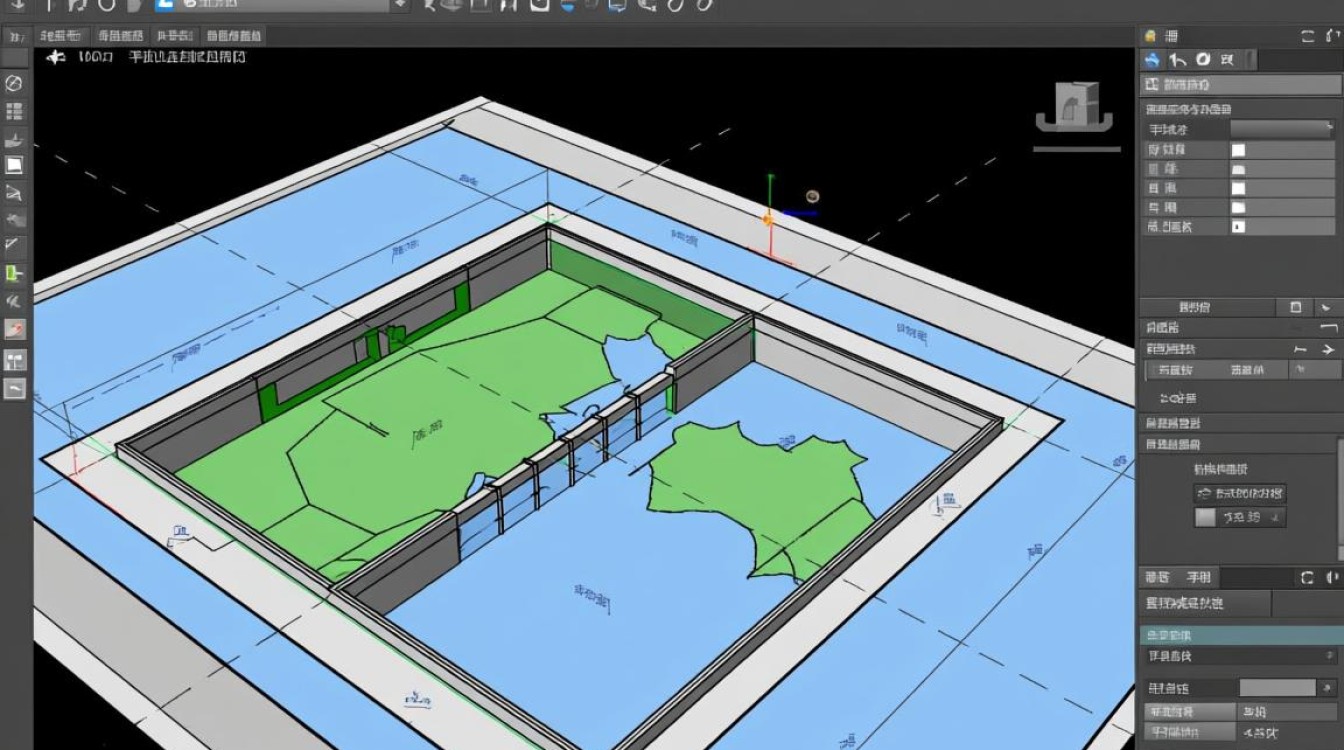

可能的原因分析
CAD无法平移的问题通常源于软件设置、硬件配置或文件本身的状态,检查是否启用了“动态输入”功能,该功能在输入坐标时可能会限制视图的自由移动,导致平移操作失效,鼠标或触摸板的驱动程序异常也可能引发此问题,尤其是外接设备存在兼容性故障时,如果当前视图处于“图纸集”或“布局”模式,某些平移命令可能被默认禁用,这也是需要排查的方向。
软件设置调整
软件设置是导致无法平移的常见原因之一,用户可以尝试关闭“动态输入”功能,具体操作为:在CAD界面下方的状态栏中找到“DYN”按钮并右键单击,选择“设置”,在弹出的对话框中取消勾选“启用指针输入”和“启用标注输入”,检查“视图”选项卡中的“平移”命令是否被正确调用,或尝试使用快捷键“P”+空格键执行实时平移,有时键盘快捷键可以绕过界面卡顿问题。
硬件与驱动检查
硬件问题同样不容忽视,如果使用的是鼠标,尝试更换为其他设备或重新插拔连接线,排除接触不良的可能性,对于笔记本用户,外接鼠标的驱动冲突可能导致功能异常,建议更新或重新安装鼠标驱动程序,确保CAD软件的图形加速功能已正确启用,在“选项”对话框的“系统”选项卡中,检查“硬件加速”是否被选中,必要时可以尝试禁用并重启软件以测试效果。
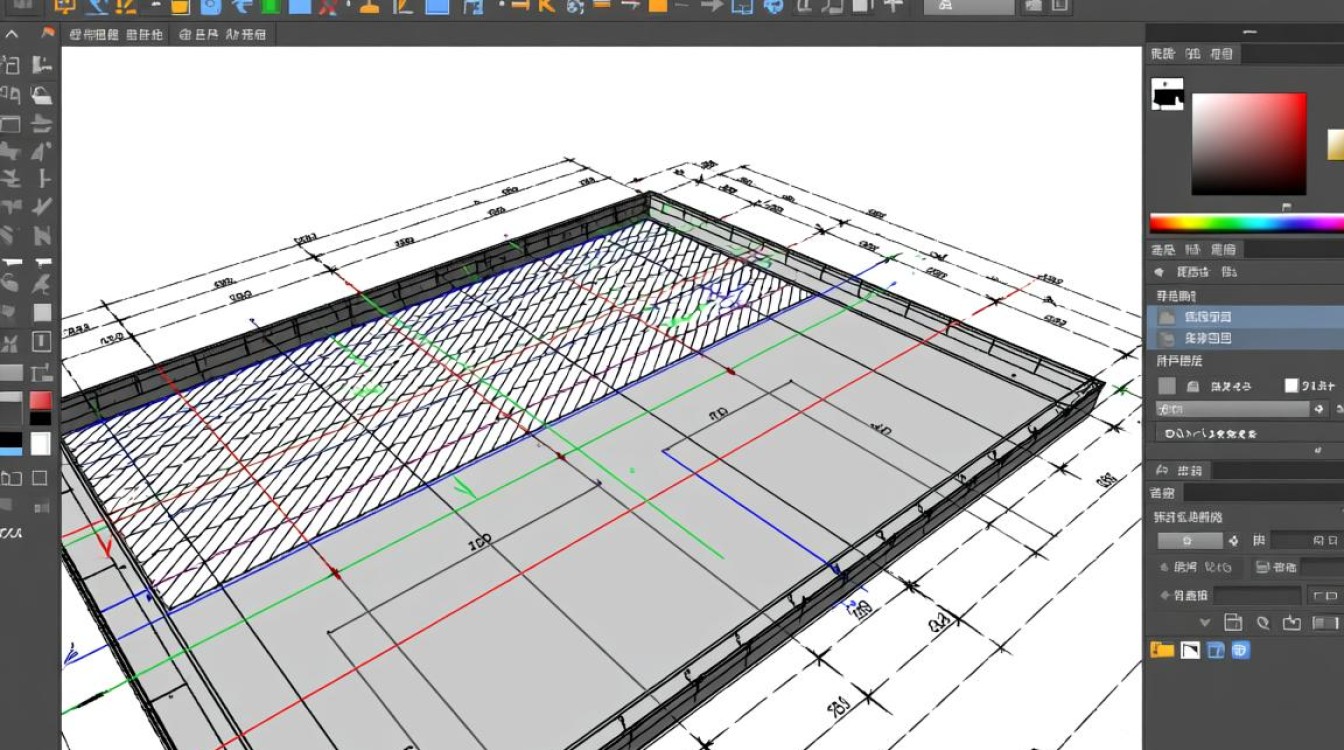
文件与模式兼容性
特定文件状态或模式也可能限制平移操作,当图纸处于“块编辑器”或“外部参照编辑”模式时,部分视图控制功能会被锁定,用户可以尝试退出当前模式,返回主绘图界面后再试,如果文件损坏,也可能导致命令响应异常,建议新建一个文件,通过“设计中心”导入原有图形元素,测试是否恢复正常,对于大型复杂图纸,内存不足也可能引发操作卡顿,可以尝试清理临时文件或增加虚拟内存。
系统与软件更新
操作系统或CAD软件的版本过旧可能存在未修复的BUG,建议用户定期检查系统更新,并确保CAD软件为最新版本,清理软件缓存或重置用户配置文件(如删除CAD的“*.arg”文件)有时能解决顽固性功能故障,如果问题仅在特定项目中出现,可能是该项目的自定义设置冲突,可以尝试通过“修复”或“重置”命令恢复默认配置。
相关问答FAQs
Q1: 为什么使用鼠标滚轮无法平移视图?
A1: 鼠标滚轮无法平移通常是因为滚轮功能被误触或设置错误,检查CAD选项中的“自定义”设置,确保“按住并拖动”选项被启用,尝试重新插拔鼠标或更新驱动程序,排除硬件故障。
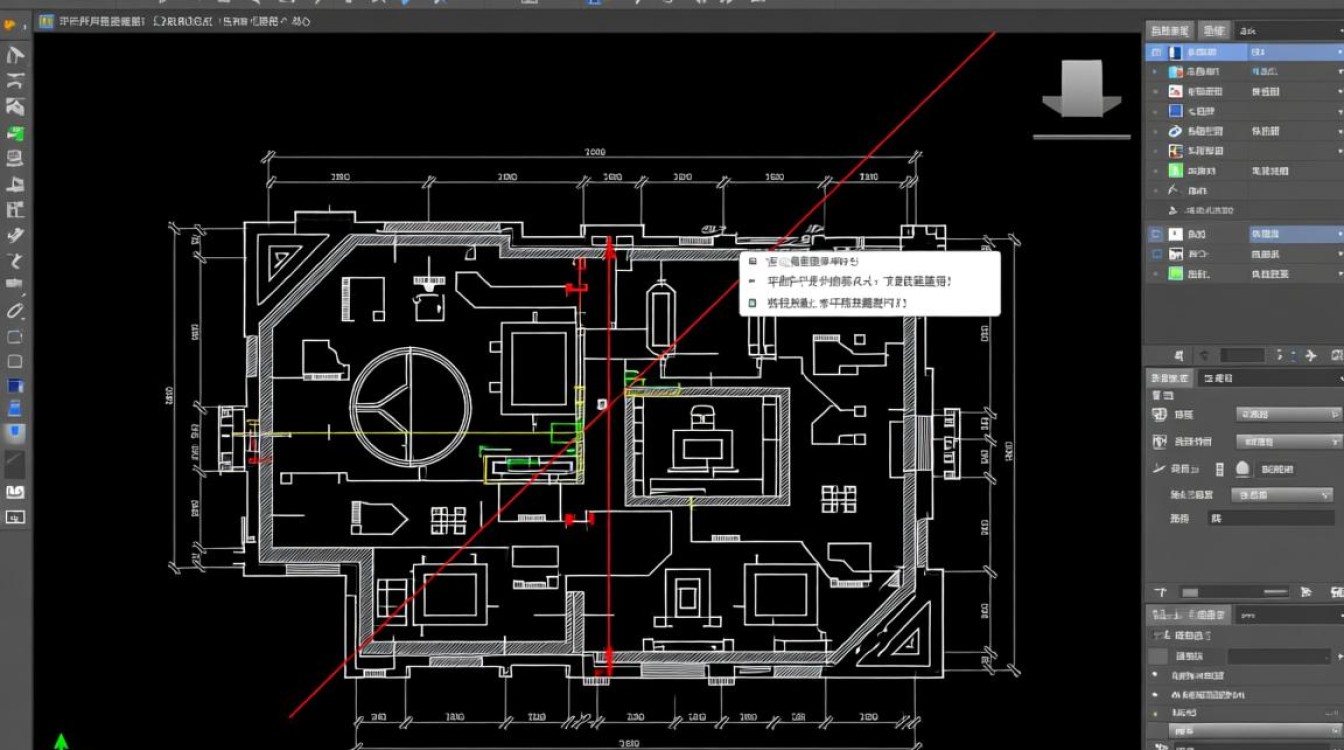
Q2: CAD平移时视图闪烁或卡顿怎么办?
A2: 视图闪烁或卡顿多与显卡驱动或硬件加速有关,建议更新显卡驱动至最新版本,并在CAD选项中关闭“硬件加速”功能测试,降低图形显示质量(如关闭“平滑线”)或减少复杂对象的显示数量,也能有效改善性能。
【版权声明】:本站所有内容均来自网络,若无意侵犯到您的权利,请及时与我们联系将尽快删除相关内容!


发表回复