
在现代化的办公和家庭环境中,打印服务器扮演着连接打印机与多台设备的重要角色,而苹果设备因其独特的生态系统和用户群体,对打印服务器的兼容性和易用性提出了更高要求,无论是Mac电脑、iPhone还是iPad,用户都希望实现便捷、高效的无缝打印体验,本文将围绕打印服务器与苹果设备的结合,探讨其工作原理、配置方法、优势及常见解决方案,帮助用户更好地理解并应用这一技术。
打印服务器的基本概念与作用
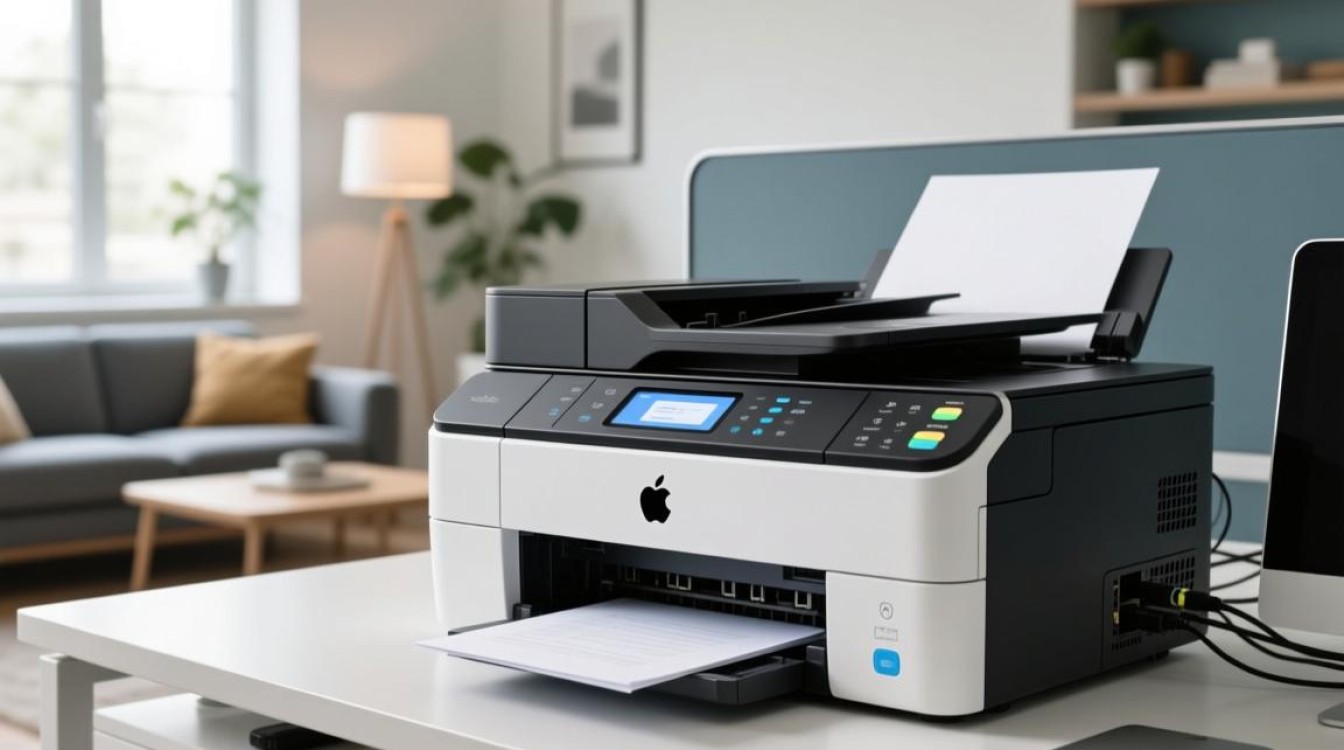
打印服务器是一种专用设备或软件功能,用于管理打印任务、分配打印资源,并让网络中的多台设备共享打印机,它通过有线或无线网络连接打印机,使其他设备无需直接连接打印机即可发送打印指令,对于苹果设备而言,打印服务器能够打破平台限制,让Mac、iOS设备轻松访问网络打印机,提升工作效率,常见的打印服务器类型包括硬件打印服务器(如专用设备或路由器内置功能)和软件打印服务器(如电脑上运行的共享服务)。
苹果设备与打印服务器的兼容性
苹果设备的打印功能主要依赖于AirPrint技术,这是一种苹果自带的无线打印协议,支持大多数新款打印机无需安装驱动即可直接打印,对于不支持AirPrint的旧款打印机或需要高级功能(如双面打印、纸张类型选择)的场景,打印服务器则成为关键解决方案,通过配置打印服务器,用户可以将非AirPrint打印机转换为网络打印机,并通过苹果设备的“打印机列表”或第三方应用进行访问,打印服务器还能支持苹果设备的Bonjour协议,实现自动发现和连接打印机,简化设置流程。
如何为苹果设备配置打印服务器
配置打印服务器的过程根据设备类型略有不同,但核心步骤相似,以硬件打印服务器为例,首先需将打印机通过USB或网线连接到打印服务器,然后将打印服务器接入局域网,在苹果设备上,进入“系统偏好设置”(Mac)或“设置”中的“打印机与扫描仪”(iOS),点击“+”号添加打印机,选择“IP”标签页,输入打印服务器的IP地址和打印机型号即可完成连接,若使用软件打印服务器(如在Mac上启用打印机共享),需确保Mac与打印设备连接,并在“系统偏好设置”中开启打印机共享功能,其他苹果设备可通过Bonjour协议自动发现并添加共享打印机。
打印服务器为苹果用户带来的优势
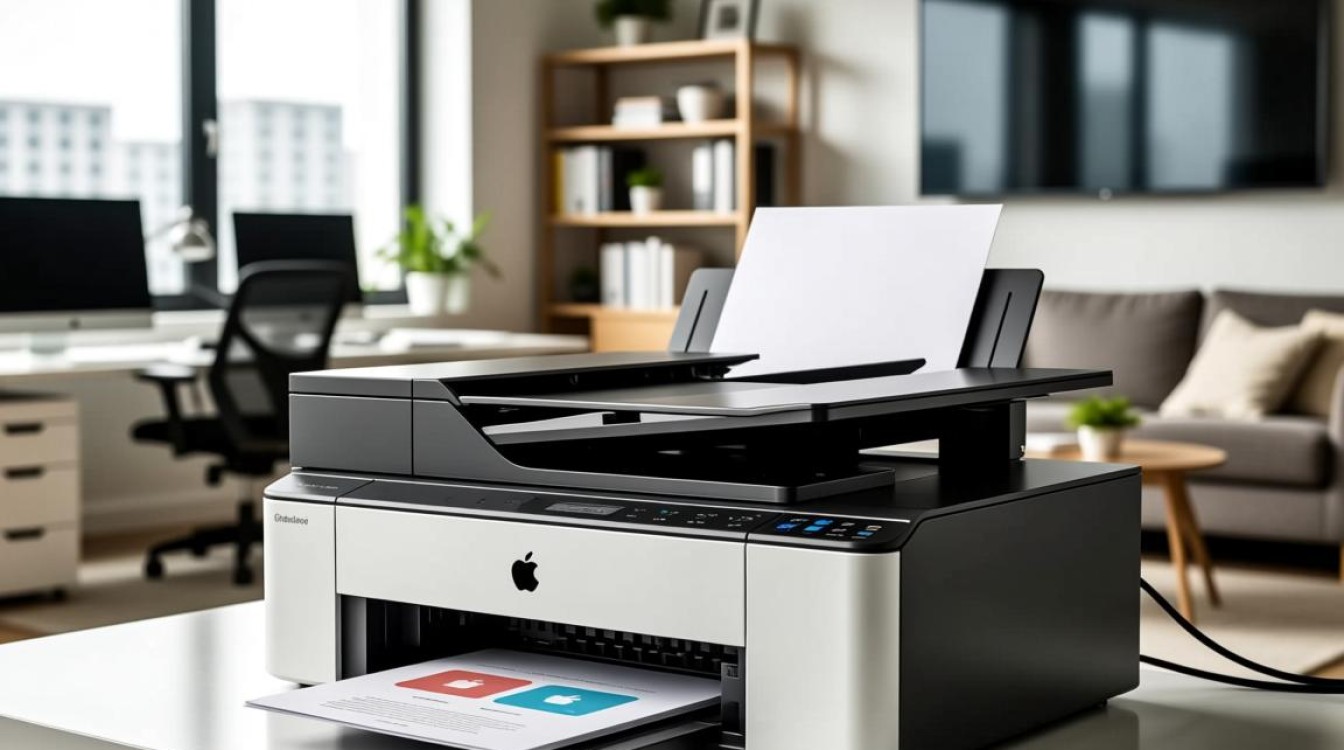
使用打印服务器为苹果设备带来的优势显著,它实现了多设备共享,无论是Mac、iPhone还是iPad,均可通过网络访问同一台打印机,避免重复连接的麻烦,打印服务器支持远程打印,用户即使不在打印机旁,也能通过局域网或互联网发送打印任务,提升灵活性,对于企业环境,打印服务器集中管理打印任务,便于监控使用情况、控制打印成本,并支持高级打印设置,满足专业需求,通过打印服务器,苹果用户可以充分利用旧款打印机,延长设备使用寿命,降低硬件更新成本。
常见问题与解决方案
尽管打印服务器为苹果设备提供了便利,但在使用过程中也可能遇到一些问题,苹果设备无法发现打印机,可能是网络设置或Bonjour协议未启用,此时需检查设备是否连接同一局域网,并确保打印服务器支持Bonjour,另一个常见问题是打印任务失败,可能与驱动程序不兼容或打印服务器固件过旧有关,建议更新打印服务器固件或安装最新打印机驱动,对于复杂场景,用户可参考苹果官方支持文档或联系打印服务器厂商获取技术支持。
相关问答FAQs
Q1:所有打印机都可以通过打印服务器与苹果设备兼容吗?
A1:并非所有打印机都完全兼容,大多数新款打印机支持AirPrint协议,可直接与苹果设备配对;对于旧款或不支持AirPrint的打印机,需通过打印服务器安装相应驱动程序,部分打印服务器可能仅支持特定品牌或型号的打印机,购买前需确认兼容性列表。
Q2:如何确保苹果设备通过打印服务器打印时的安全性?
A2:为保障打印安全,建议采取以下措施:一是启用打印服务器的加密功能(如WPA2/WPA3),防止未经授权的访问;二是在苹果设备上设置打印权限,仅允许信任的设备发送任务;三是定期更新打印服务器固件,修复潜在漏洞,对于敏感文档,可考虑启用打印密码功能,确保只有用户本人可释放打印任务。
【版权声明】:本站所有内容均来自网络,若无意侵犯到您的权利,请及时与我们联系将尽快删除相关内容!






发表回复