
电脑录屏报错是许多用户在使用录屏软件时可能遇到的问题,这种情况不仅影响工作效率,还可能导致重要内容无法记录,了解常见报错原因及解决方法,能帮助快速恢复录屏功能,以下从几个方面详细分析这一问题。

常见报错类型及表现
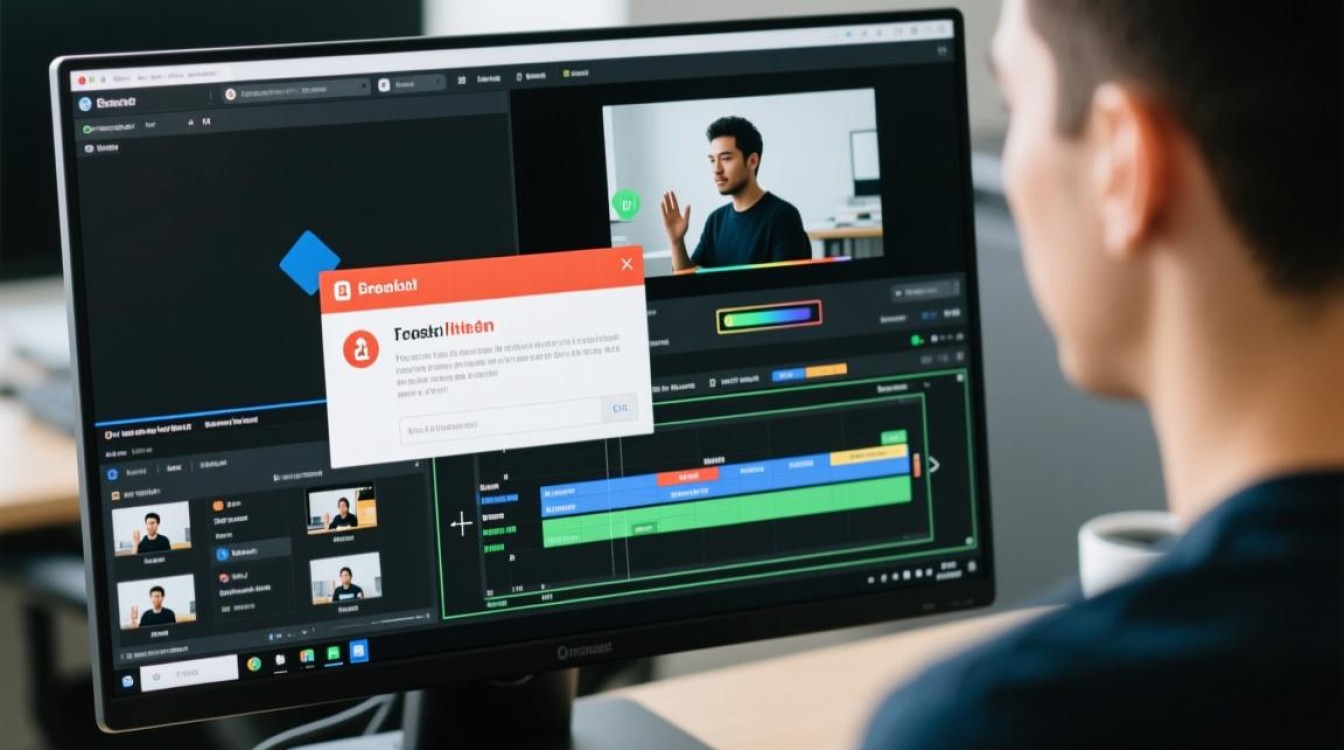
电脑录屏报错通常表现为软件闪退、提示“录屏失败”或“设备被占用”等,某些用户在使用系统自带的录屏工具时,可能会遇到“无法捕获音频”或“存储空间不足”的提示,第三方录屏软件也可能因权限不足或驱动冲突报错,具体错误代码或弹窗提示是判断问题的重要依据。
报错原因分析
权限设置问题
录屏需要获取系统权限,若未正确开启或被安全软件拦截,会导致录屏失败,Windows系统的“屏幕录制”权限未启用,或macOS的“屏幕录制”权限未在系统设置中授权。
硬件资源不足
录屏对CPU、内存和显卡性能有一定要求,若后台程序过多或硬件配置较低,可能出现卡顿或报错,存储空间不足也会导致录屏中断,尤其是录制高清视频时。
驱动或软件冲突
显卡驱动过旧或与录屏软件不兼容,可能引发报错,若同时运行多个录屏软件或与安全软件冲突,也可能导致功能异常。
系统或软件Bug
录屏软件本身存在Bug,或操作系统版本与软件不兼容,均可能引发报错,某些旧版录屏工具在Windows 11上可能出现兼容性问题。
解决方法与步骤
检查权限设置
确保录屏软件已获取必要权限,以Windows为例,进入“设置”>“隐私”>“屏幕录制”,启用相关权限,macOS用户需在“系统偏好设置”>“安全性与隐私”>“隐私”中添加录屏软件到列表。
释放硬件资源
关闭不必要的后台程序,释放CPU和内存资源,检查磁盘剩余空间,确保有足够存储空间用于录屏文件。
更新驱动与软件
更新显卡驱动至最新版本,或尝试更换录屏软件,若OBS Studio报错,可尝试更新软件或调整输出设置。
重启或重置软件
简单重启电脑或录屏软件可临时解决临时性错误,若问题持续,可尝试重置软件设置或重新安装。
预防措施
为避免录屏报错,建议定期更新系统和软件,避免使用来路不明的录屏工具,保持硬件资源充足,定期清理磁盘空间,录屏前测试功能,确保设备正常运行。
FAQs
问:录屏时提示“设备被占用”怎么办?
答:此问题通常因其他程序正在使用录屏功能导致,可尝试关闭其他可能占用录屏的软件(如游戏、视频会议工具),或重启电脑释放资源,若仍无法解决,可检查是否有后台录屏进程未关闭。
问:录屏视频出现卡顿或花屏,如何解决?
答:卡顿或花屏多因硬件性能不足或驱动问题导致,建议降低录屏分辨率或帧率,关闭后台程序以释放资源,更新显卡驱动或更换录屏软件(如使用轻量级工具)尝试改善效果。
【版权声明】:本站所有内容均来自网络,若无意侵犯到您的权利,请及时与我们联系将尽快删除相关内容!


发表回复