
在日常使用Mac电脑的过程中,许多用户可能会遇到一个常见问题:无法输入大写字母,这一问题看似简单,但若不及时排查,可能会影响工作效率,本文将从多个角度分析“Mac无法大写”的原因,并提供详细的解决方案,帮助用户快速恢复正常输入功能。
检查键盘设置
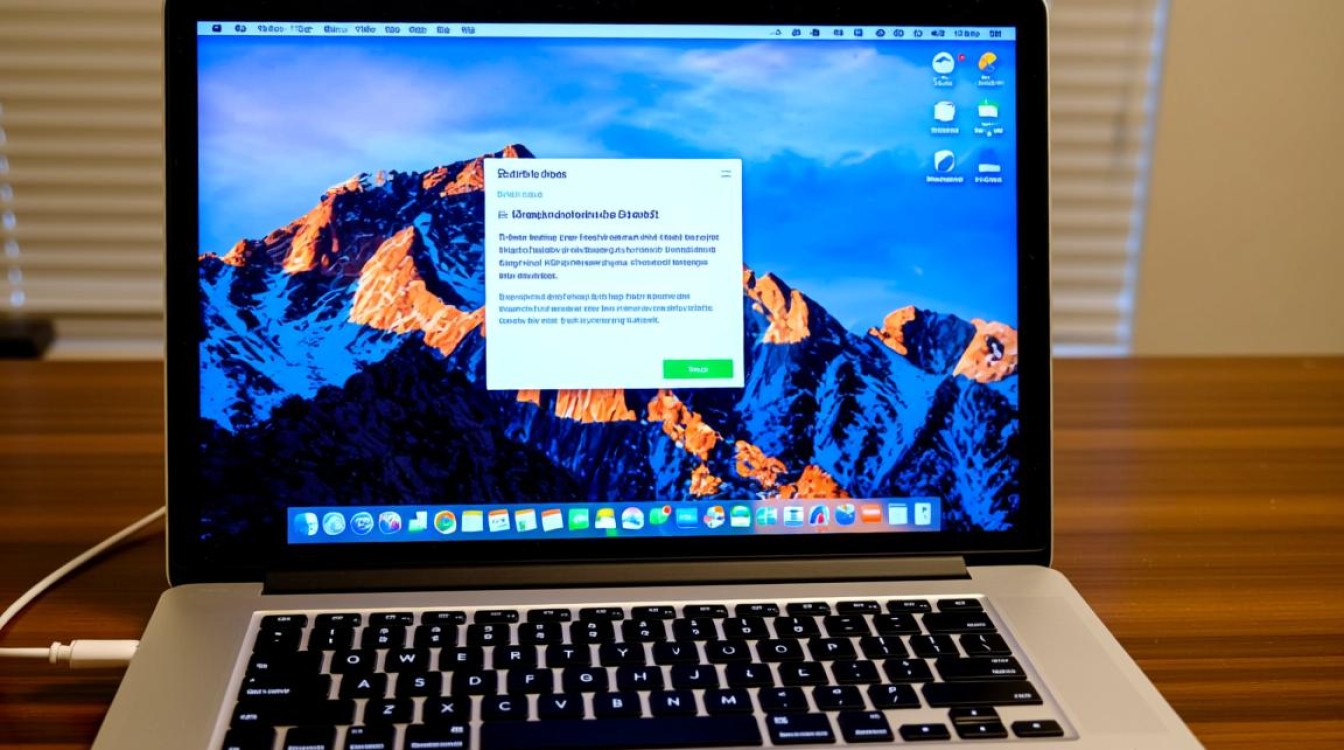
最直接的原因可能是键盘设置出现了问题,macOS系统允许用户自定义键盘功能,包括大小写锁定(Caps Lock)的触发方式,用户可以进入“系统偏好设置”>“键盘”,查看“修饰键”选项,确认Caps Lock键的设置是否正确,如果被误设置为其他功能(如“无操作”),可能会导致大写功能失效,确保“使用所有F1、F2等键作为标准功能”选项未被勾选,避免快捷键冲突。
确认大小写锁定状态
Caps Lock键是控制大写输入的核心按键,如果键盘上的Caps Lock指示灯未亮起,说明当前未开启大写模式,只需按下Caps Lock键即可切换状态,但若按下后指示灯仍不亮,可能是键盘硬件故障或驱动问题,建议外接一个USB键盘测试,若外接键盘正常,则可能是内置键盘需要维修或更换。
检查输入法设置
输入法异常也可能导致大写功能失效,部分第三方输入法(如搜狗、百度等)可能与系统默认设置冲突,用户可以尝试切换至系统自带的“简体中文-拼音”输入法,观察大写功能是否恢复,若恢复正常,则需检查第三方输入法的设置选项,关闭可能影响大小写切换的功能,确保输入法语言列表中未添加需要额外切换的语言(如日语),避免误触快捷键。
系统更新与重置
过时的macOS版本可能存在已知键盘兼容性问题,建议用户前往“系统偏好设置”>“软件更新”,检查是否有可用更新,并安装最新版本,如果问题仍然存在,可以尝试重置NVRAM(非易失性随机存取存储器),具体操作为:重启Mac,按住Option + Command + P + R键,直到听到启动声两次后松开,这一操作会重置部分系统设置,包括键盘映射。
硬件问题排查
若以上方法均无效,可能是键盘硬件故障,Caps Lock键的物理按键损坏或内部电路问题,用户可以通过“系统报告”>“硬件”>“键盘”查看键盘是否被系统正常识别,如果未显示或显示异常,需联系Apple官方售后进行检测,对于外接键盘,尝试更换USB接口或使用蓝牙连接测试,排除接口或连接问题。
第三方软件冲突
某些第三方软件(如快捷工具、自动化脚本)可能会劫持键盘功能,导致大小写切换失效,用户可以尝试在安全模式下启动Mac(重启时按住Shift键),检查是否为软件冲突所致,若问题消失,需逐一排查近期安装的软件,尤其是涉及键盘快捷键的应用。
使用终端命令修复
对于高级用户,可以通过终端命令重置键盘设置,打开“终端”应用,输入以下命令并回车:
defaults delete com.apple.HIToolbox AppleEnabledInputSources
该命令会重置输入法设置,可能导致部分自定义丢失,但通常能解决键盘异常问题,完成后重启Mac即可生效。
小编总结与预防
“Mac无法大写”的问题通常由软件设置、硬件故障或系统异常引起,用户可按照上述步骤逐步排查,从简单设置到高级修复,最终定位问题根源,为避免类似问题,建议定期更新系统和软件,避免安装来源不明的键盘工具,同时保持键盘清洁,防止物理按键损坏。
相关问答FAQs
Q1: 为什么我的Mac外接键盘可以大写,但内置键盘无法大写?
A: 这可能是内置键盘的硬件故障或按键损坏,建议通过系统报告检查键盘是否被识别,若未识别则需维修,若能识别但功能异常,可能是按键触点氧化或内部电路问题,可尝试重启或重置NVRAM解决。
Q2: 更新系统后Mac无法大写,如何恢复?
A: 系统更新可能导致键盘驱动不兼容,首先尝试重置NVRAM,无效则进入安全模式排查第三方软件冲突,若问题依旧,可通过终端命令重置输入法设置,或回滚到更新前的系统版本(需提前备份)。
【版权声明】:本站所有内容均来自网络,若无意侵犯到您的权利,请及时与我们联系将尽快删除相关内容!




发表回复