
开机黑屏报错是电脑用户常见的问题之一,可能由硬件故障、软件冲突或系统错误等多种原因引起,本文将汇总常见的开机黑屏报错类型、可能原因及解决方法,帮助用户快速定位并解决问题。
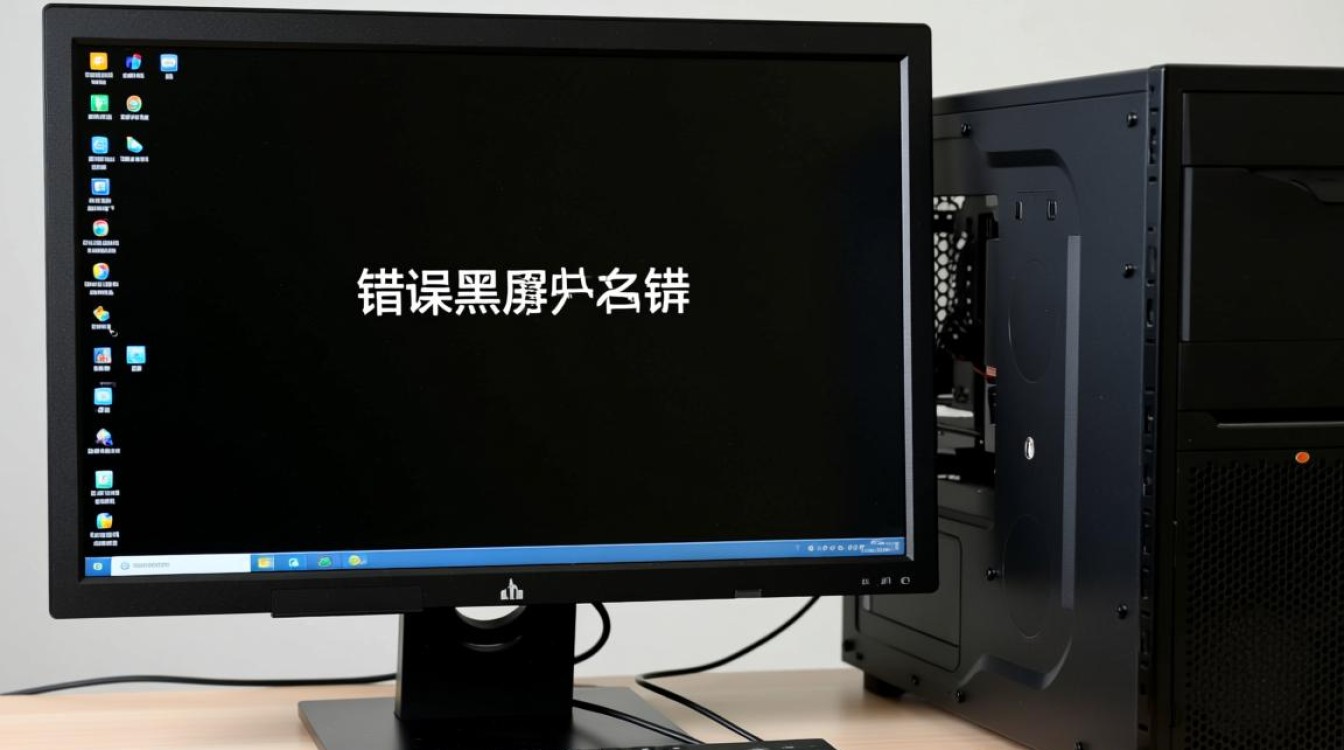
硬件类黑屏报错及解决方法
硬件问题是导致开机黑屏的主要原因之一,常见的硬件故障包括内存条接触不良、显卡故障、电源供电不足等。
内存条问题
开机时如果听到连续的“嘀”声或黑屏后无反应,可能是内存条松动或损坏,解决方法是关闭电源,打开机箱,重新插拔内存条,确保金手指部分完全插入插槽,若问题依旧,可尝试更换内存条插槽或更换内存条。
显卡故障
显卡问题会导致显示器无信号或黑屏,用户可以检查显卡是否正确安装在主板上,供电线是否连接牢固,如果独立显卡集成显卡,可尝试接集成显卡接口测试是否为显卡故障。
电源供电不足
劣质电源或老化可能导致供电不稳定,引发黑屏,用户可尝试更换电源或检查电源线是否松动,电脑硬件功耗过高(如多显卡、高性能CPU)也可能超出电源负载,需更换更高功率的电源。
软件类黑屏报错及解决方法
软件问题通常与系统文件损坏、驱动冲突或病毒有关,以下是常见软件类黑屏报错及处理方法。
系统文件损坏
Windows系统关键文件损坏可能导致无法启动并黑屏,用户可通过安全模式启动,运行sfc /scannow命令修复系统文件,若无法进入安全模式,可使用Windows安装盘进行系统修复或重装系统。
显卡驱动冲突
不兼容或损坏的显卡驱动可能导致黑屏,用户可在安全模式下卸载显卡驱动,并从官网下载最新稳定版驱动重新安装,对于NVIDIA显卡,可尝试使用“干净安装”选项。
病毒或恶意软件
某些病毒会破坏系统引导或关键进程,导致黑屏,建议使用杀毒软件全盘扫描,必要时进入PE系统查杀病毒,若病毒无法清除,可考虑重装系统。
BIOS/UEFI设置错误
错误的BIOS/UEFI设置也可能引发黑屏问题,启动顺序错误、超频失败或硬件监控参数异常。
启动顺序错误
如果BIOS中未正确设置启动设备(如硬盘未设为第一启动项),可能导致系统无法引导,用户可进入BIOS,检查并调整启动顺序,确保硬盘为首选启动设备。
超频失败
CPU或内存超频过高可能导致系统无法启动,用户可进入BIOS,选择“Load Optimized Defaults”恢复默认设置,或逐步降低超频频率。
快启动(Fast Boot)问题
部分主板启用“Fast Boot”会跳过硬件检测,导致兼容性问题,用户可尝试关闭该选项,或更新主板BIOS至最新版本。
显示器及外设问题
有时黑屏并非由电脑主机引起,而是显示器或外设故障。
显示器故障
检查显示器电源是否正常,指示灯是否亮起,尝试更换视频线(如HDMI、DP线)或切换输入源,若显示器无信号,可能是背光损坏,需专业维修。
外设冲突
USB设备(如键盘、鼠标)故障可能导致开机自检失败,用户可尝试拔除所有外设,仅保留显示器和电源,再逐一排查问题设备。
其他常见问题及排查步骤
若以上方法均无效,可尝试以下通用排查步骤:
- 断电重启:长按电源键30秒释放静电,再重新开机。
- 最小系统法:仅保留CPU、内存、主板、电源和显示器,逐步添加其他硬件排查。
- 查看报警声:根据主板报警声(如Award BIOS的长短声)判断故障类型。
FAQs
Q1:开机黑屏但风扇正常转动,如何判断是硬件还是软件问题?
A:如果风扇正常转动但显示器无信号,可能是显卡、内存或BIOS设置问题,可尝试重新插拔内存和显卡,或进入BIOS检查设置,若能进入BIOS但无法进入系统,则可能是系统文件损坏或硬盘故障。
Q2:重装系统后仍黑屏,是什么原因?
A:重装系统后黑屏可能是硬件兼容性问题(如新系统不支持旧硬件)或驱动安装错误,建议检查硬件是否与系统版本匹配,并在设备管理器中查看是否有未知设备或感叹号标记,尝试更新或回滚驱动。
【版权声明】:本站所有内容均来自网络,若无意侵犯到您的权利,请及时与我们联系将尽快删除相关内容!


发表回复