
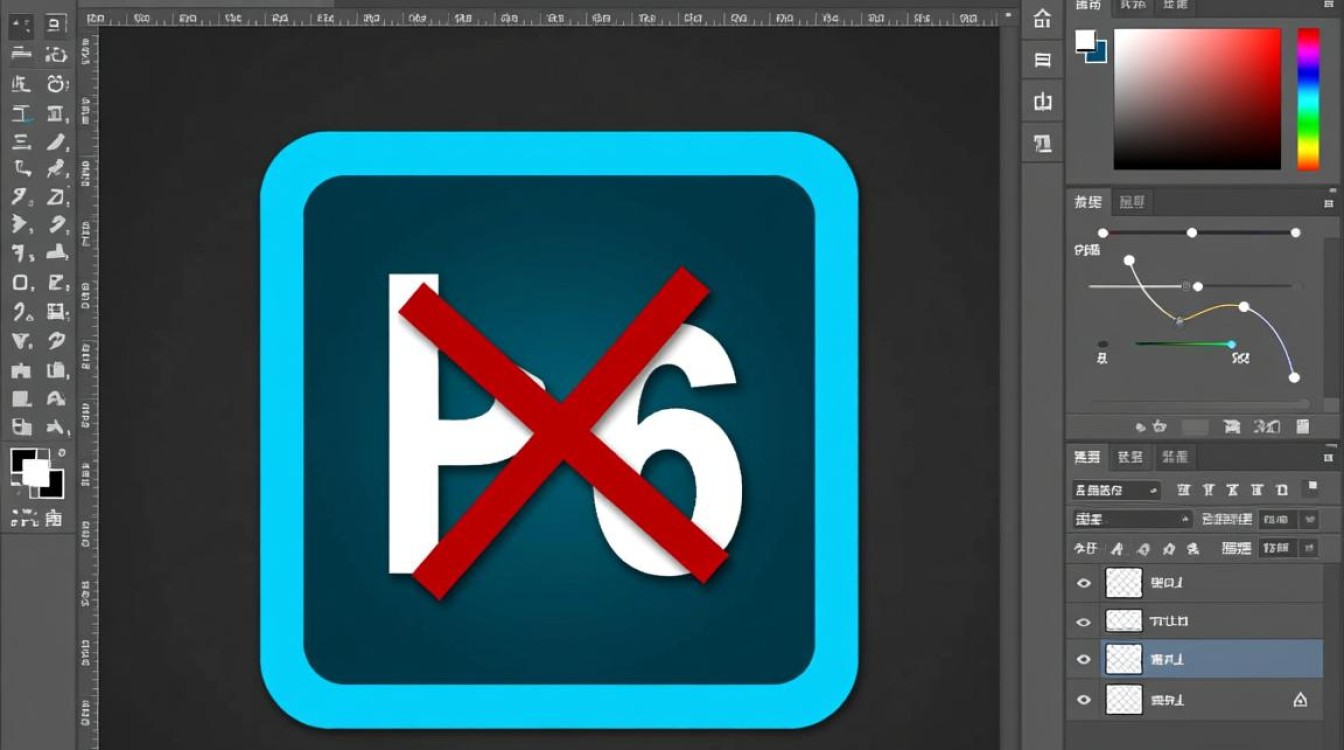
当使用Photoshop(简称PS)时,遇到报错6的情况可能会让许多用户感到困惑和沮丧,报错6通常与程序的内存管理或系统资源分配有关,虽然问题看似复杂,但通过系统性的排查和解决,大多数情况下都能顺利恢复软件的正常运行,本文将详细解析报错6的可能原因、解决方法以及预防措施,帮助用户快速解决问题并提升使用体验。


报错6的根本原因通常与Photoshop的内存分配或系统资源冲突有关,Photoshop在运行时会占用大量内存和系统资源,尤其是处理大型文件或复杂滤镜时,如果用户的计算机配置较低,或者同时运行了多个高负载程序,可能会导致Photoshop无法获取足够的内存资源,从而触发报错6,软件本身的兼容性问题、插件冲突或损坏的缓存文件也可能导致该错误,了解这些潜在原因有助于用户更有针对性地进行排查。
解决报错6的第一步是检查系统的内存和资源使用情况,用户可以打开任务管理器(Windows)或活动监视器(Mac),观察内存和CPU的占用率,如果发现资源占用过高,建议关闭其他不必要的程序,释放系统资源,确保Photoshop是关闭状态,然后重启计算机,以清除临时文件和释放被占用的资源,这一简单的操作往往能解决因资源不足导致的报错6问题。
如果重启后问题依旧,接下来可以检查Photoshop的内存设置,在Photoshop中,用户可以通过“编辑”>“首选项”>“内存与图像缓存”菜单调整内存分配比例,建议将内存使用量设置为70%左右,为其他程序留出足够空间,禁用不必要的插件和扩展程序也能减少冲突,用户可以在“编辑”>“首选项”>“插件”中管理插件,或通过重置Photoshop的偏好设置(按住Ctrl+Alt+Shift键启动程序)来恢复默认配置。

对于长期使用Photoshop的用户,缓存文件和临时文件的积累也可能导致报错6,建议定期清理Photoshop的缓存文件,这些文件通常位于系统的临时文件夹中,用户可以通过“编辑”>“清理”>“所有”命令清理内存和缓存,更新Photoshop到最新版本也是解决兼容性问题的有效方法,Adobe会定期发布更新,修复已知的bug和优化性能,保持软件更新可以减少报错的发生。
如果以上方法均无法解决问题,可以考虑重装Photoshop,在重装前,建议备份重要的预设文件和自定义设置,以免丢失数据,卸载旧版本后,从Adobe官网下载最新版本的安装程序进行安装,重装可以清除可能损坏的系统文件和配置,恢复软件的正常运行。
相关问答FAQs
Q1:报错6是否与计算机硬件配置有关?
A1:是的,报错6通常与计算机的内存和CPU资源有关,如果硬件配置较低,尤其是在处理大型文件时,Photoshop可能因资源不足而报错,建议确保计算机至少满足Photoshop的最低配置要求,并在运行程序时关闭其他高负载应用。
Q2:如何避免报错6的频繁出现?
A2:为避免报错6,用户可以采取以下措施:定期清理Photoshop的缓存和临时文件;合理分配内存使用量(建议70%左右);保持软件和操作系统更新;避免同时运行多个高负载程序;以及定期检查和禁用不必要的插件,通过这些方法,可以有效减少报错6的发生频率。
【版权声明】:本站所有内容均来自网络,若无意侵犯到您的权利,请及时与我们联系将尽快删除相关内容!



发表回复