
服务器网卡消失是系统管理员和IT运维人员经常遇到的问题之一,这种情况可能导致网络连接中断、服务不可用,甚至影响整个业务流程,了解可能的原因、排查步骤和解决方案,对于快速恢复网络服务至关重要。
可能的原因分析
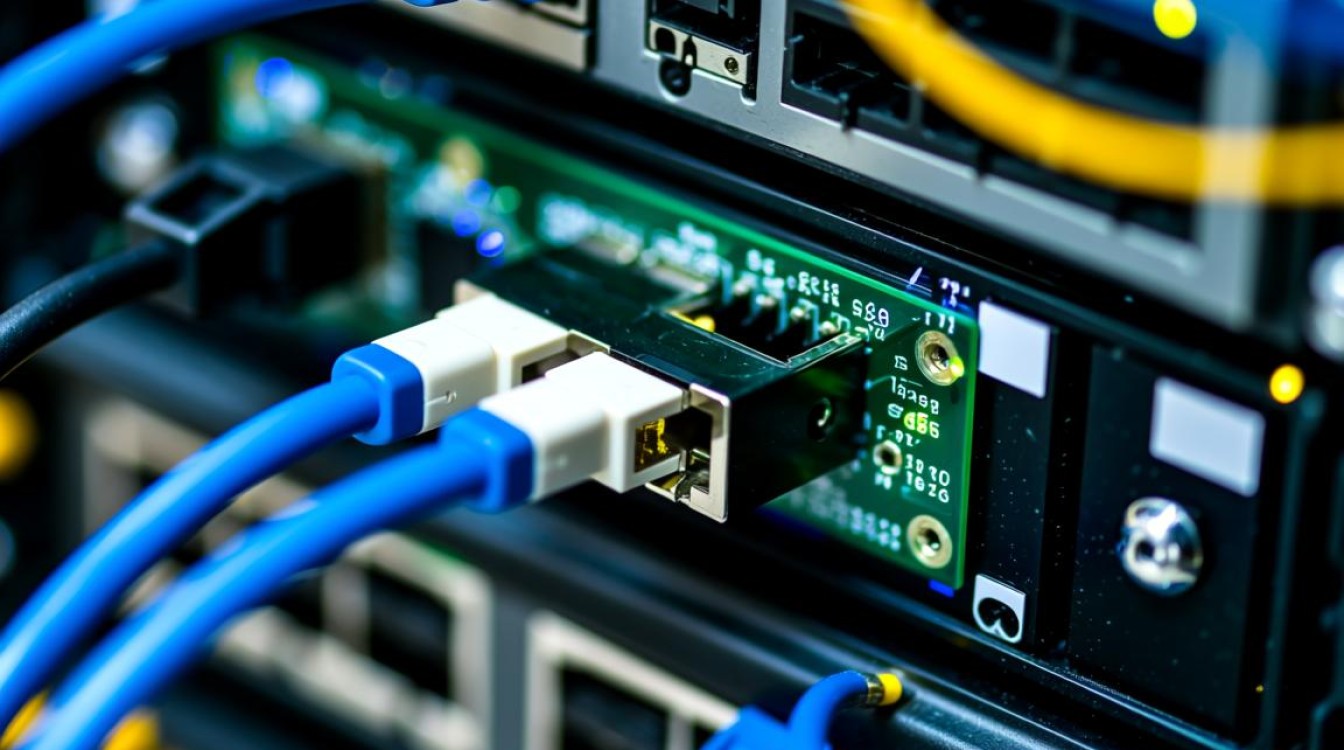
服务器网卡消失的原因多种多样,可以从硬件、驱动、系统和网络配置等多个层面进行分析,硬件方面,网卡本身可能发生物理故障,如芯片损坏、接口松动或接触不良,机箱内的电源问题或散热不良也可能导致网卡工作异常,驱动层面,操作系统驱动的损坏、不兼容或版本过旧都可能导致网卡无法被识别,系统层面,操作系统更新、补丁安装或配置错误可能影响网卡的正常工作,网络配置方面,IP地址冲突、VLAN设置错误或交换机端口问题也可能表现为网卡消失。
硬件层面的排查
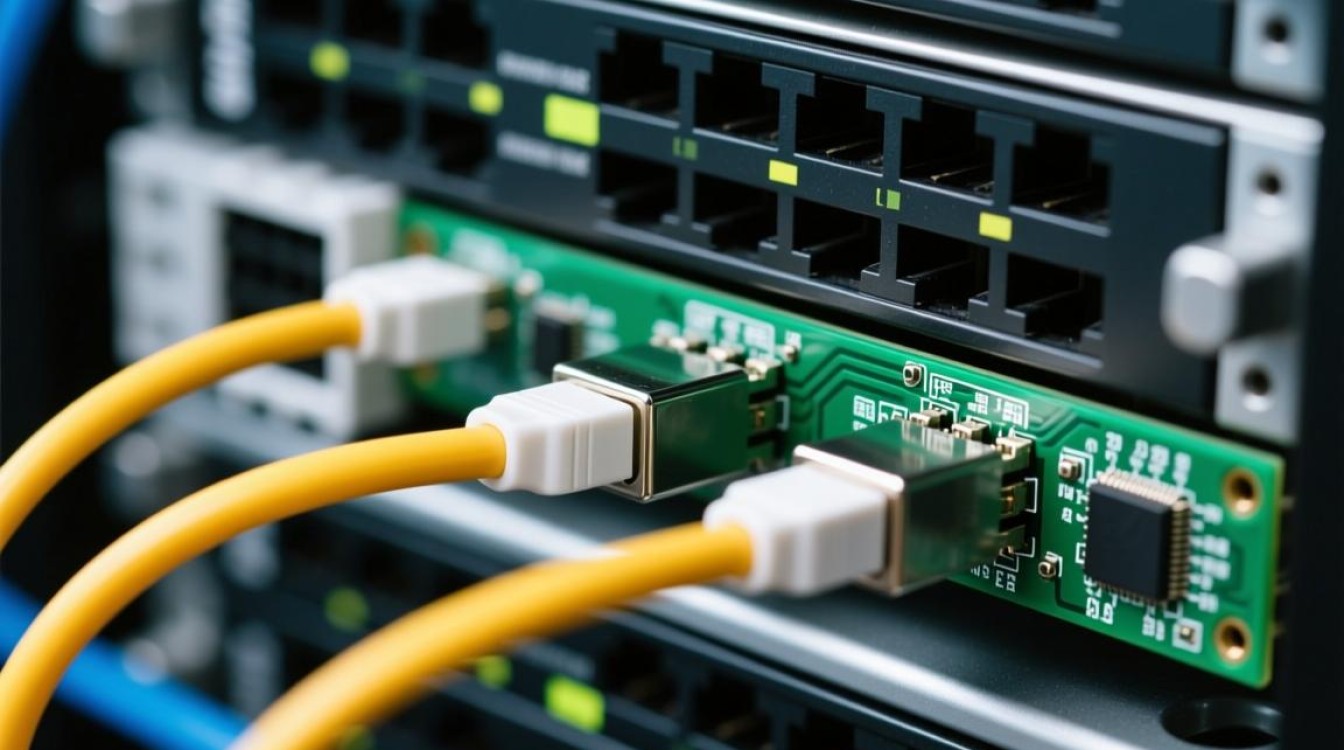
检查物理连接是否牢固,确保网线两端都插紧,尝试更换网线或端口,排除外部线路问题,观察服务器指示灯,网卡对应的指示灯是否正常亮起,如果指示灯异常,可能是网卡硬件故障,可以尝试将网卡更换到其他PCIe插槽,或更换网卡硬件,确认是否为设备本身的问题,检查服务器电源是否稳定,电压波动可能导致网卡工作异常,确保服务器散热良好,过热可能导致硬件性能下降或故障。
驱动和系统层面的检查
如果硬件无问题,接下来检查驱动和系统配置,进入设备管理器,查看网卡设备是否有黄色感叹号或问号标识,这通常表示驱动问题,尝试重新安装或更新网卡驱动,可以从硬件制造商官网下载最新驱动,如果问题依旧,可以回滚到之前的驱动版本,检查系统日志,查看是否有与网卡相关的错误信息,操作系统更新或补丁有时会导致兼容性问题,可以尝试卸载最近的更新,观察网卡是否恢复正常,确保系统没有启用可能导致网卡冲突的电源管理选项,如“允许计算机关闭此设备以节约电源”。
网络配置和外部环境的验证
排除硬件和驱动问题后,检查网络配置,确认IP地址、子网掩码、网关等设置是否正确,避免IP冲突,可以使用ipconfig(Windows)或ifconfig(Linux)命令查看当前网络配置,如果使用VLAN,确保VLAN配置正确,并且交换机端口支持相应的VLAN,检查交换机端口状态,确保端口未关闭或被阻塞,可以尝试将服务器连接到其他交换机或端口,排除交换机问题,防火墙或安全软件有时会阻止网络连接,暂时禁用防火墙,观察网卡是否恢复。
解决方案和预防措施
根据排查结果采取相应措施,如果是硬件故障,更换网卡或修复硬件连接,驱动问题则重新安装或更新驱动,配置错误则调整网络设置,为预防类似问题,建议定期检查服务器硬件状态,更新驱动和系统补丁,并配置冗余网络连接,如双网卡绑定,制定应急预案,确保在网卡消失时能快速切换到备用网络,减少业务影响。
相关问答FAQs
问题1:服务器网卡突然消失,但重启后又恢复正常,可能是什么原因?
解答:这种情况可能是驱动临时冲突或系统资源不足导致的,可以尝试更新网卡驱动,检查系统日志中是否有相关错误信息,确保系统没有启用过高的电源管理选项,避免网卡被意外关闭,如果问题频繁发生,建议联系硬件制造商进行进一步检测。
问题2:如何避免服务器网卡消失问题?
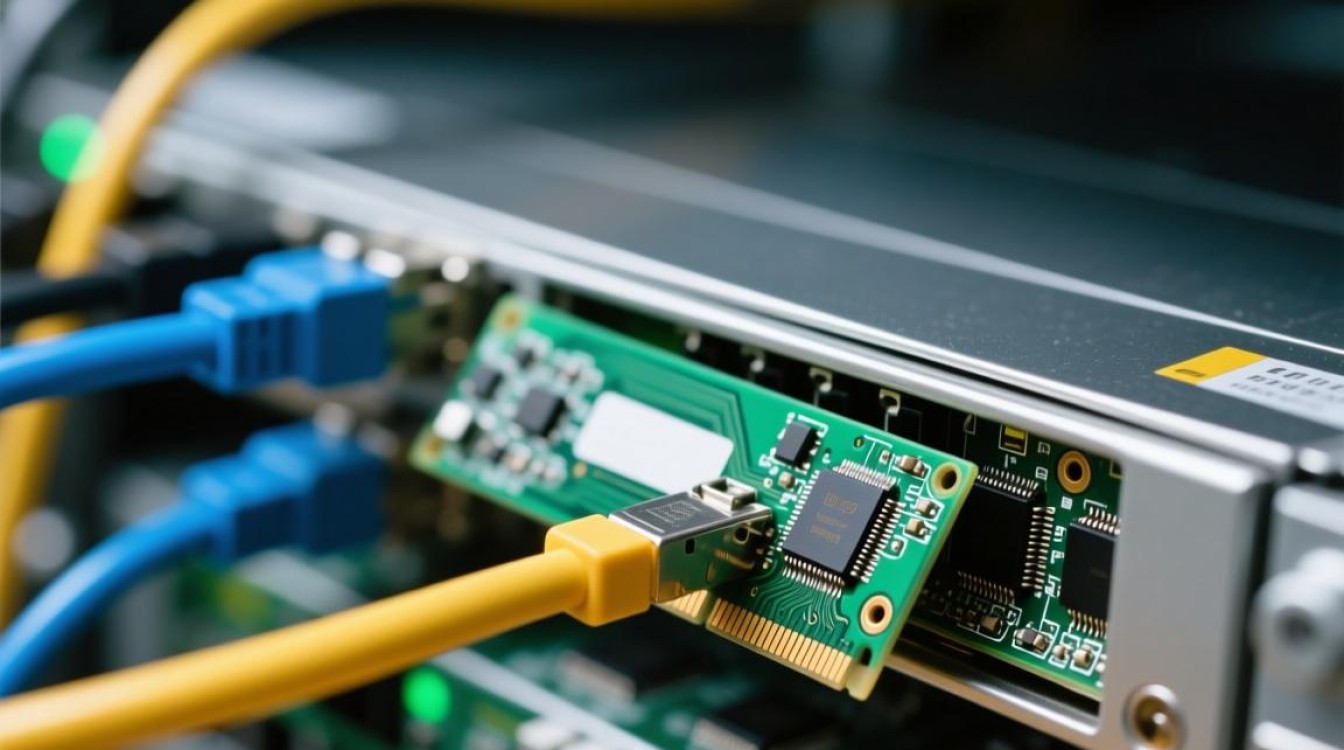
解答:为避免网卡消失问题,建议采取以下措施:定期检查和维护硬件,确保连接牢固;及时更新驱动和系统补丁,避免兼容性问题;配置双网卡绑定,实现网络冗余;监控服务器状态,提前发现潜在问题;制定详细的应急预案,确保快速响应,避免在服务器运行时进行非必要的硬件插拔操作。
【版权声明】:本站所有内容均来自网络,若无意侵犯到您的权利,请及时与我们联系将尽快删除相关内容!






发表回复