
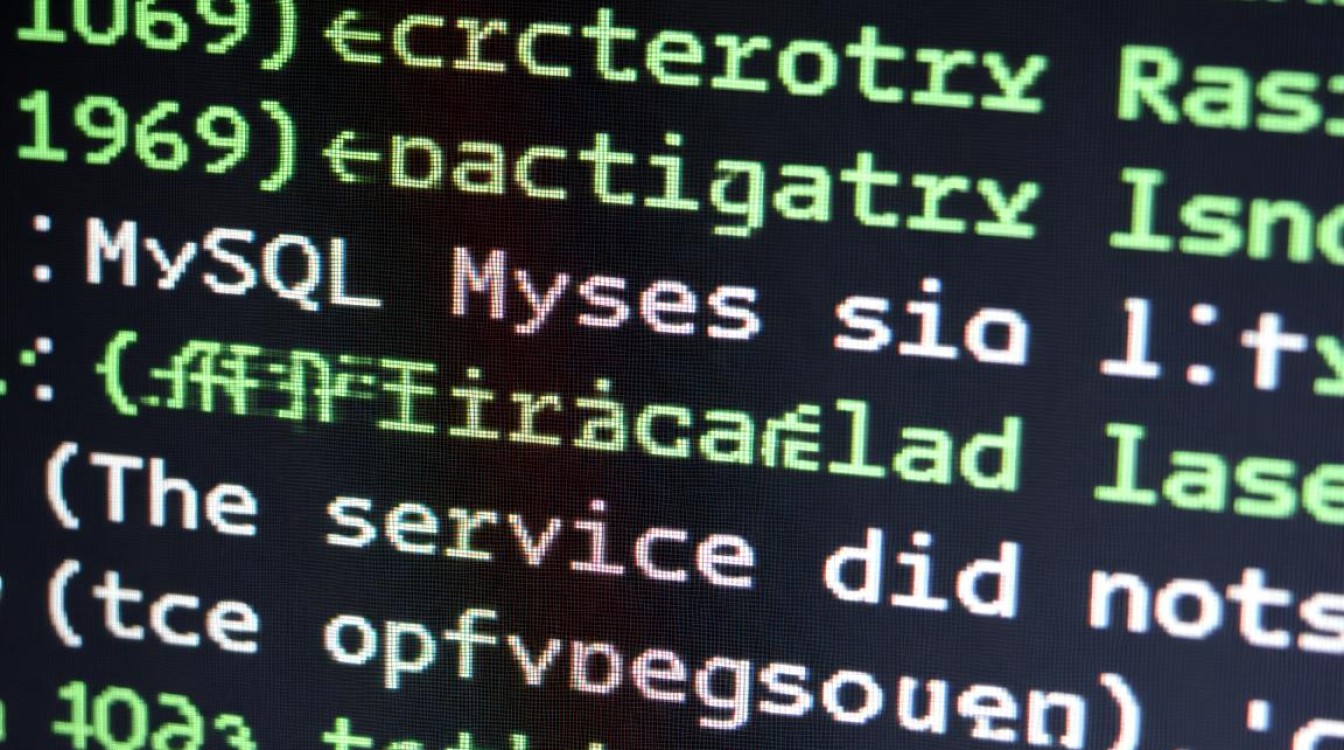
当MySQL服务无法启动并提示错误代码1069时,通常意味着“服务无法启动(The service did not start due to a logon failure)”,这一错误并非直接指向数据库配置或硬件问题,而是与Windows系统服务的账户权限密切相关,本文将详细分析该错误的成因、排查步骤及解决方案,帮助用户快速定位并解决问题。
错误1069的核心原因
错误1069的本质是“登录失败”,即MySQL服务配置的登录账户缺乏必要的权限或凭据无效,在Windows系统中,服务需要以特定用户身份运行,若该账户密码错误、账户被禁用、或权限不足,系统将拒绝启动服务,常见场景包括:
- 账户密码变更后未同步:修改了服务账户的密码,但未更新MySQL服务的登录凭据。
- 账户权限不足:服务账户未被授予“作为服务登录”的权限,或缺少访问数据目录、注册表的权限。
- 账户被禁用或锁定:管理员禁用了服务账户,或账户因多次输错密码被系统锁定。
- 服务配置错误:手动修改服务参数时误填了账户信息,或使用了不存在的账户。
排查与解决步骤
验证服务账户配置
确认MySQL服务当前使用的登录账户,按下Win + R,输入services.msc打开服务管理器,找到MySQL服务(如“MySQL80”),右键选择“属性”,在“登录”选项卡中,检查“账户”字段:
- 若为“本地系统账户”(Local System),通常无需权限配置,但需确保服务未被禁用。
- 若为自定义账户(如
mysql_user),需确认账户是否存在、密码是否正确,以及账户是否具有“作为服务登录”权限。
检查账户权限与状态
若使用自定义账户,需通过以下步骤验证权限:
- 账户状态:打开“计算机管理”→“本地用户和组”→“用户”,检查目标账户是否被禁用或锁定。
- 本地权限:在“本地安全策略”(
secpol.msc)中,依次展开“本地策略”→“用户权利分配”,确认账户是否拥有“作为服务登录”权限(策略名称为“作为服务登录”),若未添加,需手动添加该账户。 - 数据目录访问权限:确保服务账户对MySQL数据目录(如
C:ProgramDataMySQLMySQL Server 8.0Data)具有完全控制权限,右键目录→“属性”→“安全”→“编辑”,添加账户并授予“完全控制”权限。
更新服务登录凭据
若账户密码已变更,需重新配置服务凭据:
- 在服务属性“登录”选项卡中,勾选“此账户”,输入正确的用户名和密码,点击“应用”→“确定”。
- 若提示“登录失败”,可尝试通过命令行更新:打开管理员CMD,执行
sc config MySQL80 obj= ".mysql_user" password= "新密码"(注意空格和格式)。
检查依赖服务与日志
- 依赖服务:确保MySQL依赖的服务(如“Windows Management Instrumentation”)已启动。
- 错误日志:查看MySQL错误日志(通常位于数据目录下的
*.err文件),搜索“1069”或“Access denied”等关键词,获取更详细的错误信息,日志中可能明确指出权限缺失的具体文件或注册表项。
重置服务或重新安装
若以上步骤无效,可尝试:
- 重置服务:通过命令行删除并重建服务:
sc delete MySQL80,然后执行MySQL安装目录下的mysqld --install MySQL80重新安装。 - 修复安装:运行MySQL安装程序,选择“Repair”选项,修复可能损坏的系统文件或注册表配置。
预防措施
为避免1069错误,建议采取以下预防措施:
- 固定服务账户:避免频繁更改服务账户密码,如需修改,务必同步更新服务配置。
- 使用专用账户:为MySQL创建低权限专用账户,仅授予必要的本地权限,避免使用管理员账户。
- 定期备份配置:定期导出服务配置(通过
sc query MySQL80 > config.txt),以便快速恢复。 - 监控服务状态:通过Windows事件查看器(
eventvwr.msc)监控服务日志,及时发现异常。
相关问答FAQs
Q1:为什么使用本地系统账户仍提示1069错误?
A:即使使用“本地系统账户”,也可能因服务被禁用或依赖服务未启动导致1069错误,需检查服务状态(确保“启动类型”为“自动”),并确认依赖服务(如“RPC Endpoint Mapper”)正常运行,若数据目录位于非系统盘,可能需要手动为SYSTEM账户分配权限。
Q2:如何确认服务账户是否有“作为服务登录”权限?
A:通过“本地安全策略”(secpol.msc)检查“用户权利分配”中的“作为服务登录”策略,双击该策略,查看列表中是否包含目标账户,若未包含,点击“添加用户或组”,输入账户名并确定,添加后需重启服务或系统使权限生效。
【版权声明】:本站所有内容均来自网络,若无意侵犯到您的权利,请及时与我们联系将尽快删除相关内容!





发表回复