
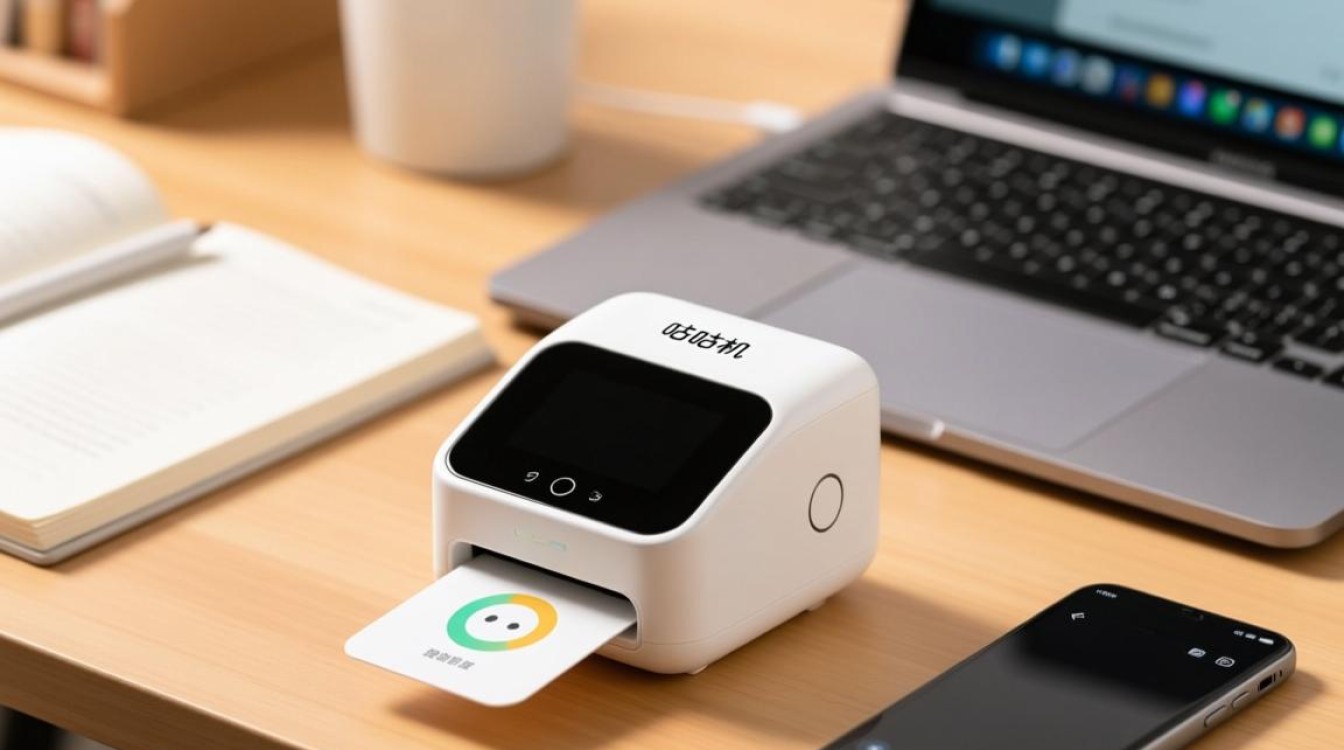
在数字化办公与学习日益普及的今天,便携式智能设备已成为提升效率的重要工具,咕咕机作为一款主打即时打印的智能设备,凭借小巧的设计、便捷的操作和丰富的功能,受到学生、职场人士等多群体的青睐,用户在使用过程中偶尔会遇到“无法打印”的困扰,这一问题可能由多种因素导致,掌握排查方法能够快速恢复设备使用。
连接状态异常:打印指令传输的“最后一公里”
咕咕机与手机的连接是打印的前提,多数无法打印的情况与连接稳定性直接相关,检查蓝牙是否正常开启,并确保咕咕机处于配对模式,部分型号咕咕机需通过长按电源键3秒直至指示灯闪烁,此时在手机蓝牙列表中搜索设备并完成配对,若连接后频繁断开,建议尝试“忘记此设备”后重新配对,或重启手机与咕咕机的蓝牙模块。
网络环境也可能影响连接,虽然咕咕机主要通过蓝牙传输数据,但部分高级功能(如云端打印、远程分享)需依赖Wi-Fi网络,若手机热点信号不稳定或路由器设置异常,可能导致打印指令发送失败,此时可切换至稳定的网络环境,或暂时关闭Wi-Fi仅使用蓝牙连接。
耗材与硬件问题:打印输出的“物理基础”
咕咕机无法打印的另一个常见原因是耗材或硬件故障,热敏纸是咕咕机的“墨水”,若纸张安装不当或已用完,设备将无法输出内容,检查步骤如下:打开纸仓盖,确认热敏纸正确放置(有涂层的一面朝上),且纸卷转动灵活;观察剩余纸张量,当提示“纸尽”时需更换同规格热敏纸(宽度通常为57mm或80mm)。
硬件方面,打印头积灰或过热也可能导致打印异常,长期使用后,热敏纸残留的粉末可能附着在打印头上,影响发热元件工作,可用软布蘸取无水酒精轻轻擦拭打印头,待完全干燥后再尝试打印,若设备连续打印时间过长,触发过热保护,需等待5-10分钟冷却后重启使用。
设备设置与软件兼容性:系统层面的“隐形门槛”
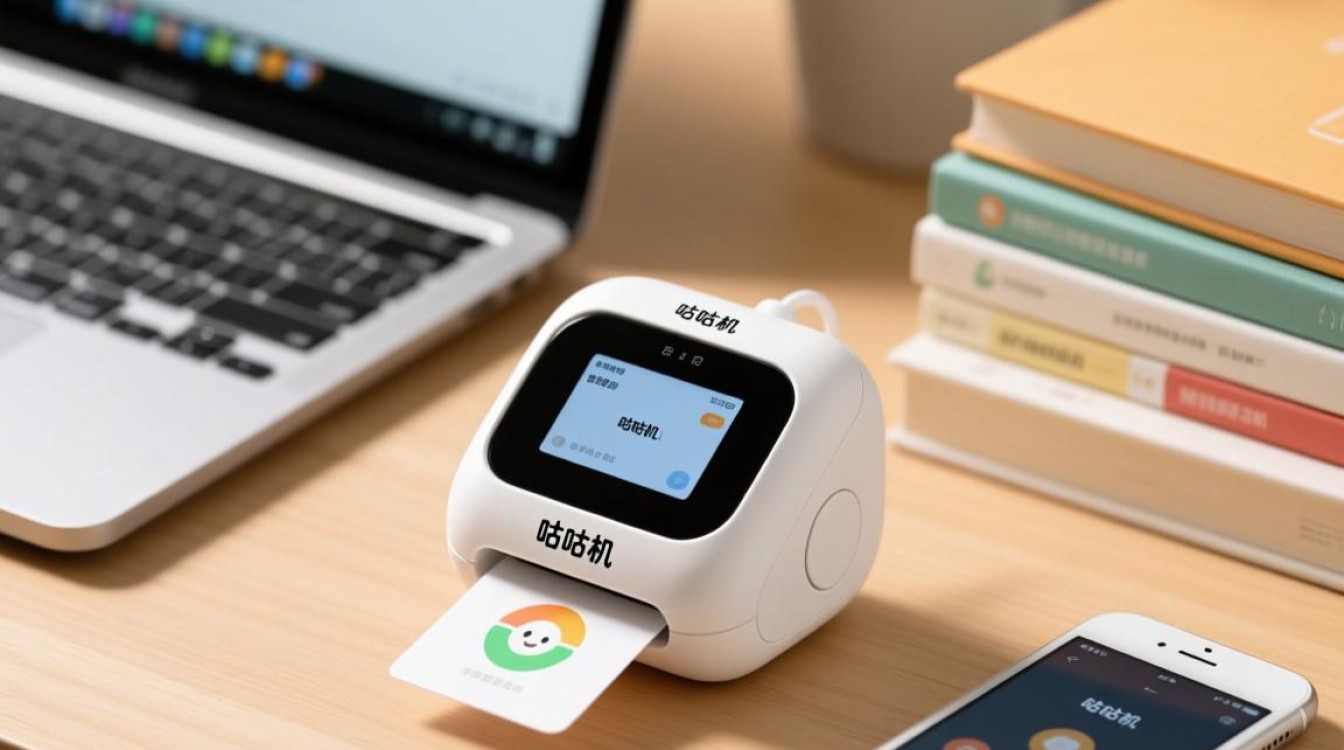
软件设置问题同样可能导致无法打印,确认咕咕机对应的App(如“咕咕机”“咕咕Go”)已更新至最新版本,旧版本可能存在兼容性漏洞,在App内检查打印机状态,若显示“离线”或“错误”,可尝试进入“设备管理”页面点击“重新连接”或“校准打印头”。
部分手机系统权限限制也会影响打印功能,若App未获得蓝牙或存储权限,可能无法正常传输数据,建议在手机设置中开启咕咕机App的必要权限,并关闭手机“省电模式”或“后台冻结”功能,避免应用被系统强制停止,若手机系统版本过低(如iOS 12以下或Android 8以下),可能不支持部分咕咕机的新型号,建议升级系统或联系客服获取适配版本。
其他常见场景与解决思路
针对特定使用场景,还需注意细节问题:打印内容过长导致分页失败,可尝试将内容拆分为多个短文本;若仅打印出空白纸张,可能是热敏纸质量问题,更换品牌官方推荐的热敏纸即可解决;对于通过微信小程序打印的用户,需确认小程序已授权并允许使用蓝牙功能。
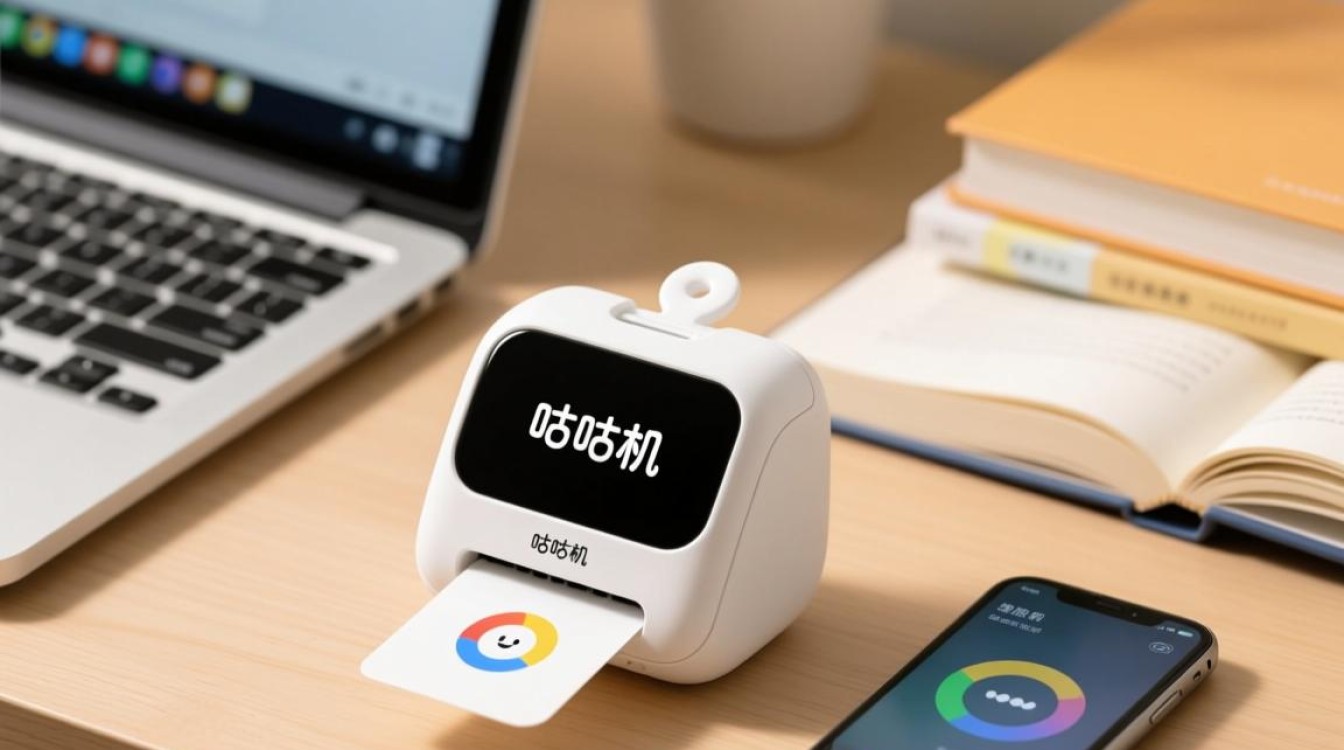
若以上方法均无法解决,可能是设备固件故障或硬件损坏,可尝试通过App更新固件,或联系官方售后进行检测,避免自行拆机导致损坏。
相关问答FAQs
Q1:咕咕机连接成功但打印出来是空白,怎么办?
A:首先确认热敏纸安装正确(涂层朝内),并检查纸张是否受潮或过期,若纸张正常,可能是打印头脏污,用酒精软布擦拭后重试;若仍无效,需检查打印头是否损坏,建议联系售后检测。
Q2:咕咕机提示“打印失败,请重试”,但多次操作后依旧无法打印,如何处理?
A:此问题通常由指令传输错误或设备缓存异常导致,建议重启咕咕机(长按电源键10秒强制关机后再开机),并彻底关闭手机App后重新打开,若问题持续,可尝试在App内“重置设备”恢复出厂设置,然后重新配对连接。
【版权声明】:本站所有内容均来自网络,若无意侵犯到您的权利,请及时与我们联系将尽快删除相关内容!




发表回复