
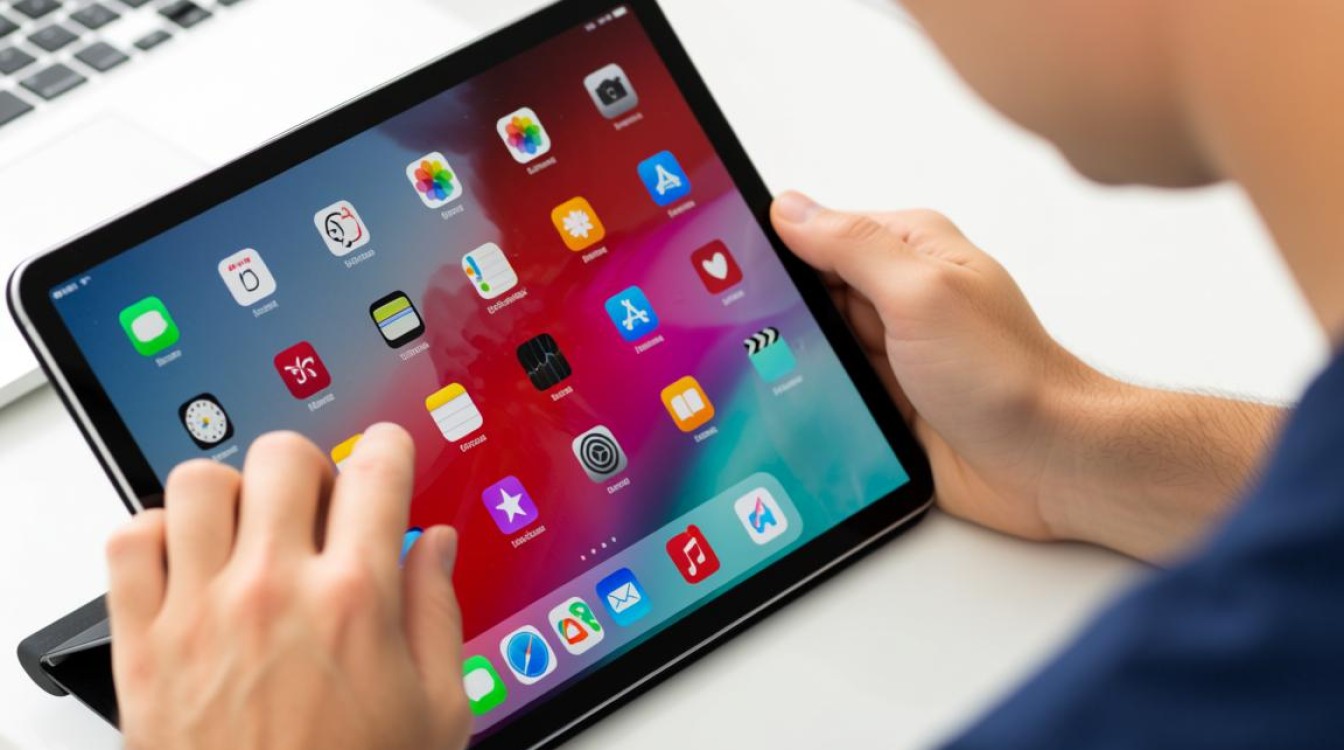
当iPad无法滑动屏幕时,用户往往会感到困扰,因为这会直接影响设备的正常使用,无论是浏览网页、查看图片还是切换应用,滑动操作都是日常交互的核心,这一问题可能由多种原因导致,包括软件故障、系统错误、硬件问题或设置不当,本文将详细分析iPad无法滑动屏幕的可能原因,并提供系统性的排查与解决方法,帮助用户快速恢复设备的流畅操作。
常见原因分析
软件层面问题
软件问题是导致iPad无法滑动屏幕的最常见原因,具体包括:
- 系统卡顿或崩溃:当iPad运行过多应用或系统资源不足时,可能出现卡顿,导致滑动无响应。
- 应用冲突:某些第三方应用可能与系统不兼容,尤其是非官方渠道下载的应用,可能干扰触控功能。
- 系统更新未完成:如果在更新系统过程中强制中断,可能导致系统文件损坏,进而影响触控操作。
硬件层面问题
硬件问题相对复杂,通常需要专业检测,常见原因包括:

- 屏幕损坏:外力撞击或长期使用可能导致触摸层损坏,局部区域无法响应滑动操作。
- 排线松动:iPad屏幕与主板之间的排线未插紧或松动,会导致触控信号传输异常。
- 电池膨胀:老款iPad的电池可能因老化膨胀,挤压屏幕组件,影响触控功能。
设置与操作问题
部分情况下,问题可能源于用户设置或操作习惯:
- “辅助触控”功能异常:如果开启了“辅助触控”(小白点),且设置不当,可能干扰正常滑动。
- 屏幕保护膜影响:劣质或过厚的屏幕保护膜可能降低触控灵敏度,导致滑动困难。
- 系统锁屏模式:部分锁屏模式下,滑动功能可能被限制,引导式访问”功能被意外开启。
系统性与排查步骤
基础排查
- 重启iPad:长按电源键,滑动关机后重启,这是解决临时性软件故障的最简单方法。
- 检查屏幕保护膜:尝试撕下保护膜,观察滑动是否恢复正常。
- 更新系统与应用:进入“设置”-“通用”-“软件更新”,确保系统为最新版本;同时更新有问题的第三方应用。
深度软件修复
- 关闭“辅助触控”:进入“设置”-“辅助功能”-“触控”-“辅助触控”,关闭该功能后测试滑动。
- 重置设置:进入“设置”-“通用”-“传输或还原iPad”-“还原”,选择“还原所有设置”(不会删除数据),恢复默认设置后测试。
- 恢复出厂设置:若上述方法无效,可考虑备份数据后恢复出厂设置(“设置”-“通用”-“传输或还原iPad”-“抹掉所有内容和设置”)。
硬件检测与维修
- 检测屏幕:观察屏幕是否有裂纹、黑斑或触摸失灵区域,可通过Apple Store或授权服务商进行屏幕检测。
- 检查排线与电池:若iPad曾摔落或进水,需专业人员拆机检查排线是否松动,电池是否膨胀。
- Apple官方维修:在保修期内,可免费更换故障硬件;过保后需支付维修费用,建议通过官方渠道维修,避免第三方维修导致二次损坏。
预防与维护建议
- 定期更新系统:及时安装系统更新,修复已知的软件漏洞。
- 避免安装非官方应用:从App Store下载应用,减少兼容性风险。
- 使用优质保护膜:选择轻薄、高透光的钢化膜或官方认证保护膜。
- 避免极端环境:高温、潮湿或强磁场环境可能影响硬件性能,需妥善保管设备。
相关问答FAQs
Q1:iPad突然无法滑动屏幕,但重启后恢复正常,是否需要担心?
A1:无需过度担心,这种情况通常由临时性软件故障(如系统卡顿或应用冲突)引起,重启后问题解决说明硬件未受损,建议定期清理后台应用并保持系统更新,以减少类似问题发生,若频繁出现,可尝试备份数据后恢复出厂设置,或联系Apple支持检测。

Q2:iPad局部区域无法滑动,但其他部分正常,是什么原因?
A2:局部滑动失灵多为硬件问题,例如屏幕触摸层损坏或排线接触不良,建议停止使用设备并避免按压故障区域,尽快前往Apple Store或授权维修点检测,若因屏幕保护膜导致,可尝试更换保护膜;若为屏幕本身损坏,需更换触摸屏组件。
【版权声明】:本站所有内容均来自网络,若无意侵犯到您的权利,请及时与我们联系将尽快删除相关内容!






发表回复