
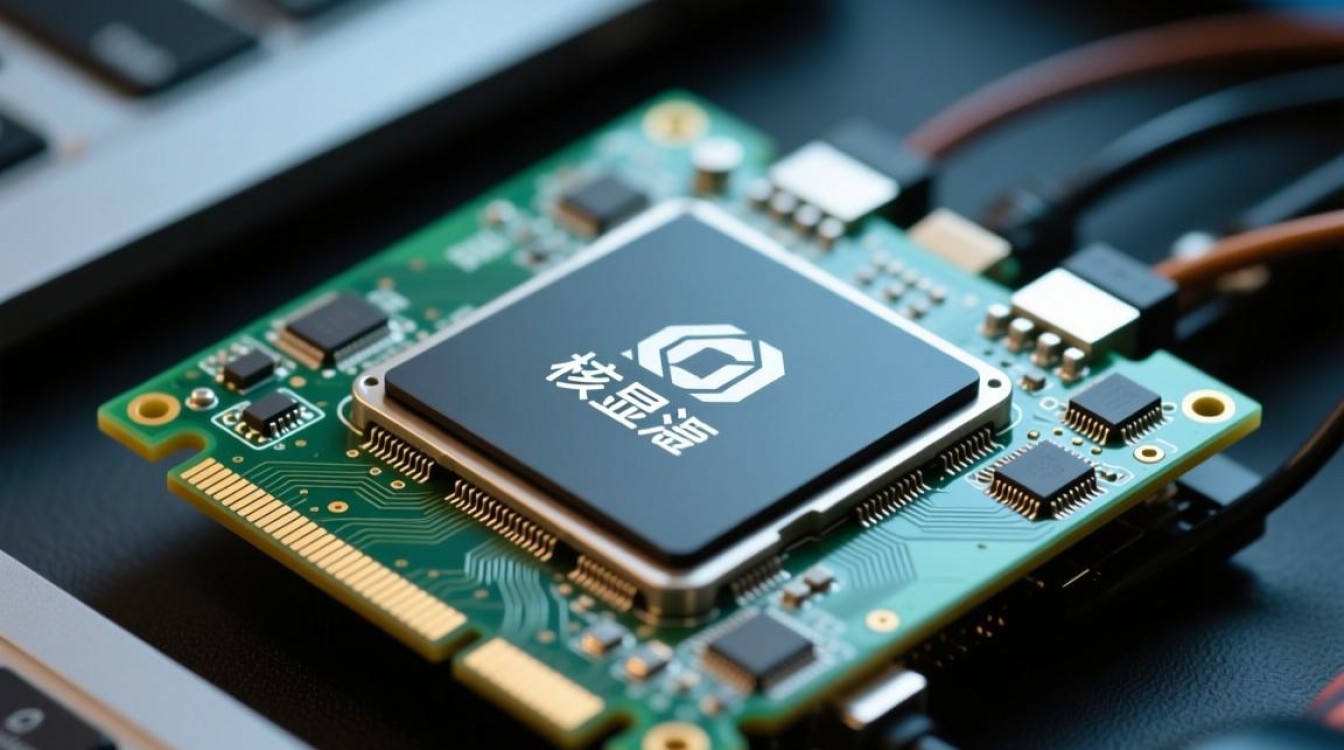
无法安装核显是许多电脑用户在使用过程中可能遇到的问题,尤其对于依赖集成显卡(核显)这一问题会直接影响日常使用体验,核显作为处理器内置的图形处理单元,承担着显示输出、基础图形处理等功能,若无法正常安装或运行,可能导致屏幕无显示、分辨率异常、驱动报错等问题,本文将详细分析无法安装核显的可能原因、排查步骤及解决方案,帮助用户快速定位并解决问题。

无法安装核显的常见原因
无法安装核显的原因可能涉及硬件、驱动、系统设置等多个方面,以下是几种常见情况:
硬件兼容性问题
部分老旧主板或处理器可能不支持当前版本的核显驱动,或存在硬件接口不匹配的情况,某些AMD处理器需搭配特定主板芯片组才能启用核显功能。驱动程序冲突或损坏
旧版驱动残留、第三方驱动管理工具的干扰,或驱动文件损坏,都可能导致核显驱动安装失败,安装独立显卡后,若未正确切换显示输出,也可能被系统误判为核显缺失。BIOS/UEFI设置错误
BIOS中若禁用了集成显卡功能(如“IGPU Multi-Monitor”选项关闭),或未正确设置 primary display(首选显示设备),核显将无法被系统识别。
系统问题
系统文件损坏、注册表错误或版本不兼容(如从低版本系统升级到高版本后未更新驱动)也可能导致核显无法安装。硬件故障
极少数情况下,处理器本身损坏或主板显示接口故障,也会造成核显无法正常工作。
排查与解决步骤
针对上述原因,可按以下步骤逐一排查:
检查硬件兼容性
- 确认处理器是否支持核显(如Intel Core系列带“G”后缀的型号,AMD Ryzen带“G”或“GE”后缀的型号)。
- 查看主板规格书,确认是否支持核显功能,并检查BIOS版本是否为最新。
检查BIOS/UEFI设置
- 开机时按特定键(如Del、F2、F10)进入BIOS设置。
- 找到“Advanced”或“Chipset”选项,确保“Integrated Graphics”或“IGPU”设置为“Enabled”。
- 若存在“Primary Display”选项,将其设置为“IGPU”或“Auto”。
清理并重新安装驱动
- 卸载旧驱动:通过设备管理器卸载所有显卡相关驱动(包括独立显卡驱动),并使用驱动清理工具(如DDU)彻底残留文件。
- 下载官方驱动:从Intel、AMD或电脑品牌官网下载对应核显的最新驱动。
- 安装驱动:以管理员身份运行安装程序,建议选择“自定义安装”并勾选“清洁安装”选项。
检查系统状态
- 运行系统文件检查器(命令提示符中输入
sfc /scannow)修复损坏的系统文件。 - 若系统版本过低,建议更新至最新版本并重新安装驱动。
排查硬件故障
- 若以上步骤无效,可尝试更换显示器或视频线,排除接口故障。
- 若条件允许,将处理器或主板更换到其他电脑上测试,确认是否为硬件损坏。
不同场景下的解决方案
以下是针对常见使用场景的快速解决方法:

| 场景 | 解决方案 |
|---|---|
| 新装机后无法显示 | 检查BIOS中是否启用核显,确保显示器连接核显接口而非独立显卡接口。 |
| 独立显卡安装后核显消失 | 在BIOS中设置“Primary Display”为“Auto”,或通过控制面板设置多显示器模式。 |
| 驱动安装失败提示代码43 | 使用DDU工具清理驱动后,重新安装官方驱动,并关闭杀毒软件和第三方优化工具。 |
| 系统更新后核显异常 | 回滚显卡驱动或重新安装最新版本,检查Windows Update是否推送了兼容性补丁。 |
预防措施
为避免核显安装问题,建议采取以下预防措施:
- 定期更新BIOS和驱动程序,确保兼容性。
- 安装驱动时优先选择官方渠道,避免第三方修改版驱动。
- 修改BIOS设置前记录默认值,以便出错时恢复。
- 重要操作前备份系统,减少故障恢复时间。
相关问答FAQs
Q1: 为什么安装独立显卡后,核显驱动会消失?是否需要重新安装?
A: 安装独立显卡后,系统默认会优先使用独显资源,核显驱动可能被禁用或卸载,若需重新启用核显(如多显示器输出),需在BIOS中设置“Primary Display”为“Auto”,并手动重新安装核显驱动,部分情况下,独显驱动会自动包含核显支持,无需额外操作。
Q2: 核显驱动安装后仍提示“代码43”,怎么办?
A: 代码43通常表示驱动程序或硬件故障,可尝试以下步骤:
- 使用DDU工具彻底清理旧驱动;
- 更新BIOS至最新版本;
- 检查处理器是否支持该核显型号;
- 若问题依旧,可能是硬件故障,需联系售后检测。
【版权声明】:本站所有内容均来自网络,若无意侵犯到您的权利,请及时与我们联系将尽快删除相关内容!


发表回复