
在数字办公日益普及的今天,打印机已成为不可或缺的设备,如同电脑一样,打印机内部也会存储大量数据,这些数据构成了我们通常所说的“打印机数据库”,这个“数据库”并非传统意义上的关系型数据库,而是指打印机内部存储的各种信息的集合,包括打印历史、网络配置、联系人地址簿等,出于保护个人隐私、解决故障或在转售设备前清理个人信息的需要,了解如何清除这些数据显得尤为重要,本文将系统性地介绍打印机数据库的构成、清除方法以及相关的注意事项。
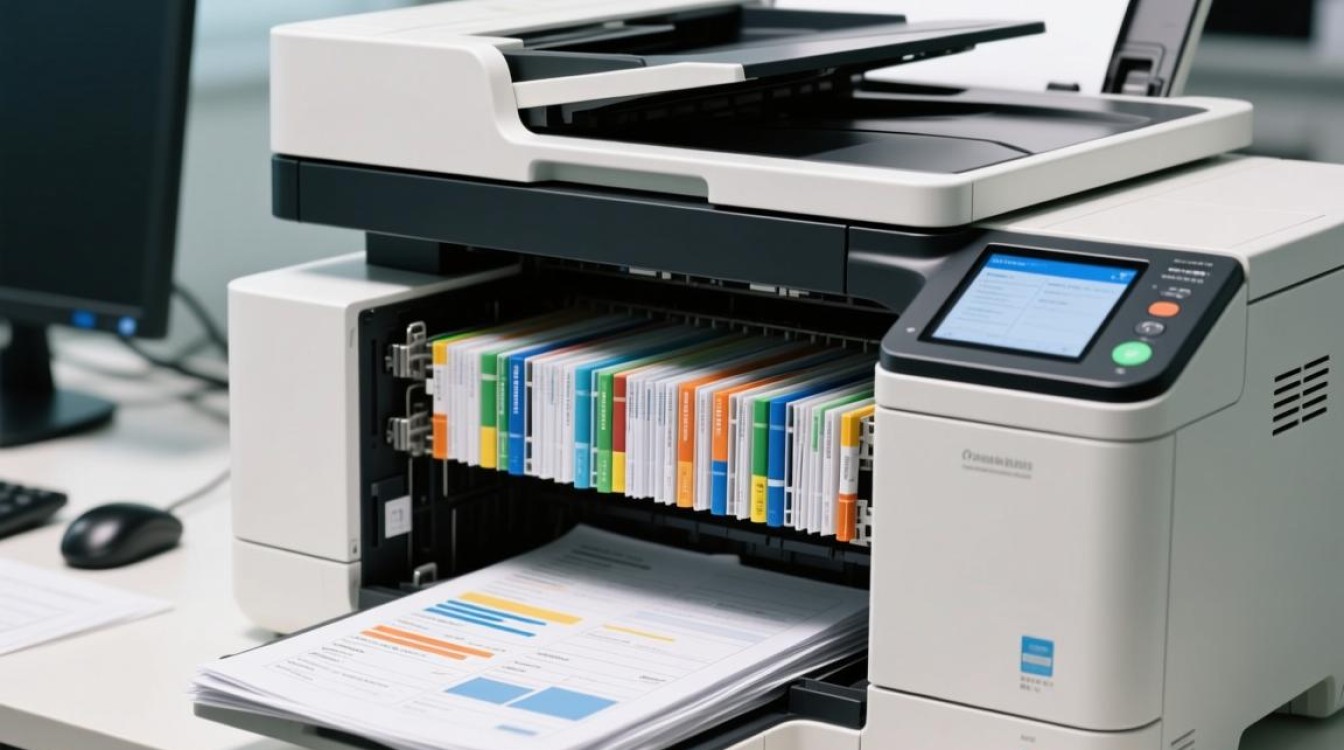

理解“打印机数据库”的具体内容
在采取任何清除操作之前,首先需要明确我们想要清除的是什么,打印机的“数据库”通常包含以下几个部分:
- 打印作业队列与历史记录: 这是最常见的数据类型,当您发送一份文件到打印机时,它会在打印机的内存中形成一个作业队列,即使打印完成,某些型号的打印机仍可能保留打印任务的元数据或缩略图。
- 地址簿与联系人信息: 对于多功能一体机(支持扫描、传真),设备通常会存储用户预设的电子邮件地址、传真号码等,以便于快速发送扫描文档或传真。
- 网络与安全设置: 包括Wi-Fi密码、IP地址、子网掩码、网关以及任何已配置的安全协议(如WPA2密钥),在企业环境中,还可能包括用户认证信息。
- 使用计数器与维护数据: 打印机记录的打印、复印、扫描的页数,以及墨盒或硒鼓的使用状况,这些数据主要用于维护和耗材管理。
- 用户自定义设置: 包括默认的纸张尺寸、打印质量、色彩配置、节能模式偏好等。
清除打印机数据库的通用方法
针对不同的数据类型和清除需求,有多种方法可供选择,建议从最温和、最具体的方法开始尝试。
通过打印机控制面板选择性清除
这是最直接且风险最低的方法,适用于清除打印队列、地址簿等特定数据。
- 进入设置菜单: 在打印机的触摸屏或物理按键上,找到“设置”、“工具”、“系统管理”或类似的菜单选项。
- 寻找维护或安全选项: 在菜单中,寻找“维护”、“工具”、“设备设置”或“安全”等子菜单。
- 执行清除操作:
- 清除打印作业: 通常在“作业状态”或“活动作业”菜单中,可以选择“取消所有作业”或删除特定的卡住任务。
- 清除地址簿: 在“地址簿”或“联系人”设置中,通常会有“删除所有联系人”或“重置地址簿”的选项。
- 清除历史记录: 寻找“清除历史记录”、“删除日志文件”等选项。
通过嵌入式网页服务器(EWS)进行管理
对于网络打印机,这是一个功能强大的管理工具。
- 获取打印机IP地址: 通过打印机的网络配置页或在控制面板的“网络”菜单中找到其IP地址。
- 登录EWS: 在与打印机同一网络的电脑上,打开浏览器,在地址栏输入打印机的IP地址并回车。
- 导航并清除数据: EWS界面提供了比控制面板更详细的设置,您可以在这里找到“安全”、“日志”、“地址簿”、“网络”等标签页,进行更精细的数据清除操作,例如清除安全日志、管理网络凭证等。
恢复出厂设置(最彻底的方法)
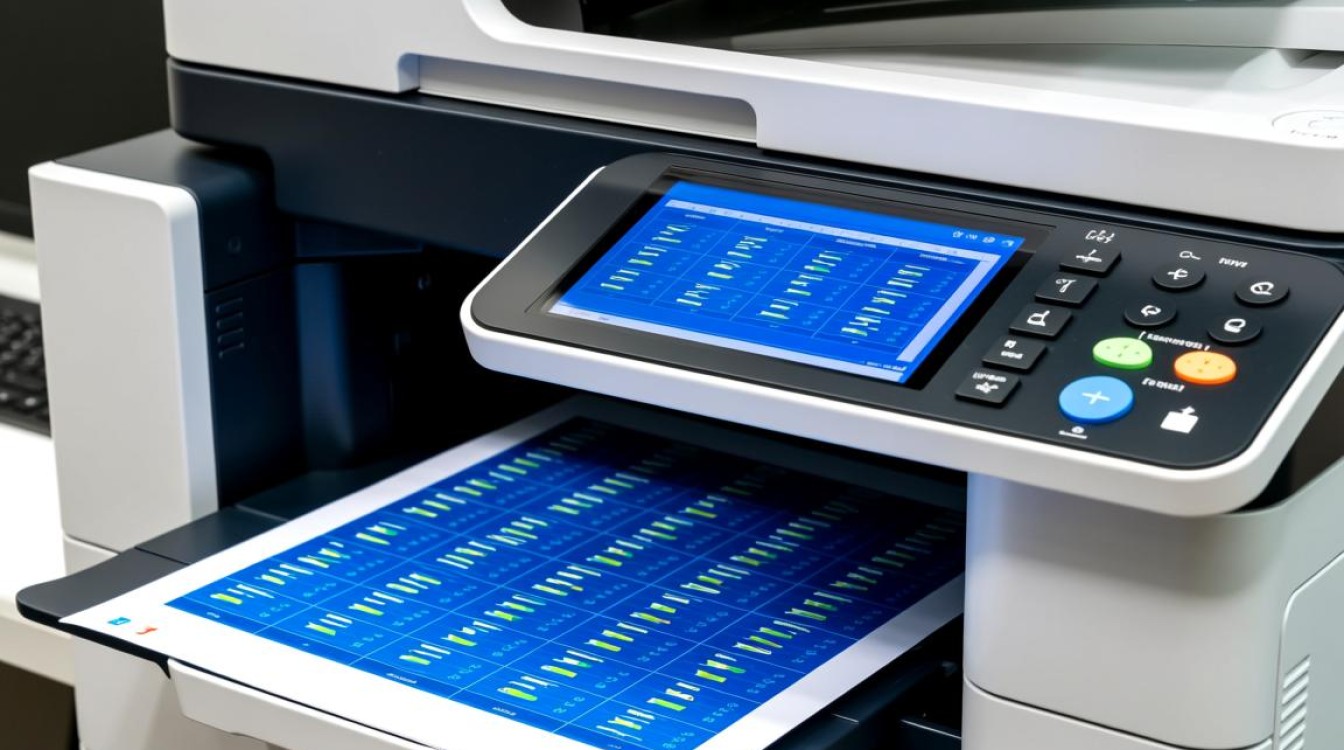
当您需要彻底清除所有数据,尤其是在出售或报废打印机前,恢复出厂设置是最佳选择。此操作将删除所有自定义设置,包括Wi-Fi配置、地址簿、使用计数器等,使打印机恢复到开箱时的状态。
- 备份重要设置: 如果您有需要保留的网络配置或地址簿,请先查阅手册看是否有备份功能。
- 进入恢复出厂设置菜单: 在打印机的控制面板中,路径通常是“设置” > “服务” > “恢复出厂设置”或“设置” > “工具” > “重置所有设置”。
- 确认操作: 系统会多次提示您确认,因为此操作不可逆,确认后,打印机将自动重启并完成重置。
不同品牌打印机操作路径速查
不同品牌的打印机菜单术语略有差异,下表提供一个通用参考。
| 品牌 | 常用菜单路径(恢复出厂设置) | 备注 |
|---|---|---|
| 惠普 (HP) | 设置 > 服务 > 恢复出厂设置 | 部分型号可能需要同时按住特定组合键(如右箭头+取消键)开机。 |
| 佳能 | 设置 > 设备设置 > 重置设置 | 提供多种重置选项,如“重置所有设置”或仅“重置网络设置”。 |
| 兄弟 | 菜单 > 初始设定 > 重置所有设定 | 同样提供分级重置选项,用户可根据需要选择。 |
| 爱普生 | 设置 > 恢复默认设置 | 路径相对直接,通常在“系统设置”或“常规设置”下。 |
重要提示: 以上路径仅为通用指南,最准确的信息请务必参考您打印机型号的官方用户手册。
清除数据前的注意事项
- 明确目的: 是为了解决卡纸问题,还是为了保护隐私?目的不同,选择的方法也应不同。
- 区分“清除”与“重置”: 尽量使用选择性清除功能,避免不必要的恢复出厂设置,以免重新配置的麻烦。
- 查阅手册: 打印机用户手册是获取最准确操作指南的终极来源。
- 物理安全: 对于存储高度敏感信息的商用打印机,在报废时,最安全的方式是物理销毁其硬盘或存储芯片,因为软件清除可能无法保证数据被彻底覆写。
管理打印机的内部数据是一项必要的维护工作,通过理解数据类型、选择合适的清除方法并遵循正确的操作流程,您可以有效地保护个人隐私、解决设备问题,并确保打印机的安全与高效运行。
相关问答FAQs
清除打印机数据库会删除我电脑上的原始文件吗?
答: 不会,清除打印机数据库(无论是打印队列、历史记录还是恢复出厂设置)的操作仅影响打印机内部存储的临时数据、配置信息和缓存,您电脑硬盘上的原始文档、图片或任何其他文件都是安全的,不会被此操作影响,打印机处理的只是您发送给它的文件副本,而不是源文件本身。
我只是想取消一个卡住的打印任务,需要恢复出厂设置吗?
答: 完全不需要,恢复出厂设置是解决所有问题的“最后手段”,对于单纯的卡纸任务来说过于极端,您应该首先尝试以下更简单的方法:
- 在电脑上操作: 进入电脑的“控制面板” > “设备和打印机”,右键点击您的打印机图标,选择“查看现在正在打印什么”,在打开的打印队列窗口中,右键点击卡住的任务,选择“取消”。
- 在打印机上操作: 直接在打印机的控制面板上找到“取消”或“停止”按钮,通常可以立即中断当前的打印作业。
- 重启设备: 如果上述方法无效,可以尝试先关闭打印机电源,等待30秒后再重新开启,同时也可以重启打印服务或电脑,这些方法足以解决绝大多数卡纸任务问题。
【版权声明】:本站所有内容均来自网络,若无意侵犯到您的权利,请及时与我们联系将尽快删除相关内容!


发表回复